Tutorial: how to make an installer for your Excel workbooks
XLS Padlock te permite compilar tus libros de Excel como archivos EXE de aplicación seguros. Además, a los usuarios que trabajan con estos libros compilados se les puede permitir guardar los cambios realizados en el libro. Estos cambios se almacenan en archivos guardados cifrados cuya extensión es XLSC por defecto. Solo el libro compilado puede reabrir estos archivos guardados cifrados.
En este tutorial, te mostraremos cómo usar una extensión personalizada para archivos guardados cifrados, cómo crear un instalador para un libro compilado y cómo configurar el instalador para asociar la extensión personalizada con el archivo EXE del libro compilado. El objetivo es que los usuarios finales puedan hacer doble clic en un archivo guardado para abrirlo inmediatamente en Excel sin ninguna indicación.
Prerrequisito: Paquet Builder, un software creador de instaladores fácil de usar y potente.

Step 1: Configure Workbook in XLS Padlock
1. Primero elegimos qué extensión queremos para nuestros archivos guardados. Para este tutorial, elegiremos MBX
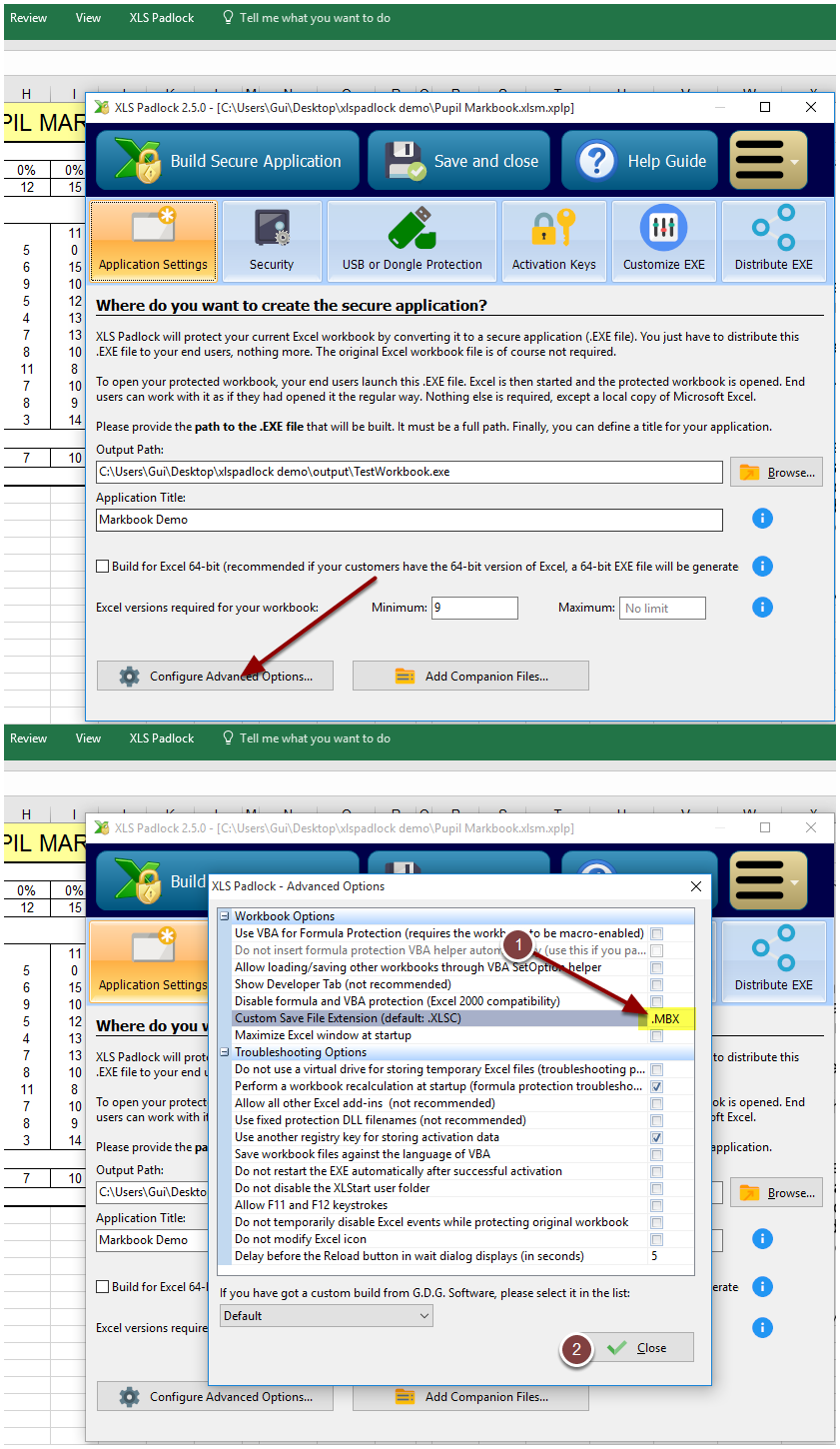
Introduce .MBX en el campo apropiado como se muestra arriba (o cualquier extensión que quieras usar para tu propio libro).
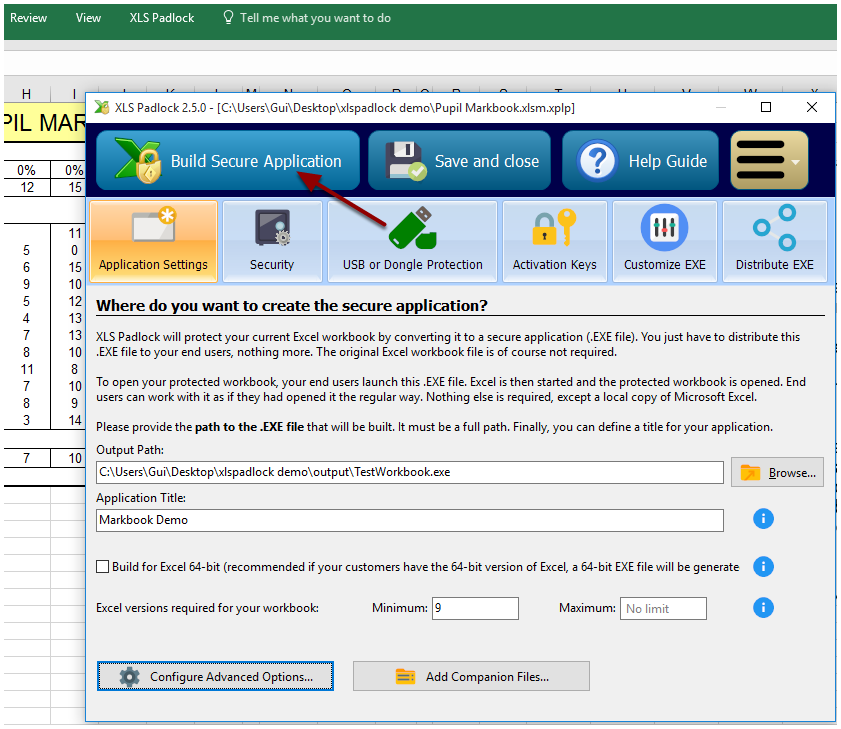
2. Crea el libro compilado para tener en cuenta los cambios
Step 2: Generate Setup Project
3. Haz clic en Distribuir EXE y luego en Generar configuración
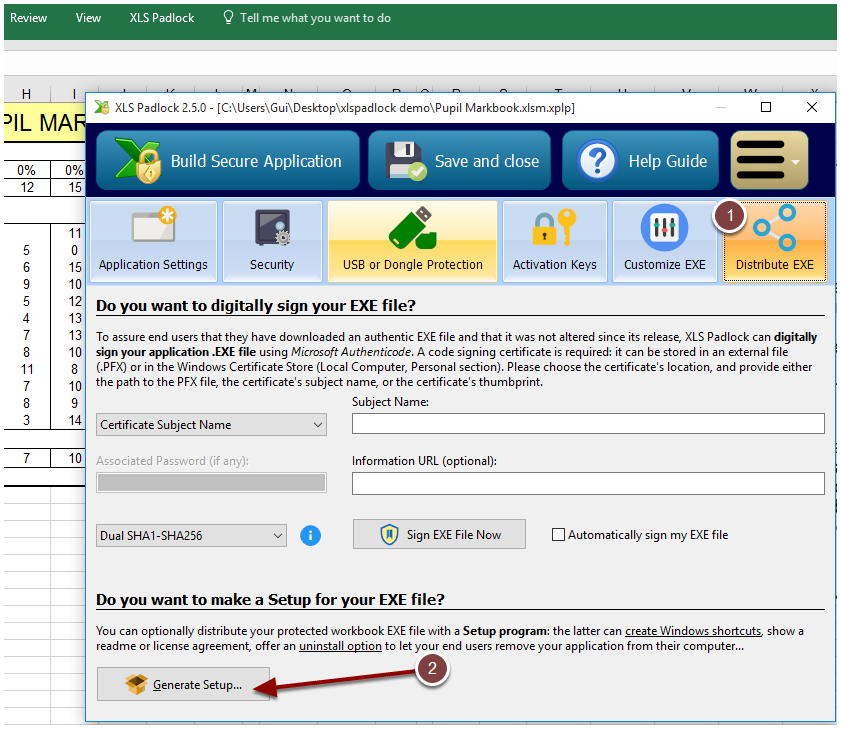
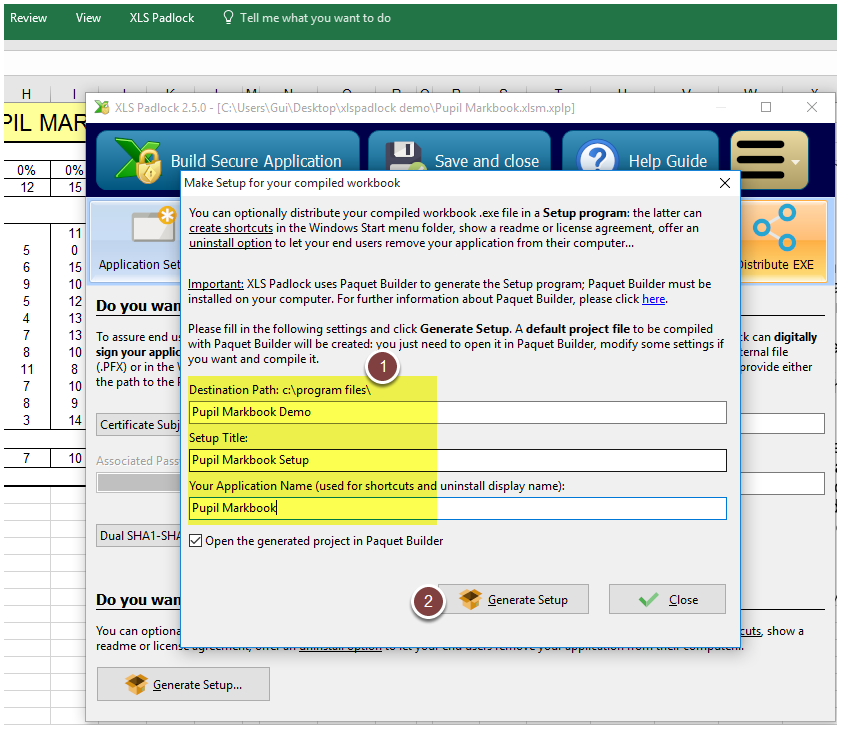
4. Rellena todos los campos con información sobre tu libro y luego presiona Generar configuración
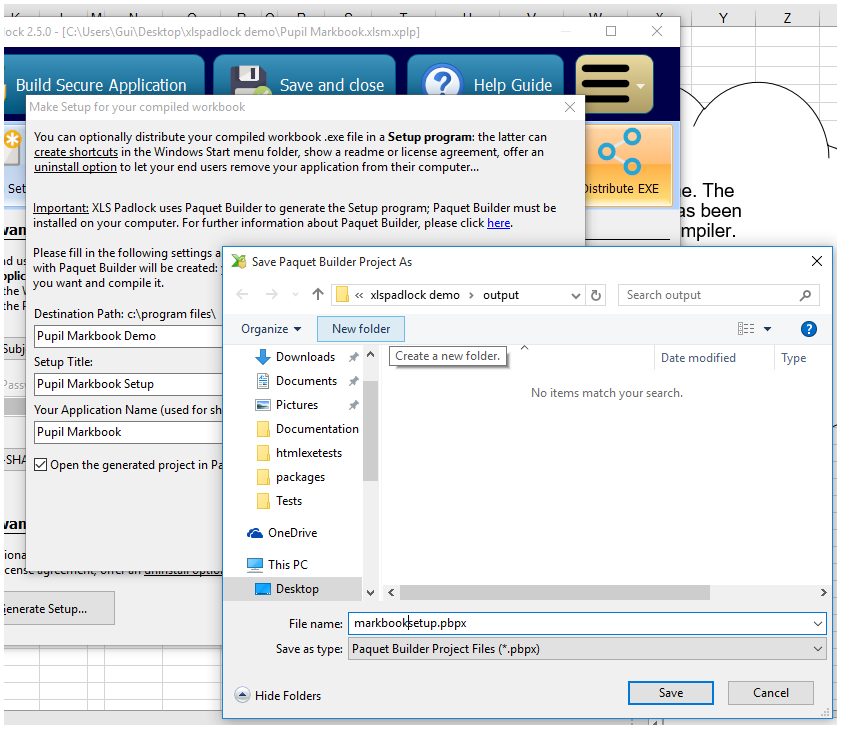
5. Elige el nombre de archivo para el archivo de proyecto del instalador y haz clic en Guardar
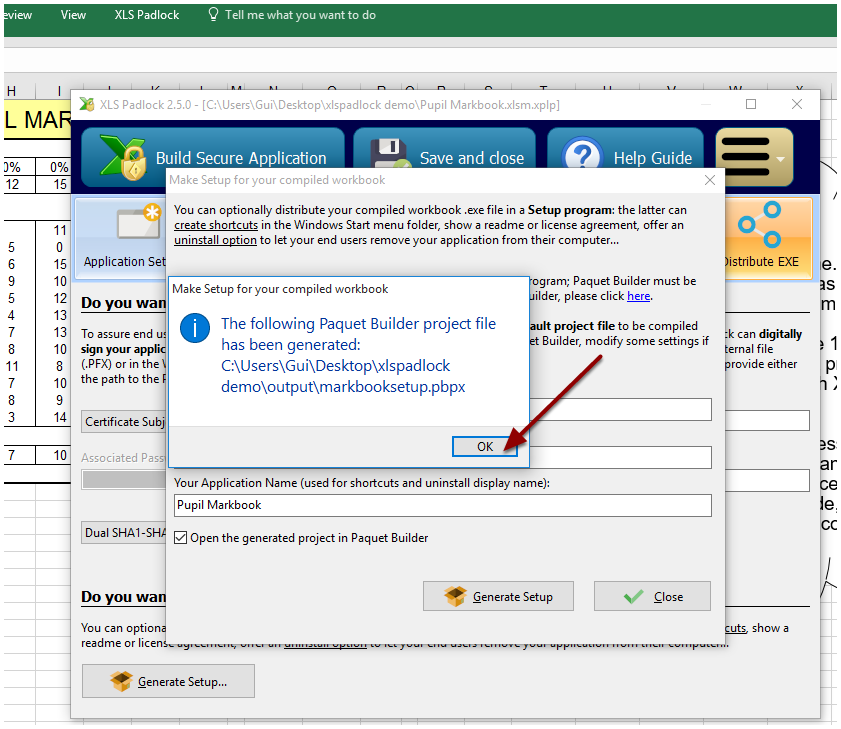
6. Se crea el archivo de proyecto del instalador. Haz clic en OK y se inicia el software creador de instaladores “Paquet Builder”.
Ahora, cualquiera de tus usuarios finales que instalen los libros compilados gracias a nuestro nuevo instalador podrá cargar archivos guardados cifrados y modificarlos. Por supuesto, deberías haber permitido este comportamiento en XLS Padlock…
Step 3: Configure Installer Details in PaquetBuilder
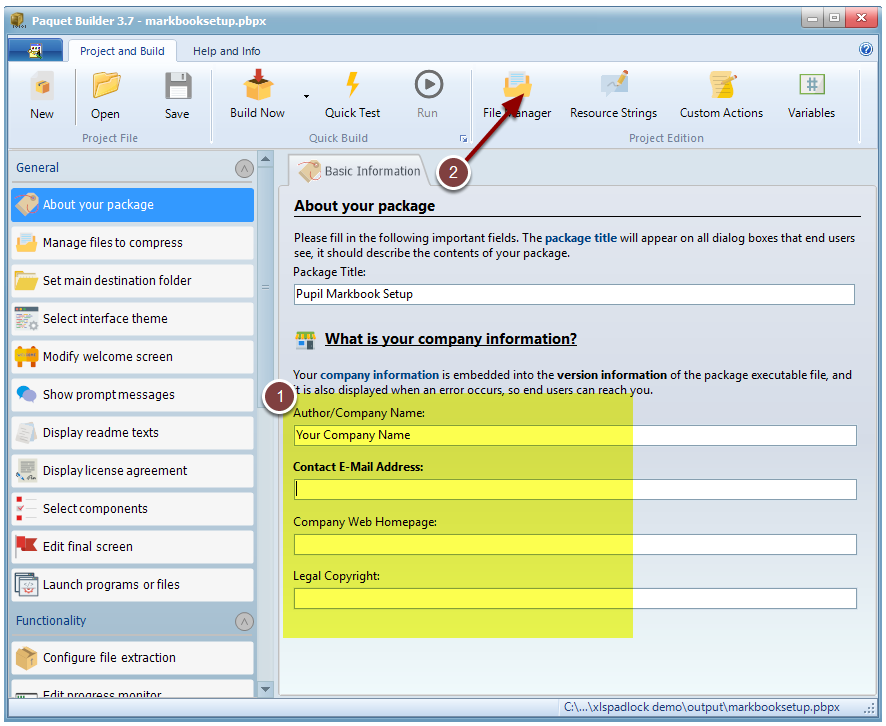
7. Se inicia Paquet Builder. Rellena todos los campos de la información de la empresa, luego haz clic en Administrador de archivos:
8. Como puedes ver, el libro compilado TestWorkbook.exe aparece en la lista.
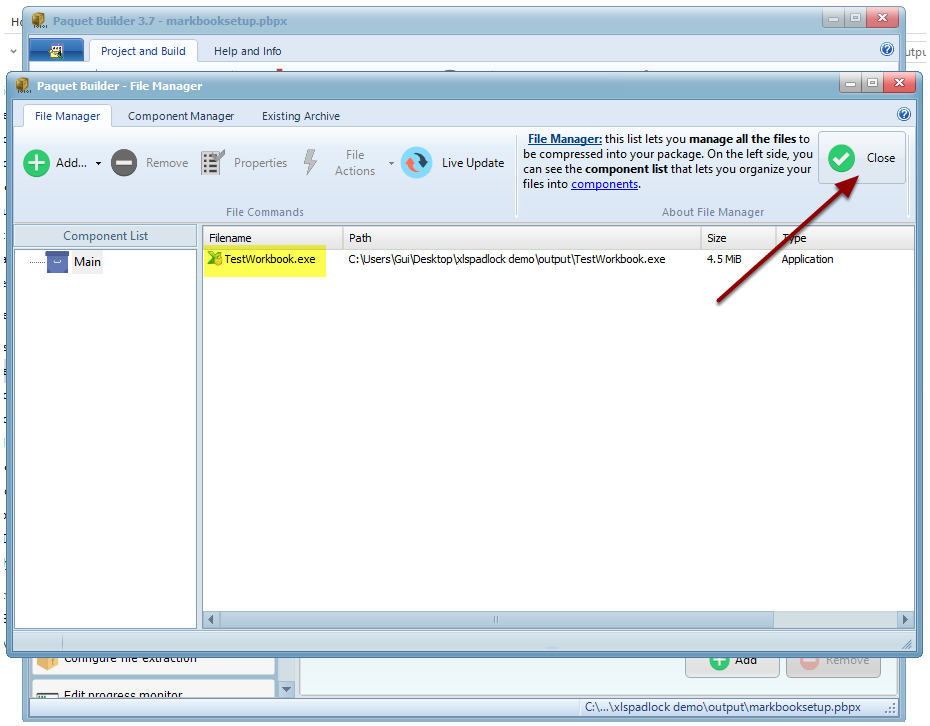
Esto indica que el libro compilado será comprimido e instalado por el instalador en la carpeta de destino predeterminada. Veamos cuál es la carpeta de destino predeterminada. Cierra el Administrador de archivos.
9. Verifica la carpeta de destino y modifícala si no quieres la predeterminada.
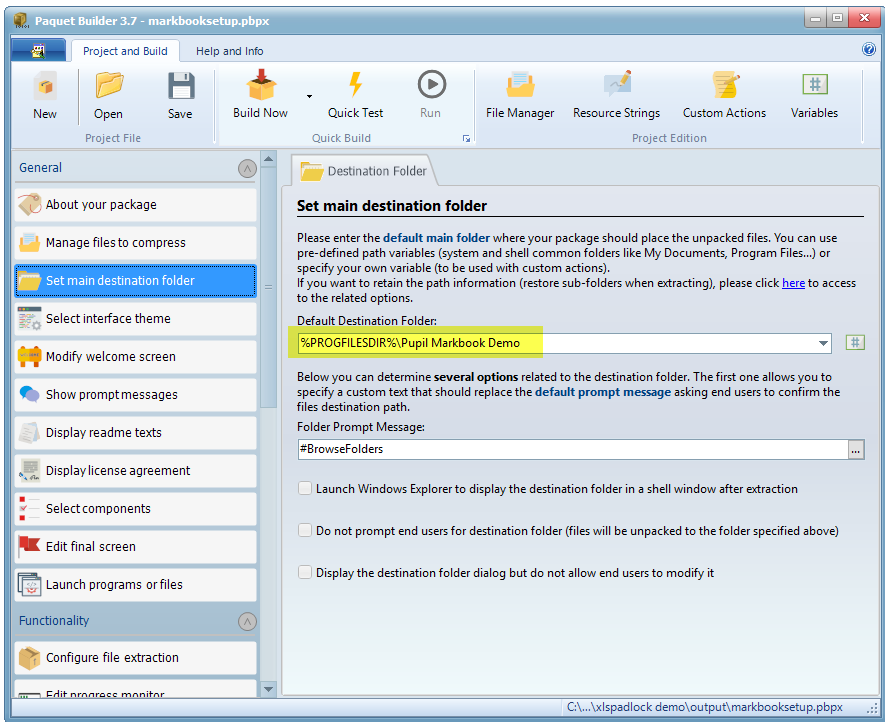
%PROGFILESDIR% indica que el libro compilado se copiará al directorio estándar Archivos de programa. Así que %PROGFILESDIR%\Pupil Markbook Demo significa que la carpeta de instalación será C:\Archivos de Programa (x86)\Pupil Markbook Demo. Generalmente en Windows, las aplicaciones (como los libros compilados) deben almacenarse en el directorio Archivos de programa.
Step 4: Add File Association Actions
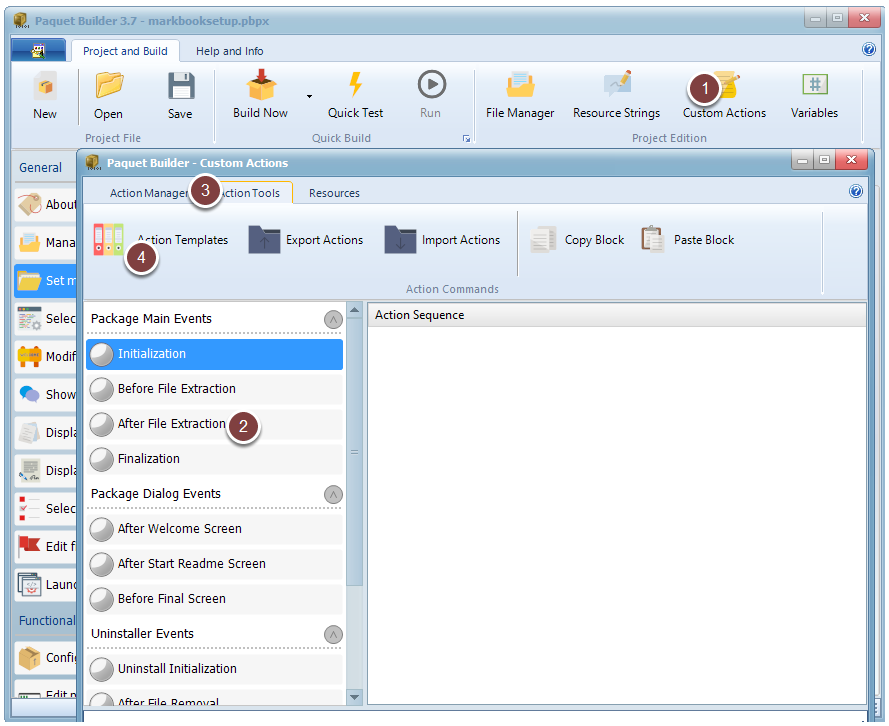
10. Ahora configuraremos el instalador para crear la asociación de archivos. Ve a Acciones personalizadas, selecciona el evento “Después de la extracción de archivos” y haz clic en Plantillas de acción
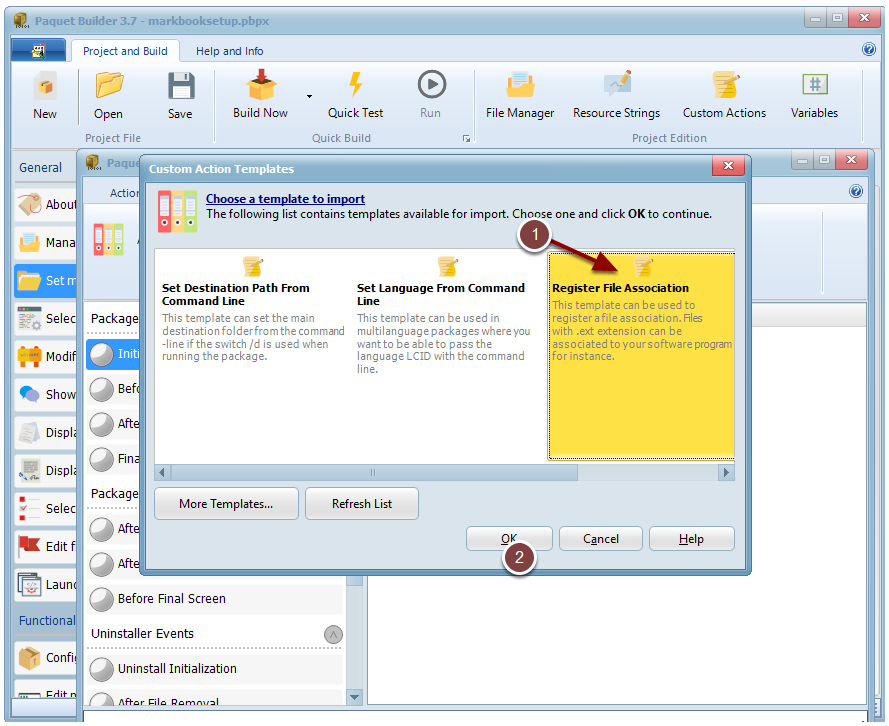
11. Selecciona “Registrar asociación de archivos” y haz clic en OK
Step 5: Edit Association Actions
12. Se crean acciones personalizadas para registrar la asociación de archivos. Necesitamos editarlas para crear la asociación correcta. Primero, debemos cambiar todos los .ext a .mbx (la extensión que elegimos al principio)
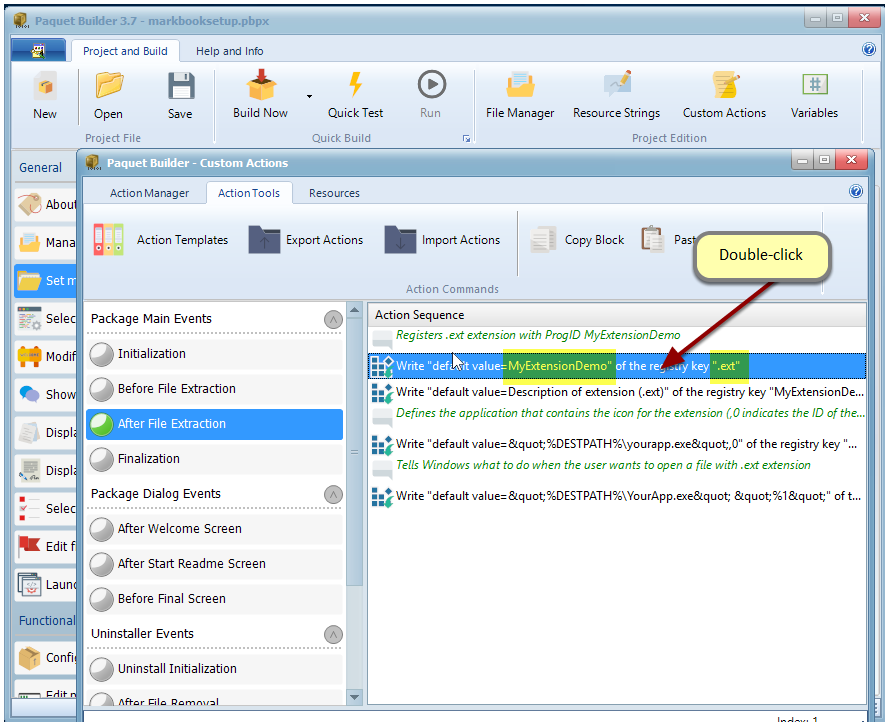
13. Edita las propiedades de la primera acción: dos entradas deben modificarse según la descripción a continuación
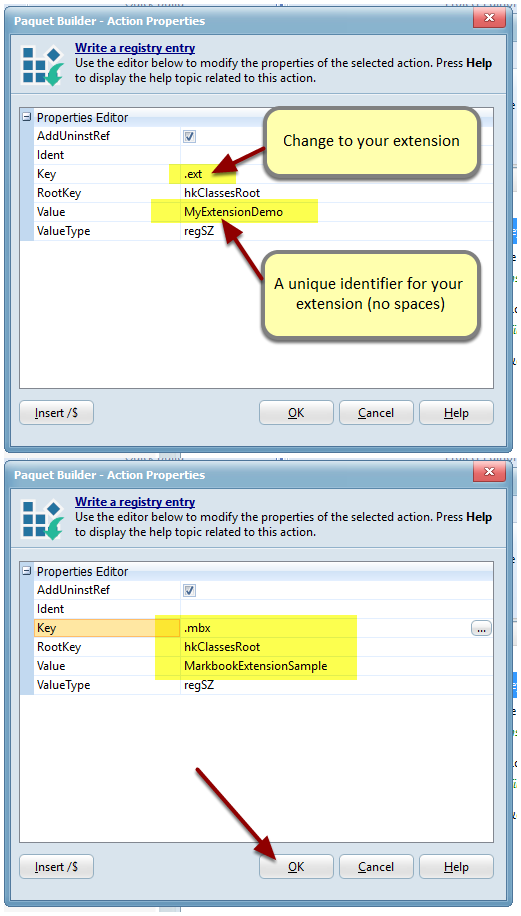
14. Haz doble clic en la segunda acción que establece la descripción del archivo:
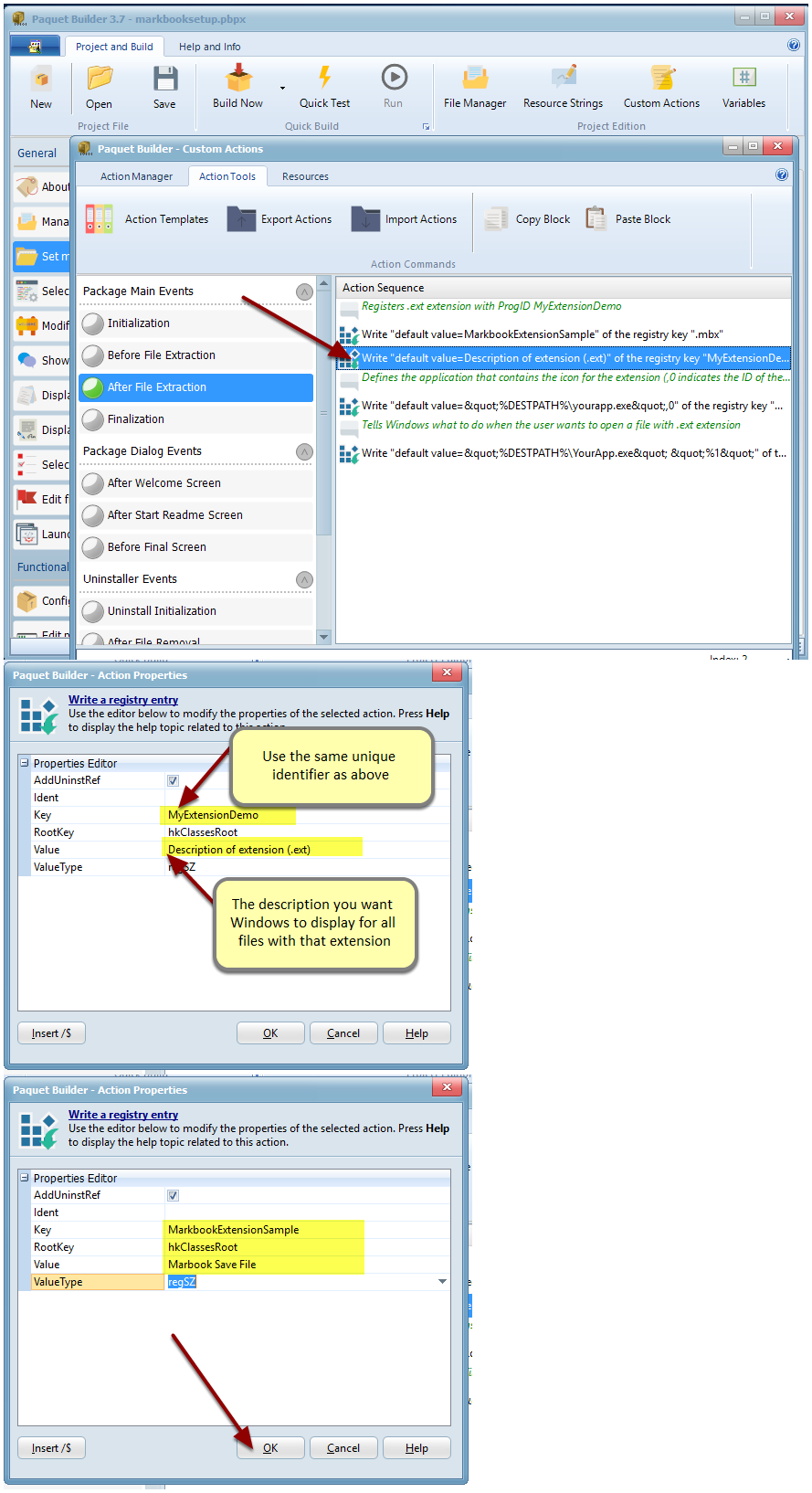
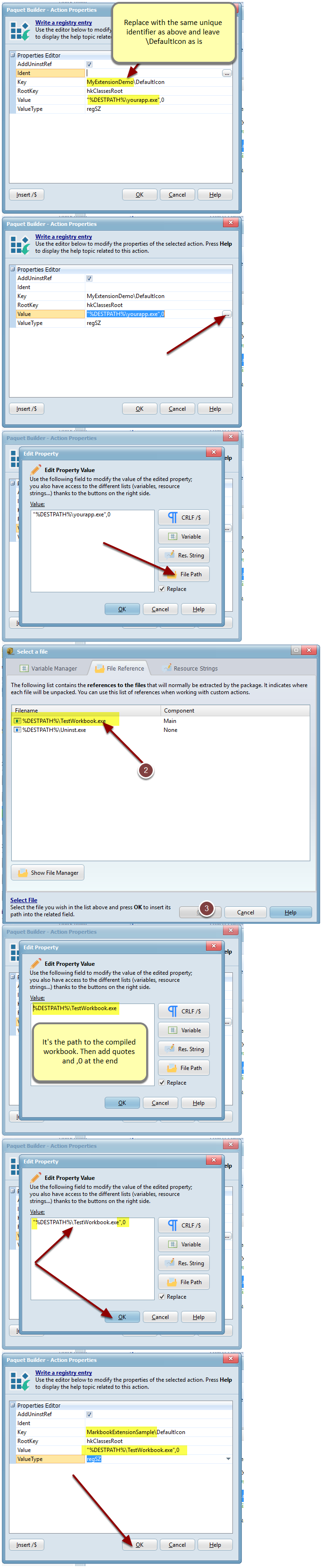
15. Edita la tercera acción haciendo doble clic en ella
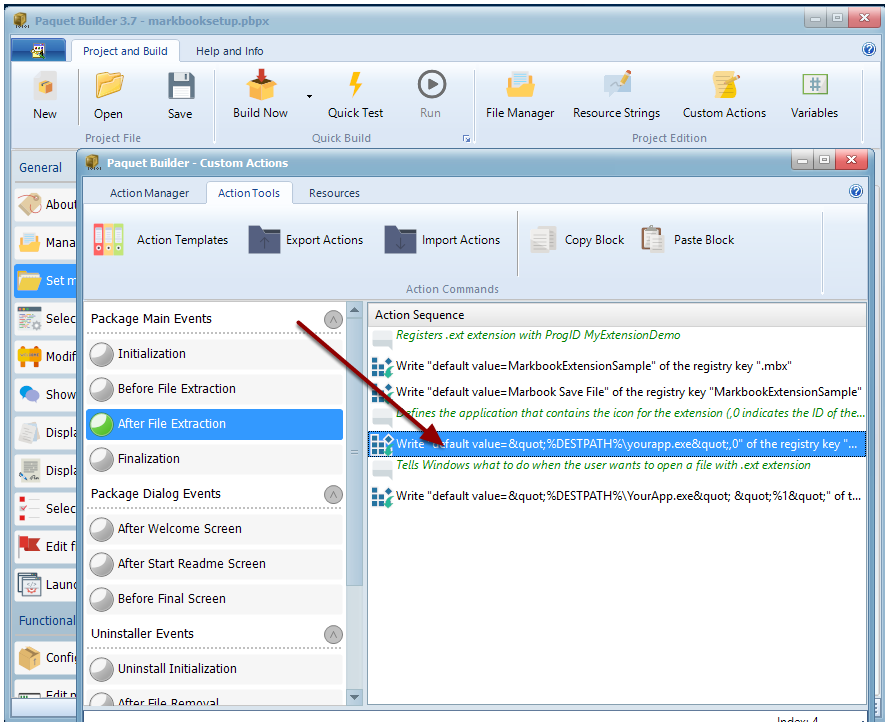
16. Configura la acción gracias a las instrucciones mostradas en la captura de pantalla
17. Finalmente, edita la última acción de la misma manera
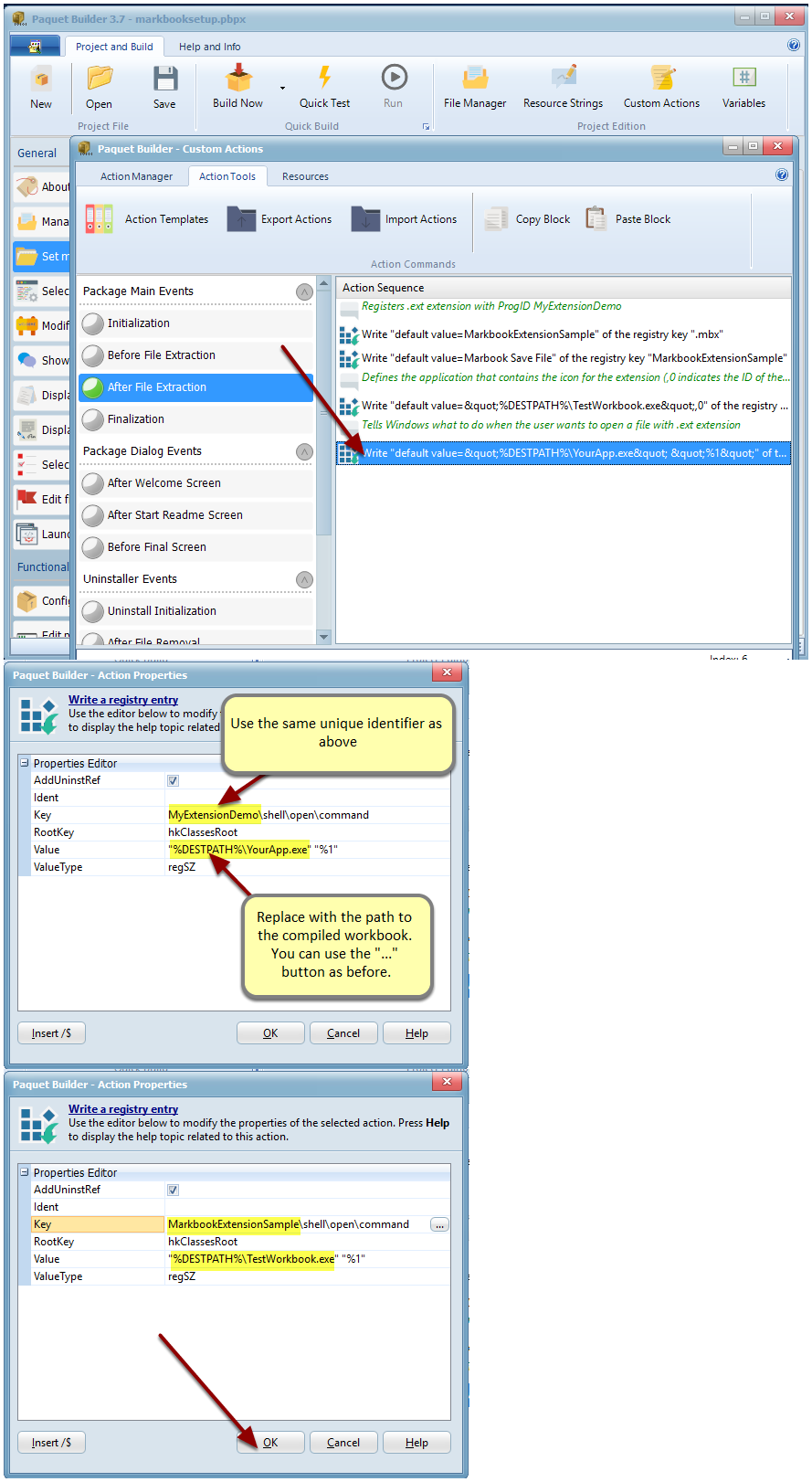
No toques otros caracteres al reemplazar valores. Por ejemplo, el “%1” final es obligatorio.
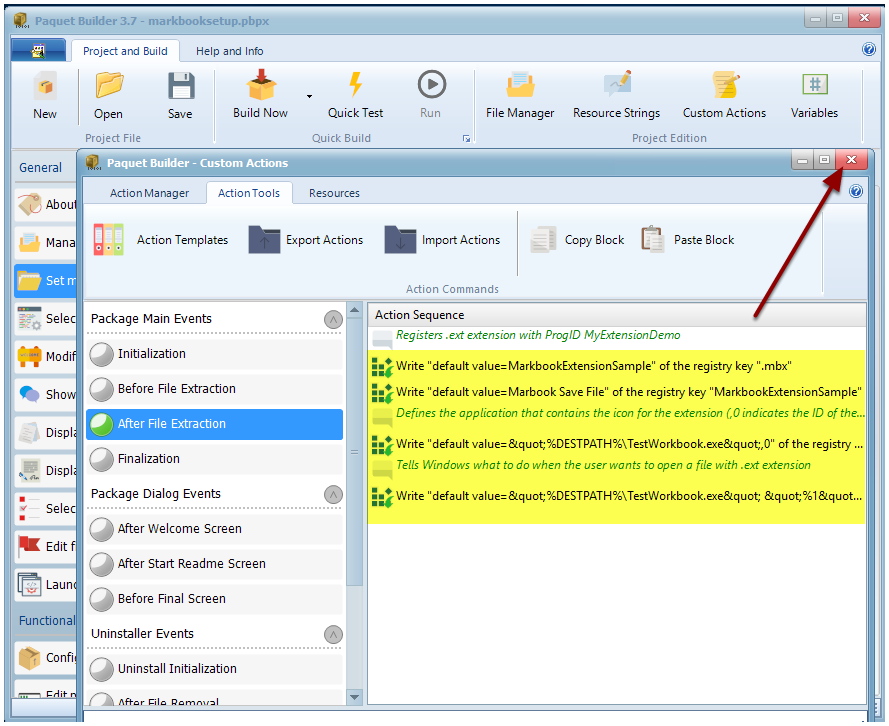
18. Cierra el editor de acciones personalizadas
Step 6: Build and Test the Installer
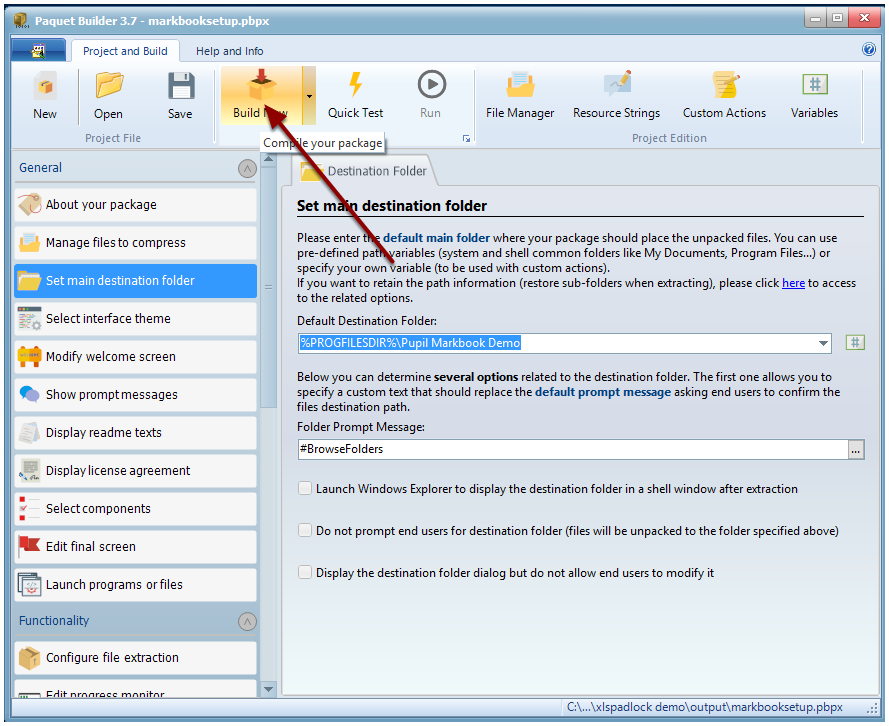
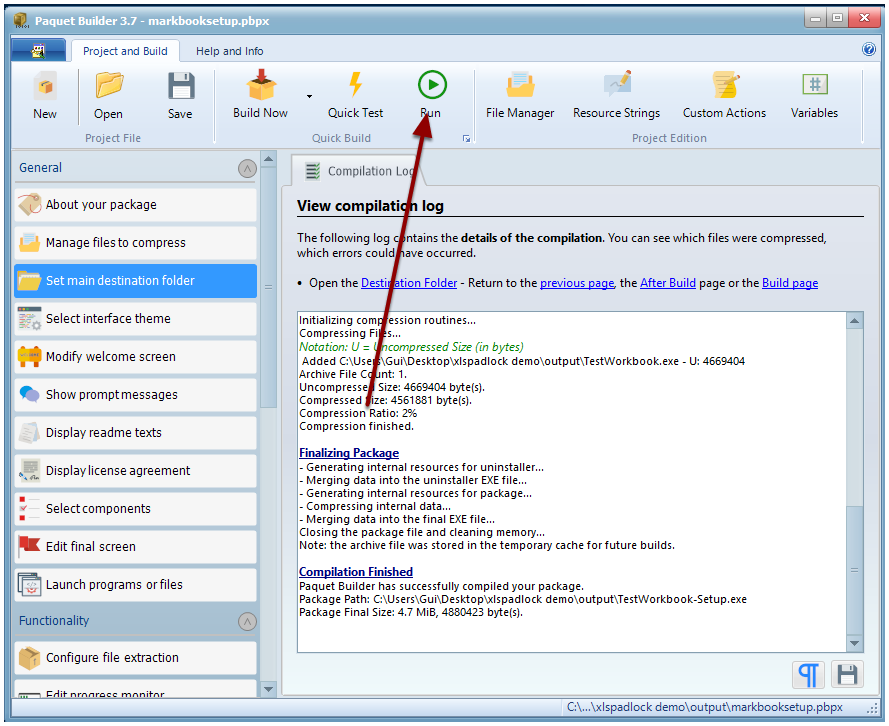
19. Crea el instalador gracias a “Construir ahora”
20. Prueba tu nuevo instalador
21. Se te solicitan derechos elevados, lo cual es normal porque estás ejecutando un instalador para configurar una nueva aplicación (el libro compilado)
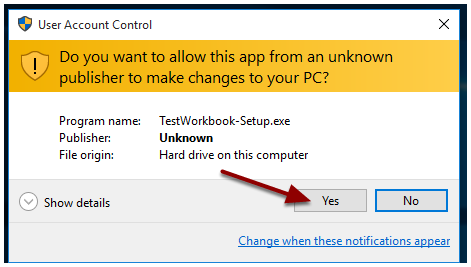
Se muestra editor desconocido porque no firmamos el paquete. La firma es posible, por supuesto: consulta la documentación de Paquet Builder.
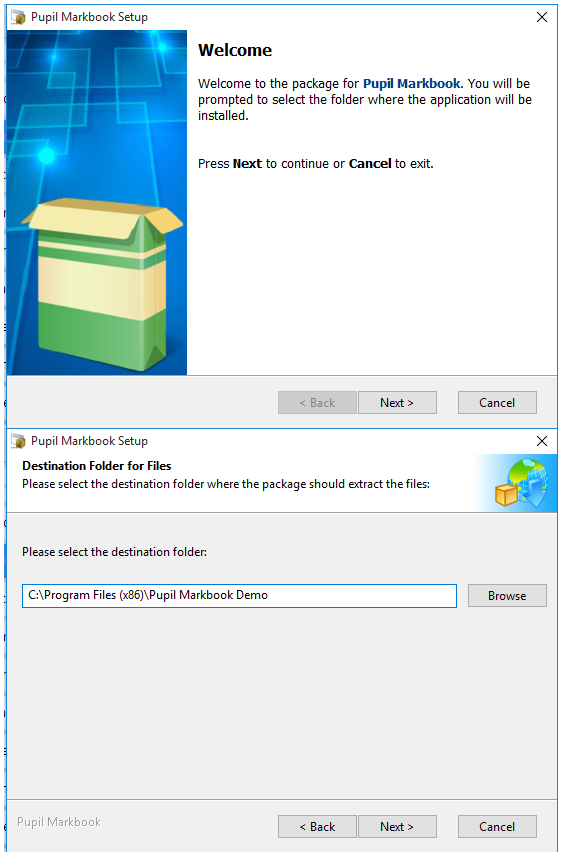
22. Sigue las instrucciones del instalador. Después de la instalación, se crea un acceso directo al libro compilado en el escritorio.
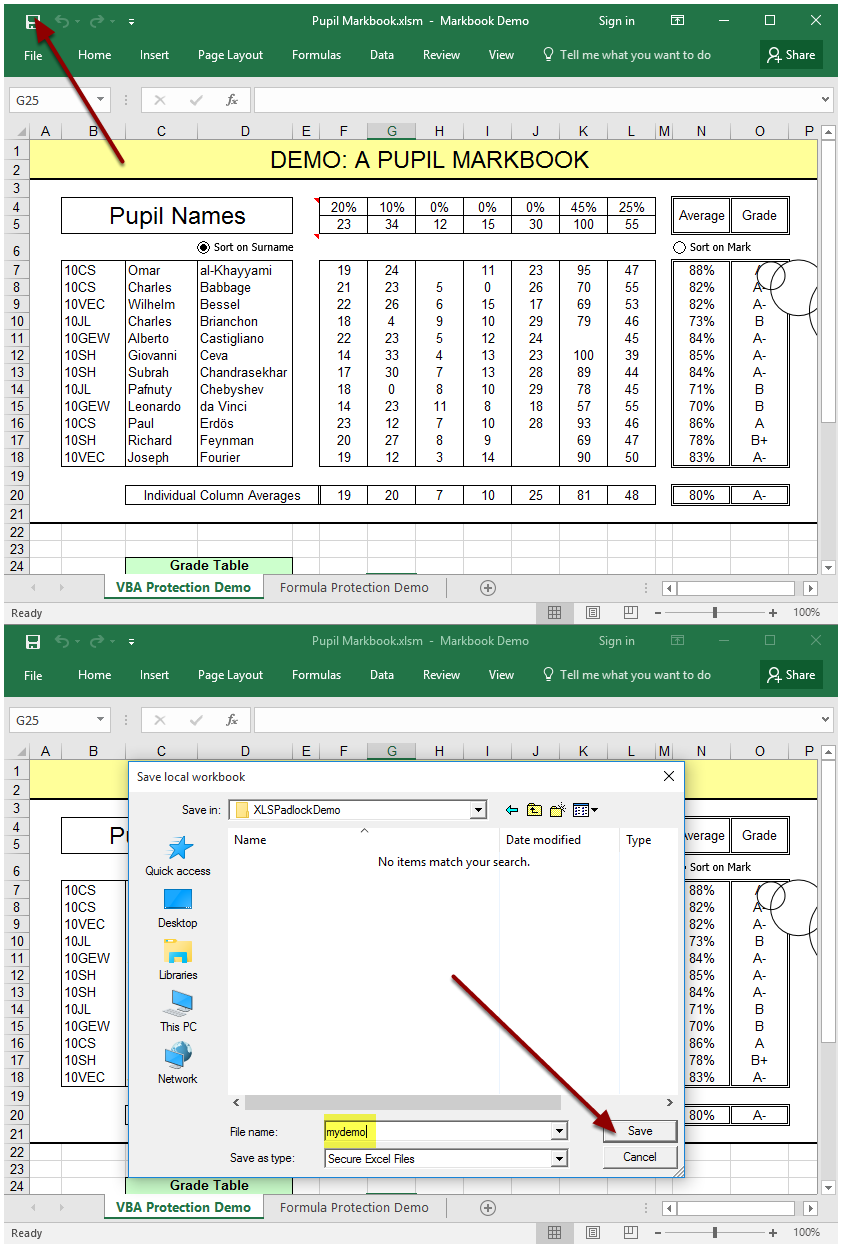
23. El libro seguro se muestra en Excel. Simplemente haz clic en Guardar para crear un archivo guardado cifrado y elige su nombre de archivo
24. Cierra Excel y navega a la carpeta donde guardaste. Como puedes ver, el archivo guardado tiene nuestra extensión personalizada .MBX y el Tipo es lo que definimos previamente “Archivo guardado Markbook”
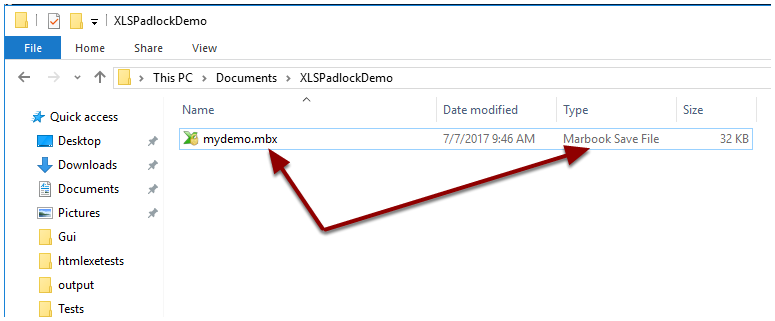
25. Haz doble clic en el archivo guardado: Excel se inicia automáticamente y se carga el archivo guardado. No es necesario usar el acceso directo del libro compilado.
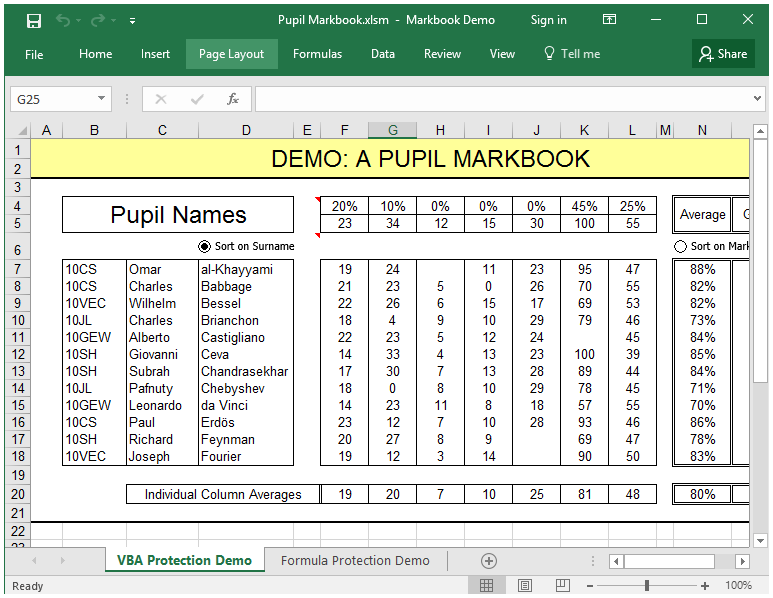
Ahora, cualquiera de tus usuarios finales que instalen los libros compilados gracias a nuestro nuevo instalador podrá cargar archivos guardados cifrados y modificarlos. Por supuesto, deberías haber permitido este comportamiento en XLS Padlock…
Este es el final de este tutorial.