Protección de fórmulas
Las celdas siguen calculando.
La barra de fórmulas calla.
XLS Padlock cifra las fórmulas que marca como sensibles y las reemplaza por llamadas opacas en tiempo de ejecución. El EXE compilado entrega a Excel el valor correcto en cada celda, pero la barra de fórmulas no muestra nada que su cliente pueda copiar.
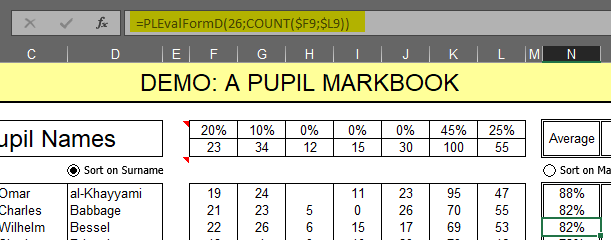
El ocultamiento de fórmulas integrado en Excel depende de una contraseña que las herramientas gratuitas recuperan en segundos.
- 01
Las herramientas gratuitas quitan la contraseña de ocultamiento de Excel
Excel puede ocultar fórmulas tras una contraseña. Esa contraseña se recupera en segundos con cualquiera de las decenas de herramientas gratuitas. Una vez desbloqueada, su fórmula queda visible en la barra de fórmulas.
- 02
Guardar como copia sus fórmulas
Quien abra su libro puede guardarlo con otro nombre y llevarse cada fórmula. La protección de hoja por sí sola no lo impide.
- 03
Una sola captura de la barra de fórmulas copia su modelo
DCF, regresión, valoración de opciones, simulación, optimización a medida. La barra de fórmulas es la forma más fácil de perder meses de trabajo frente a un competidor.
Tres pasos, ninguna fórmula visible para el usuario final.
- 01
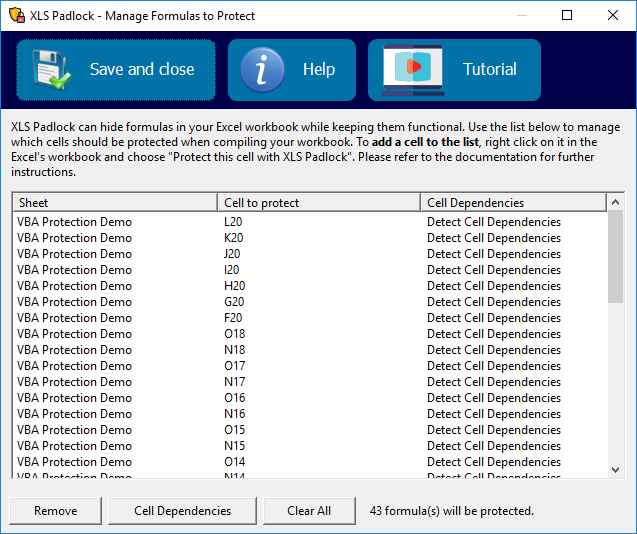
Elija las celdas o rangos a proteger
En el gestor XLS Padlock, seleccione qué fórmulas desea cifrar. Las celdas que no seleccione se mantienen como fórmulas Excel normales.
- 02
Compile el libro
XLS Padlock reemplaza cada fórmula protegida por una llamada críptica como =PLEvalFormD(1, COUNT(...)), o =PLEvalForm(1) cuando no tiene dependencias de celdas. La fórmula original queda cifrada y almacenada dentro del EXE compilado.
- 03
El usuario ejecuta el EXE
En ejecución, el EXE descifra la fórmula en memoria y devuelve el resultado a Excel. La celda muestra el valor correcto; la barra de fórmulas muestra la llamada opaca.
Antes de proteger
Fórmula visibleCelda D4
Barra de fórmulas: = B4 * 0.5 + C4 * 0.3 + PRIMA_RIESGO
Valor: 2.800,00Después de proteger
CifradaCelda D4
Barra de fórmulas: = PLEvalFormD(1, COUNT(B4,C4))
Valor: 2.800,00 (mismo resultado)
Fuera del EXE: fórmula ausente, la celda fallaEl valor de la celda sigue correcto; la barra de fórmulas solo muestra una llamada cifrada.
| Lo que ve | Libro en claro | EXE compilado |
|---|---|---|
| Valor de la celda | = B4 * 0.5 | 2500 (calculado correctamente) |
| Barra de fórmulas | = B4 * 0.5 | = PLEvalFormD(1, COUNT(B4)) |
| Guardar como | Se lleva la fórmula | Se lleva una llamada opaca que solo funciona dentro del EXE |
| Protección de hoja Excel | Compatible | Compatible. Evite el atributo Oculto de Excel en las celdas de las que dependen las fórmulas protegidas. |
Qué cubre y qué no cubre la protección de fórmulas.
- Las fórmulas que no seleccione siguen visibles. Elija las que contienen la propiedad intelectual.
- Cada fórmula protegida debe tener menos de 256 caracteres y no puede usar INDIRECT ni llamar a funciones VBA personalizadas.
- La validación de datos y las reglas de formato condicional no están cubiertas por la protección de fórmulas.
- Los nombres referenciados en las fórmulas protegidas deben poder resolverse en el entorno de ejecución.
Usted mantiene el control.
XLS Padlock es una compra única, no un intermediario entre usted y sus compradores. Todo aquello de lo que depende la protección sigue siendo suyo.
Disponible desde 2013 de G.D.G. Software. Una herramienta de escritorio sobre la que construir un negocio.
- El libro
- Su .xlsx nunca sale de su equipo. Usted mismo lo compila en un EXE independiente.
- Las claves
- Usted genera, cuenta y revoca las claves de activación. Sin coste por copia, sin regalías sobre sus ventas.
- El servidor
- Las activaciones se validan en un servidor PHP que usted aloja y posee, no el nuestro.
- El cliente
- Usted vende directamente. La relación con el comprador y todos los ingresos siguen siendo suyos.