Protezione delle formule
Le celle continuano a calcolare.
La barra della formula tace.
XLS Padlock cifra le formule che contrassegnate come sensibili e le sostituisce con chiamate opache in fase di esecuzione. L'EXE compilato fornisce a Excel il valore corretto per ogni cella, ma la barra della formula non mostra più nulla che il vostro cliente possa copiare.
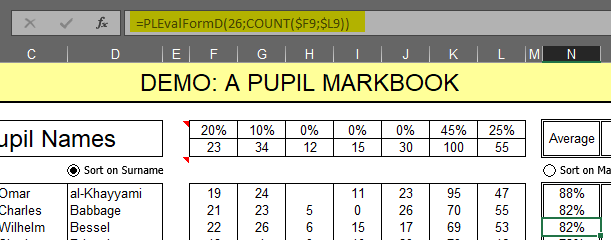
L'occultamento delle formule integrato in Excel si basa su una password che gli strumenti gratuiti recuperano in pochi secondi.
- 01
Gli strumenti gratuiti rimuovono la password di occultamento di Excel
Excel può nascondere le formule dietro una password. Quella password viene recuperata in pochi secondi con una qualsiasi delle decine di strumenti gratuiti. Una volta sbloccata, la vostra formula è in chiaro nella barra della formula.
- 02
Salva con nome copia le vostre formule
Chiunque apra la vostra cartella di lavoro può salvarla con un altro nome e prelevare ogni formula. La protezione del foglio da sola non lo impedisce.
- 03
Una sola schermata della barra della formula copia il vostro modello
DCF, regressione, valutazione di opzioni, simulazione, ottimizzazione su misura. La barra della formula è il modo più semplice per perdere mesi di lavoro a vantaggio di un concorrente.
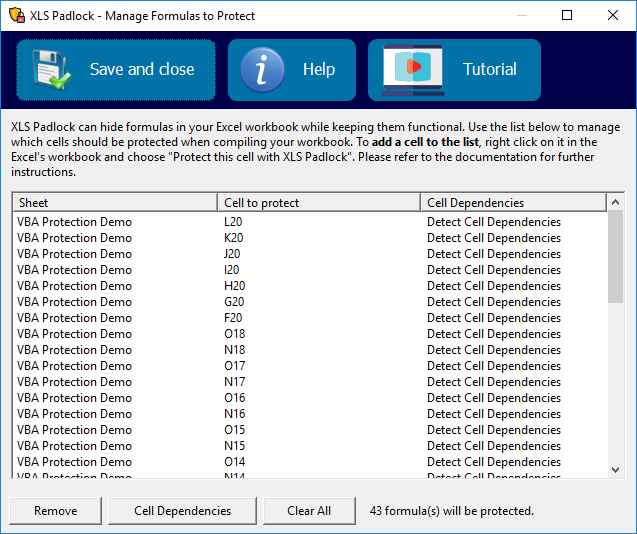
Tre passaggi, nessuna formula visibile per l'utente finale.
- 01
Scegliete le celle o gli intervalli da proteggere
Nel manager di XLS Padlock, selezionate le formule che desiderate cifrare. Le celle che non selezionate restano come normali formule di Excel.
- 02
Compilate la cartella di lavoro
XLS Padlock sostituisce ogni formula protetta con una chiamata criptica come =PLEvalFormD(1, COUNT(...)), oppure =PLEvalForm(1) quando non ha dipendenze di celle. La formula originale viene cifrata e memorizzata all'interno dell'EXE compilato.
- 03
L'utente esegue l'EXE
In fase di esecuzione, l'EXE decifra la formula in memoria e restituisce il risultato a Excel. La cella mostra il valore corretto; la barra della formula mostra la chiamata opaca.
Prima della protezione
Formula visibileCella D4
Barra della formula: = B4 * 0.5 + C4 * 0.3 + PREMIO_RISCHIO
Valore: 2.800,00Dopo la protezione
CifrataCella D4
Barra della formula: = PLEvalFormD(1, COUNT(B4,C4))
Valore: 2.800,00 (stesso risultato)
Fuori dall'EXE: formula assente, la cella si rompeIl valore della cella resta corretto; la barra della formula mostra solo una chiamata cifrata.
| Cosa vedono | Cartella di lavoro in chiaro | EXE compilato |
|---|---|---|
| Valore della cella | = B4 * 0.5 | 2500 (calcolato correttamente) |
| Barra della formula | = B4 * 0.5 | = PLEvalFormD(1, COUNT(B4)) |
| Salva con nome | Porta con sé la formula | Porta con sé una chiamata opaca che funziona solo all'interno dell'EXE |
| Protezione del foglio di Excel | Compatibile | Compatibile. Evitate l'attributo Nascosto di Excel sulle celle da cui dipendono le formule protette. |
Cosa copre e cosa non copre la protezione delle formule.
- Le formule che non selezionate restano visibili. Scegliete quelle che racchiudono la proprietà intellettuale.
- Ogni formula protetta deve restare sotto i 256 caratteri e non può usare INDIRECT né chiamare funzioni VBA definite dall'utente.
- La convalida dei dati delle celle e le regole di formattazione condizionale non sono coperte dalla protezione delle formule.
- I nomi a cui fanno riferimento le formule protette devono potersi risolvere nell'ambiente di esecuzione.
You stay in control.
XLS Padlock is a one-time purchase, not a middleman between you and your buyers. Everything the protection depends on stays yours.
Shipping since 2013 from G.D.G. Software. A desktop tool you can build a business on.
- The workbook
- Your .xlsx never leaves your machine. You compile it yourself into a standalone EXE.
- The keys
- You generate, count, and revoke activation keys. No per-copy fee, no royalties on your sales.
- The server
- Activations validate against a PHP server you host and own, not ours.
- The customer
- You sell directly. The buyer relationship and the full revenue stay with you.