Formelschutz
Die Zellen rechnen weiterhin.
Die Formelleiste schweigt.
XLS Padlock verschlüsselt die Formeln, die Sie als sensibel markieren, und ersetzt sie durch undurchsichtige Laufzeitaufrufe. Die kompilierte EXE liefert Excel für jede Zelle den richtigen Wert, doch die Formelleiste zeigt nichts mehr, was Ihr Kunde kopieren könnte.
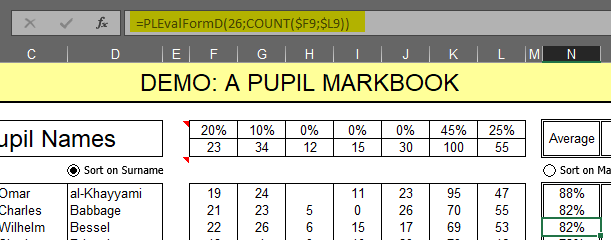
Das in Excel integrierte Ausblenden von Formeln beruht auf einem Passwort, das kostenlose Tools in Sekunden wiederherstellen.
- 01
Kostenlose Tools entfernen das Passwort zum Ausblenden von Excel-Formeln
Excel kann Formeln hinter einem Passwort verbergen. Dieses Passwort wird mit einem der Dutzenden kostenloser Tools in Sekunden wiederhergestellt. Einmal entsperrt, steht Ihre Formel offen in der Formelleiste.
- 02
Speichern unter kopiert Ihre Formeln
Jeder, der Ihre Arbeitsmappe öffnet, kann sie unter einem anderen Namen speichern und jede Formel abgreifen. Der Blattschutz allein verhindert das nicht.
- 03
Ein einziger Screenshot der Formelleiste kopiert Ihr Modell
DCF, Regression, Optionsbewertung, Simulation, maßgeschneiderte Optimierung. Die Formelleiste ist der einfachste Weg, monatelange Arbeit an einen Wettbewerber zu verlieren.
Drei Schritte, keine Formel ist für den Endbenutzer sichtbar.
- 01
Wählen Sie die zu schützenden Zellen oder Bereiche
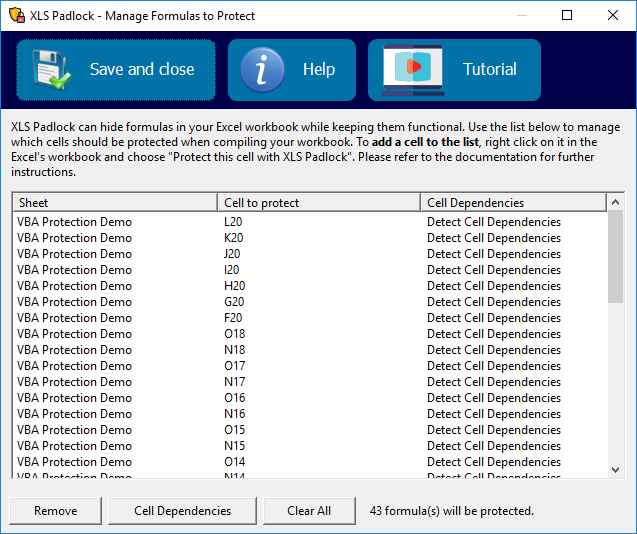
Wählen Sie im XLS Padlock Manager aus, welche Formeln Sie verschlüsseln möchten. Zellen, die Sie nicht auswählen, bleiben als gewöhnliche Excel-Formeln erhalten.
- 02
Kompilieren Sie die Arbeitsmappe
XLS Padlock ersetzt jede geschützte Formel durch einen kryptischen Aufruf wie =PLEvalFormD(1, COUNT(...)), oder =PLEvalForm(1), wenn sie keine Zellabhängigkeiten hat. Die ursprüngliche Formel wird verschlüsselt und in der kompilierten EXE gespeichert.
- 03
Der Benutzer führt die EXE aus
Zur Laufzeit entschlüsselt die EXE die Formel im Speicher und gibt das Ergebnis an Excel zurück. Die Zelle zeigt den richtigen Wert; die Formelleiste zeigt den undurchsichtigen Aufruf.
Vor dem Schutz
Formel sichtbarZelle D4
Formelleiste: = B4 * 0.5 + C4 * 0.3 + RISIKOPRAEMIE
Wert: 2.800,00Nach dem Schutz
VerschlüsseltZelle D4
Formelleiste: = PLEvalFormD(1, COUNT(B4,C4))
Wert: 2.800,00 (gleiches Ergebnis)
Außerhalb EXE: Formel fehlt, Zelle brichtDer Zellwert bleibt korrekt; die Formelleiste zeigt nur einen verschlüsselten Aufruf.
| Was sie sehen | Unverschlüsselte Arbeitsmappe | Kompilierte EXE |
|---|---|---|
| Zellwert | = B4 * 0.5 | 2500 (korrekt berechnet) |
| Formelleiste | = B4 * 0.5 | = PLEvalFormD(1, COUNT(B4)) |
| Speichern unter | Übernimmt die Formel | Übernimmt einen undurchsichtigen Aufruf, der nur innerhalb der EXE funktioniert |
| Excel-Blattschutz | Kompatibel | Kompatibel. Vermeiden Sie das Attribut Ausgeblendet von Excel bei Zellen, von denen geschützte Formeln abhängen. |
Was der Formelschutz abdeckt und was nicht.
- Formeln, die Sie nicht auswählen, bleiben sichtbar. Wählen Sie die Formeln, die das geistige Eigentum enthalten.
- Jede geschützte Formel muss unter 256 Zeichen bleiben und darf weder INDIRECT verwenden noch benutzerdefinierte VBA-Funktionen aufrufen.
- Datenüberprüfung und Regeln der bedingten Formatierung werden vom Formelschutz nicht abgedeckt.
- Namen, die in geschützten Formeln referenziert werden, müssen in der Laufzeitumgebung auflösbar sein.
You stay in control.
XLS Padlock is a one-time purchase, not a middleman between you and your buyers. Everything the protection depends on stays yours.
Shipping since 2013 from G.D.G. Software. A desktop tool you can build a business on.
- The workbook
- Your .xlsx never leaves your machine. You compile it yourself into a standalone EXE.
- The keys
- You generate, count, and revoke activation keys. No per-copy fee, no royalties on your sales.
- The server
- Activations validate against a PHP server you host and own, not ours.
- The customer
- You sell directly. The buyer relationship and the full revenue stay with you.