Proteção de fórmulas
As células continuam calculando.
A barra de fórmulas se cala.
O XLS Padlock criptografa as fórmulas que você marca como sensíveis e as substitui por chamadas opacas em tempo de execução. O EXE compilado entrega ao Excel o valor correto para cada célula, mas a barra de fórmulas não mostra mais nada que seu cliente possa copiar.
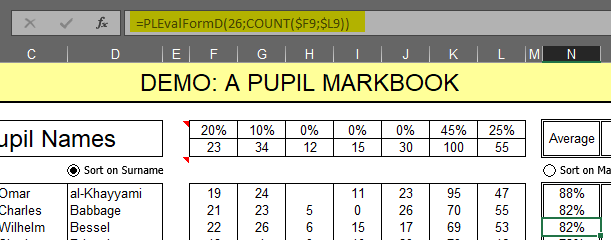
A ocultação de fórmulas integrada ao Excel depende de uma senha que ferramentas gratuitas recuperam em segundos.
- 01
Ferramentas gratuitas removem a senha de ocultação do Excel
O Excel pode ocultar fórmulas por trás de uma senha. Essa senha é recuperada em segundos com qualquer uma das dezenas de ferramentas gratuitas. Uma vez desbloqueada, sua fórmula fica visível na barra de fórmulas.
- 02
Salvar Como copia suas fórmulas
Qualquer pessoa que abrir sua planilha pode salvá-la com outro nome e levar cada fórmula. A proteção de planilha por si só não impede isso.
- 03
Uma única captura de tela da barra de fórmulas copia seu modelo
DCF, regressão, precificação de opções, simulação, otimização sob medida. A barra de fórmulas é a forma mais fácil de perder meses de trabalho para um concorrente.
Três passos, nenhuma fórmula visível para o usuário final.
- 01
Escolha as células ou intervalos a proteger
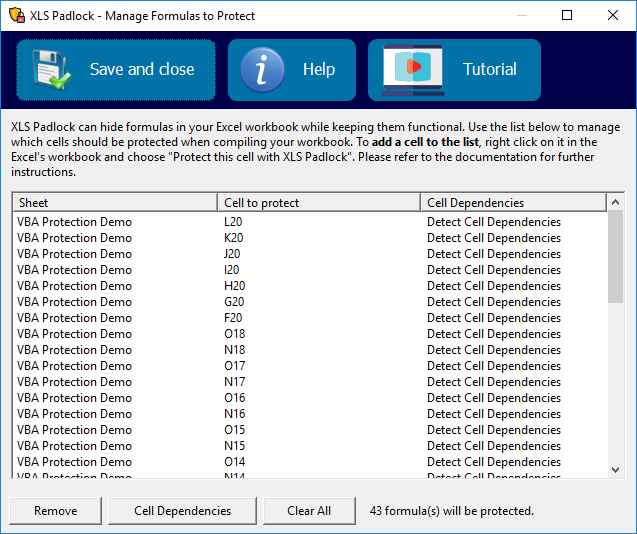
No gerenciador do XLS Padlock, selecione quais fórmulas você quer criptografar. As células que você não selecionar permanecem como fórmulas comuns do Excel.
- 02
Compile a planilha
O XLS Padlock substitui cada fórmula protegida por uma chamada críptica como =PLEvalFormD(1, COUNT(...)), ou =PLEvalForm(1) quando ela não tem dependências de células. A fórmula original é criptografada e armazenada dentro do EXE compilado.
- 03
O usuário executa o EXE
Em tempo de execução, o EXE descriptografa a fórmula na memória e devolve o resultado ao Excel. A célula mostra o valor correto; a barra de fórmulas mostra a chamada opaca.
Antes da proteção
Fórmula visívelCélula D4
Barra de fórmulas: = B4 * 0.5 + C4 * 0.3 + PREMIO_RISCO
Valor: 2.800,00Depois da proteção
CriptografadaCélula D4
Barra de fórmulas: = PLEvalFormD(1, COUNT(B4,C4))
Valor: 2.800,00 (mesmo resultado)
Fora do EXE: fórmula ausente, a célula quebraO valor da célula continua correto; a barra de fórmulas mostra apenas uma chamada criptografada.
| O que eles veem | Planilha em texto puro | EXE compilado |
|---|---|---|
| Valor da célula | = B4 * 0.5 | 2500 (calculado corretamente) |
| Barra de fórmulas | = B4 * 0.5 | = PLEvalFormD(1, COUNT(B4)) |
| Salvar Como | Leva a fórmula | Leva uma chamada opaca que só funciona dentro do EXE |
| Proteção de planilha do Excel | Compatível | Compatível. Evite o atributo Oculto do Excel nas células das quais as fórmulas protegidas dependem. |
O que a proteção de fórmulas cobre e o que não cobre.
- As fórmulas que você não selecionar continuam visíveis. Escolha as que contêm a propriedade intelectual.
- Cada fórmula protegida deve ter menos de 256 caracteres e não pode usar INDIRECT nem chamar funções VBA definidas pelo usuário.
- A validação de dados das células e as regras de formatação condicional não são cobertas pela proteção de fórmulas.
- Os nomes referenciados nas fórmulas protegidas devem poder ser resolvidos no ambiente de execução.
You stay in control.
XLS Padlock is a one-time purchase, not a middleman between you and your buyers. Everything the protection depends on stays yours.
Shipping since 2013 from G.D.G. Software. A desktop tool you can build a business on.
- The workbook
- Your .xlsx never leaves your machine. You compile it yourself into a standalone EXE.
- The keys
- You generate, count, and revoke activation keys. No per-copy fee, no royalties on your sales.
- The server
- Activations validate against a PHP server you host and own, not ours.
- The customer
- You sell directly. The buyer relationship and the full revenue stay with you.