Einziger selbstentpackender Installer
Der Assistent verpackt Ihre kompilierte EXE in einen einzigen selbstentpackenden Windows-Installer (.exe). Ihre Kunden führen ihn wie jedes andere Setup-Programm aus.
Setup-Installer
Der Make Installer Assistent (Installer erstellen) in XLS Padlock verpackt Ihre kompilierte Arbeitsmappe in einen einzigen selbstentpackenden Windows-Installer: Verknüpfungen, einen Lizenzvertrag und ein vollwertiges Deinstallationsprogramm in Programme hinzufügen oder entfernen. Er erstellt den Installer mit Paquet Builder, einem separaten Installer-Werkzeug, das Sie zusätzlich zu XLS Padlock installieren.
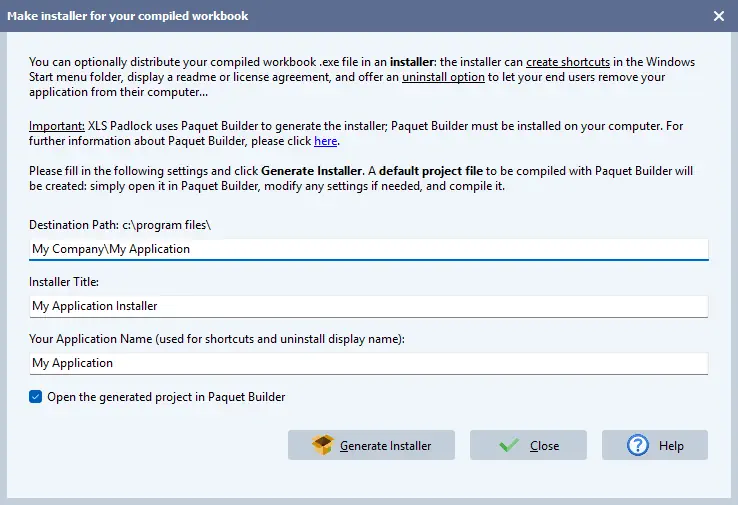
Ein einziger Durchlauf durch den Assistenten erzeugt einen vollständigen, verteilbaren Installer: kein Setup-Skript zu schreiben, kein zweites Werkzeug zu erlernen.
Der Assistent verpackt Ihre kompilierte EXE in einen einzigen selbstentpackenden Windows-Installer (.exe). Ihre Kunden führen ihn wie jedes andere Setup-Programm aus.
Verknüpfungen im Startmenü und auf dem Desktop sowie ein vollwertiger Eintrag in Programme hinzufügen oder entfernen, damit Ihre Kunden sauber deinstallieren können.
Zeigen Sie Ihren EULA und eine Liesmich-Datei während der Installation an. Der Assistent erfasst sie, ohne dass Sie ein Installer-Skript von Hand schreiben müssen.
Der Assistent übergibt das Projekt an Paquet Builder, wo Sie den Installer feinabstimmen, bevor Sie die finale Datei erstellen.
XLS Padlock signiert Ihre kompilierte EXE mit Ihrem eigenen Authenticode-Zertifikat (signtool oder Azure Trusted Signing), sodass SmartScreen Ihren verifizierten Herausgebernamen anzeigt.
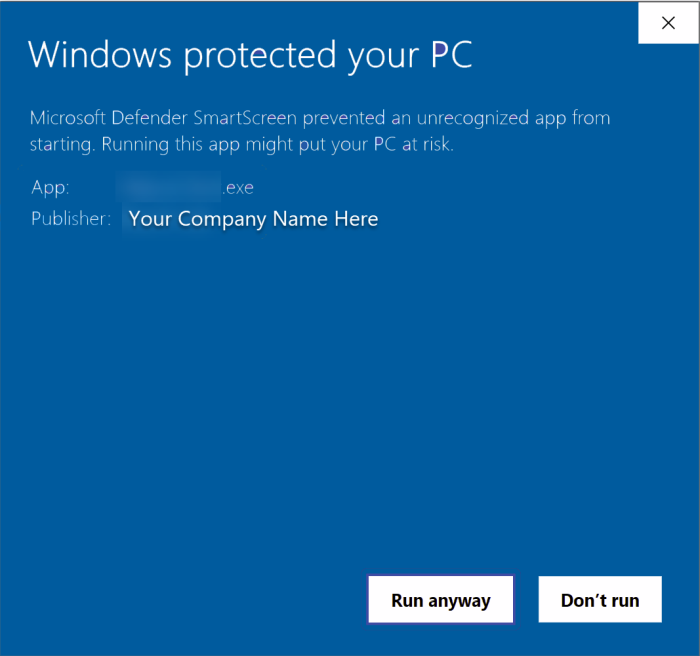
Von einer geschützten Arbeitsmappe zu einem signierten, versandfertigen Installer: hier ist der Weg, durch den der Assistent Sie führt.
Erzeugen Sie zuerst die geschützte EXE in XLS Padlock. Der Setup-Assistent verpackt diese EXE; er verändert ihren Inhalt nicht.
Starten Sie im XLS Padlock Manager Make Installer (Installer erstellen). Tragen Sie den Zielpfad, den Installer-Titel und den Anwendungsnamen ein.
XLS Padlock startet Paquet Builder mit dem Projekt. Fügen Sie Verknüpfungen, einen Lizenzvertrag und Ihr Branding hinzu, und erstellen Sie dann den einzigen .exe-Installer.
Signieren Sie Ihre kompilierte EXE mit Ihrem Zertifikat, und hosten Sie den Installer dann auf Ihrem CDN, hängen Sie ihn an eine WooCommerce-Bestellung an oder versenden Sie ihn per E-Mail.
One license, every feature included. Lifetime ownership, no subscription.