Installateur auto-extractible unique
L'assistant emballe votre EXE compilé dans un seul installateur Windows auto-extractible (.exe). Vos clients l'exécutent comme n'importe quel programme d'installation.
Installateur Setup
L'assistant Make Installer intégré à XLS Padlock transforme votre classeur compilé en un installateur Windows auto-extractible unique : raccourcis, contrat de licence et véritable désinstallateur dans Ajout/Suppression de programmes. Il génère l'installateur avec Paquet Builder, un créateur d'installateurs distinct que vous installez aux côtés de XLS Padlock.
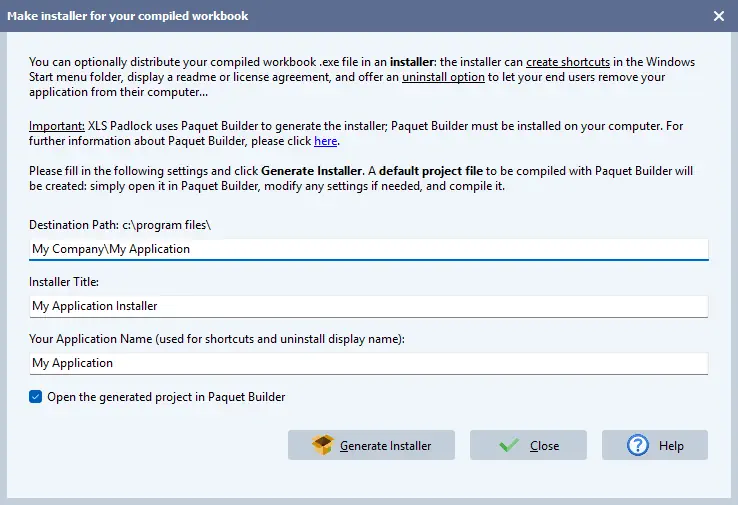
Un seul passage dans l'assistant produit un installateur complet et distribuable : aucun script d'installation à écrire, aucun second outil à apprendre.
L'assistant emballe votre EXE compilé dans un seul installateur Windows auto-extractible (.exe). Vos clients l'exécutent comme n'importe quel programme d'installation.
Raccourcis dans le menu Démarrer et sur le bureau, plus une véritable entrée Ajout/Suppression de programmes pour que vos clients désinstallent proprement.
Affichez votre EULA et un fichier lisez-moi pendant l'installation. L'assistant les recueille, sans aucun script d'installation à écrire à la main.
L'assistant transmet le projet à Paquet Builder, où vous peaufinez l'installateur avant de générer le fichier final.
XLS Padlock signe votre EXE compilé avec votre propre certificat Authenticode (signtool ou Azure Trusted Signing), afin que SmartScreen affiche votre nom d'éditeur vérifié.
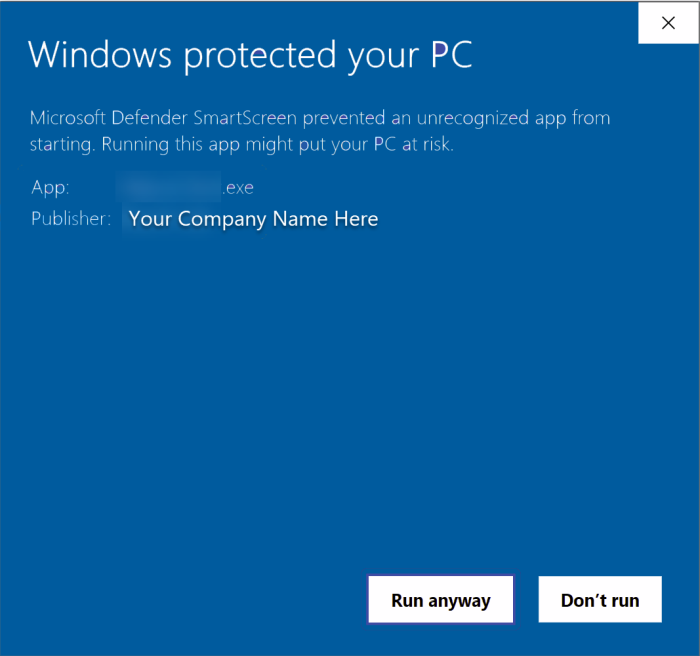
D'un classeur protégé à un installateur signé et prêt à envoyer, voici le parcours que l'assistant vous fait suivre.
Produisez d'abord l'EXE protégé dans XLS Padlock. L'assistant Setup emballe cet EXE ; il n'en modifie pas le contenu.
Depuis le gestionnaire XLS Padlock, lancez Make Installer. Renseignez le chemin de destination, le titre de l'installateur et le nom de l'application.
XLS Padlock lance Paquet Builder avec le projet. Ajoutez des raccourcis, un contrat de licence et votre image de marque, puis générez l'installateur .exe unique.
Signez votre EXE compilé avec votre certificat, puis hébergez l'installateur sur votre CDN, joignez-le à une commande WooCommerce ou envoyez-le par e-mail.
Une licence, toutes les fonctionnalités incluses. Propriété à vie, sans abonnement.