Installer autoestraente unico
La procedura guidata racchiude il suo EXE compilato in un unico installer Windows autoestraente (.exe). I suoi clienti lo eseguono come qualsiasi programma di installazione.
Installer Setup
La procedura guidata Make Installer integrata in XLS Padlock racchiude la sua cartella di lavoro compilata in un unico installer Windows autoestraente: collegamenti, un contratto di licenza e un vero programma di disinstallazione in Installazione applicazioni. Crea l'installer con Paquet Builder, un creatore di installer separato che si installa insieme a XLS Padlock.
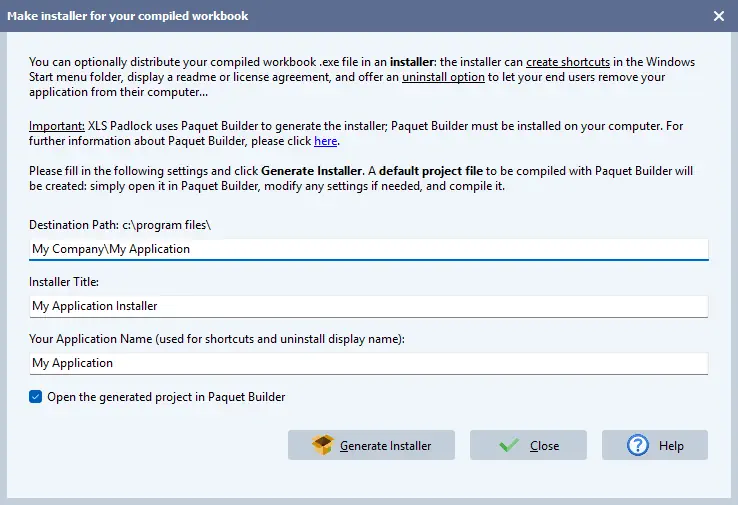
Un solo passaggio nella procedura guidata produce un installer completo e distribuibile: nessuno script di installazione da scrivere, nessun secondo strumento da imparare.
La procedura guidata racchiude il suo EXE compilato in un unico installer Windows autoestraente (.exe). I suoi clienti lo eseguono come qualsiasi programma di installazione.
Collegamenti nel menu Start e sul desktop, oltre a una vera voce in Installazione applicazioni affinché i suoi clienti possano disinstallare in modo pulito.
Mostri il suo EULA e un file leggimi durante l'installazione. La procedura guidata li raccoglie, senza alcuno script di installazione da scrivere a mano.
La procedura guidata trasferisce il progetto a Paquet Builder, dove può perfezionare l'installer prima di creare il file finale.
XLS Padlock firma il suo EXE compilato con il suo certificato Authenticode (signtool o Azure Trusted Signing), in modo che SmartScreen mostri il suo nome di autore verificato.
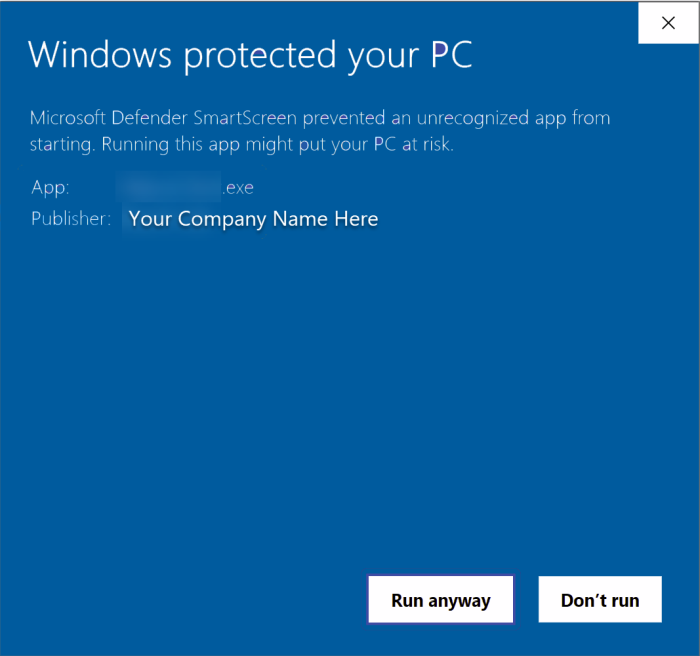
Da una cartella di lavoro protetta a un installer firmato e pronto da inviare, ecco il percorso che la procedura guidata le fa seguire.
Produca prima l'EXE protetto in XLS Padlock. La procedura guidata Setup racchiude quell'EXE; non ne modifica il contenuto.
Dal gestore di XLS Padlock, esegua Make Installer. Compili il percorso di destinazione, il titolo dell'installer e il nome dell'applicazione.
XLS Padlock avvia Paquet Builder con il progetto. Aggiunga collegamenti, un contratto di licenza e il suo marchio, quindi crei l'unico installer .exe.
Firmi digitalmente il suo EXE compilato con il suo certificato, quindi ospiti l'installer sul suo CDN, lo alleghi a un ordine WooCommerce o lo invii via e-mail.
One license, every feature included. Lifetime ownership, no subscription.