Enkel zelfuitpakkend installatieprogramma
De wizard verpakt uw gecompileerde EXE in een enkel zelfuitpakkend Windows-installatieprogramma (.exe). Uw klanten voeren het uit zoals elk ander installatieprogramma.
Setup-installatieprogramma
De Make Installer wizard (Installatieprogramma maken) in XLS Padlock verpakt uw gecompileerde werkmap in een enkel zelfuitpakkend Windows-installatieprogramma: snelkoppelingen, een licentieovereenkomst en een volwaardig verwijderprogramma in Programma's toevoegen of verwijderen. Het bouwt het installatieprogramma met Paquet Builder, een afzonderlijk programma om installatieprogramma's te maken dat u naast XLS Padlock installeert.
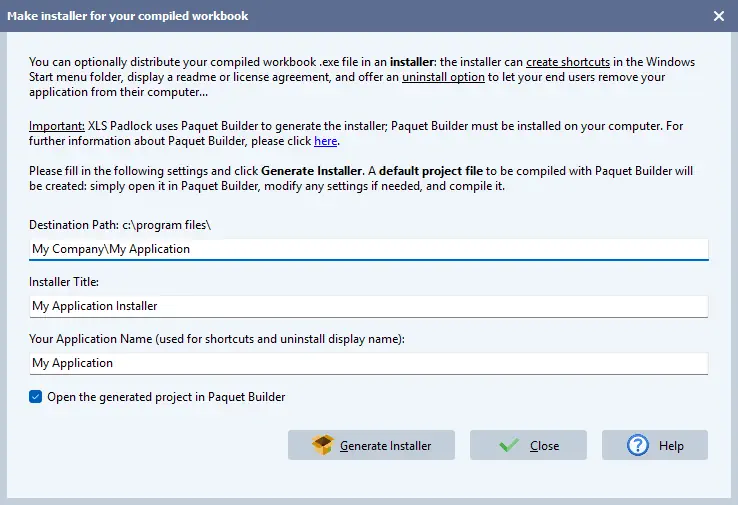
Een enkele doorloop van de wizard levert een volledig, distribueerbaar installatieprogramma op: geen installatiescript om te schrijven, geen tweede hulpmiddel om te leren.
De wizard verpakt uw gecompileerde EXE in een enkel zelfuitpakkend Windows-installatieprogramma (.exe). Uw klanten voeren het uit zoals elk ander installatieprogramma.
Snelkoppelingen in het menu Start en op het bureaublad, plus een volwaardige vermelding in Programma's toevoegen of verwijderen zodat uw klanten netjes kunnen verwijderen.
Toon uw EULA en een leesmij-bestand tijdens de installatie. De wizard verzamelt ze, zonder enig installatiescript dat u met de hand moet schrijven.
De wizard geeft het project door aan Paquet Builder, waar u het installatieprogramma verfijnt voordat u het uiteindelijke bestand bouwt.
XLS Padlock ondertekent uw gecompileerde EXE met uw eigen Authenticode-certificaat (signtool of Azure Trusted Signing), zodat SmartScreen uw geverifieerde uitgeversnaam toont.
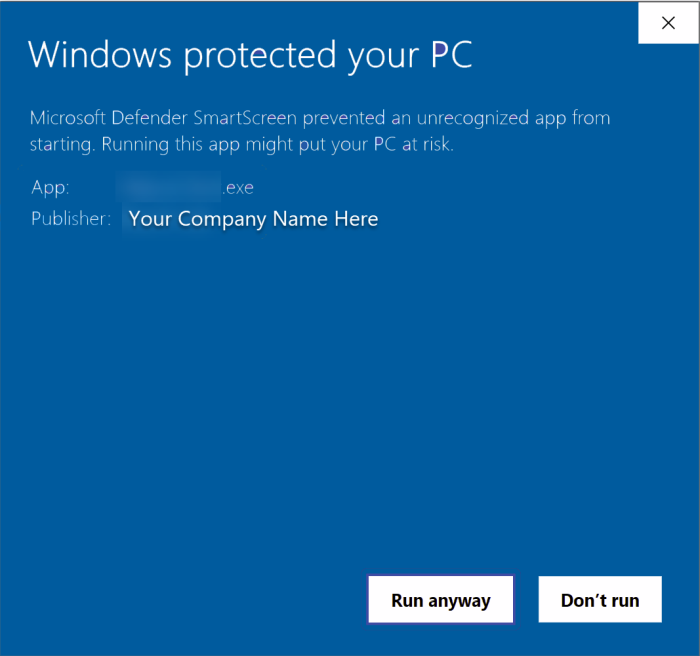
Van een beschermde werkmap tot een ondertekend, verzendklaar installatieprogramma: dit is het traject waar de wizard u doorheen leidt.
Maak eerst de beschermde EXE in XLS Padlock. De Setup-wizard verpakt die EXE; hij wijzigt de inhoud ervan niet.
Voer vanuit de XLS Padlock manager Make Installer (Installatieprogramma maken) uit. Vul het doelpad, de titel van het installatieprogramma en de naam van de toepassing in.
XLS Padlock start Paquet Builder met het project. Voeg snelkoppelingen, een licentieovereenkomst en uw huisstijl toe en bouw vervolgens het enkele .exe-installatieprogramma.
Onderteken uw gecompileerde EXE digitaal met uw certificaat en host het installatieprogramma vervolgens op uw CDN, voeg het toe aan een WooCommerce-bestelling of verzend het per e-mail.
One license, every feature included. Lifetime ownership, no subscription.