Tutorial: how to make an installer for your Excel workbooks
XLS Padlock vous permet de compiler vos classeurs Excel en fichiers EXE d'application sécurisés. De plus, les utilisateurs qui travaillent avec ces classeurs compilés peuvent être autorisés à enregistrer les modifications apportées au classeur. Ces modifications sont stockées dans des fichiers de sauvegarde cryptés dont l'extension est XLSC par défaut. Seul le classeur compilé peut rouvrir ces fichiers de sauvegarde cryptés.
Dans ce tutoriel, nous allons montrer comment utiliser une extension personnalisée pour les fichiers de sauvegarde cryptés, comment créer un installeur pour un classeur compilé et comment configurer l'installeur pour associer l'extension personnalisée au fichier EXE du classeur compilé. L'objectif est que les utilisateurs finaux puissent double-cliquer sur un fichier de sauvegarde pour l'ouvrir immédiatement dans Excel sans aucune invite.
Prérequis : Paquet Builder, un logiciel de création d'installeur facile à utiliser et puissant.

Step 1: Configure Workbook in XLS Padlock
1. D'abord, nous choisissons l'extension que nous voulons pour nos fichiers de sauvegarde. Pour ce tutoriel, nous choisirons MBX
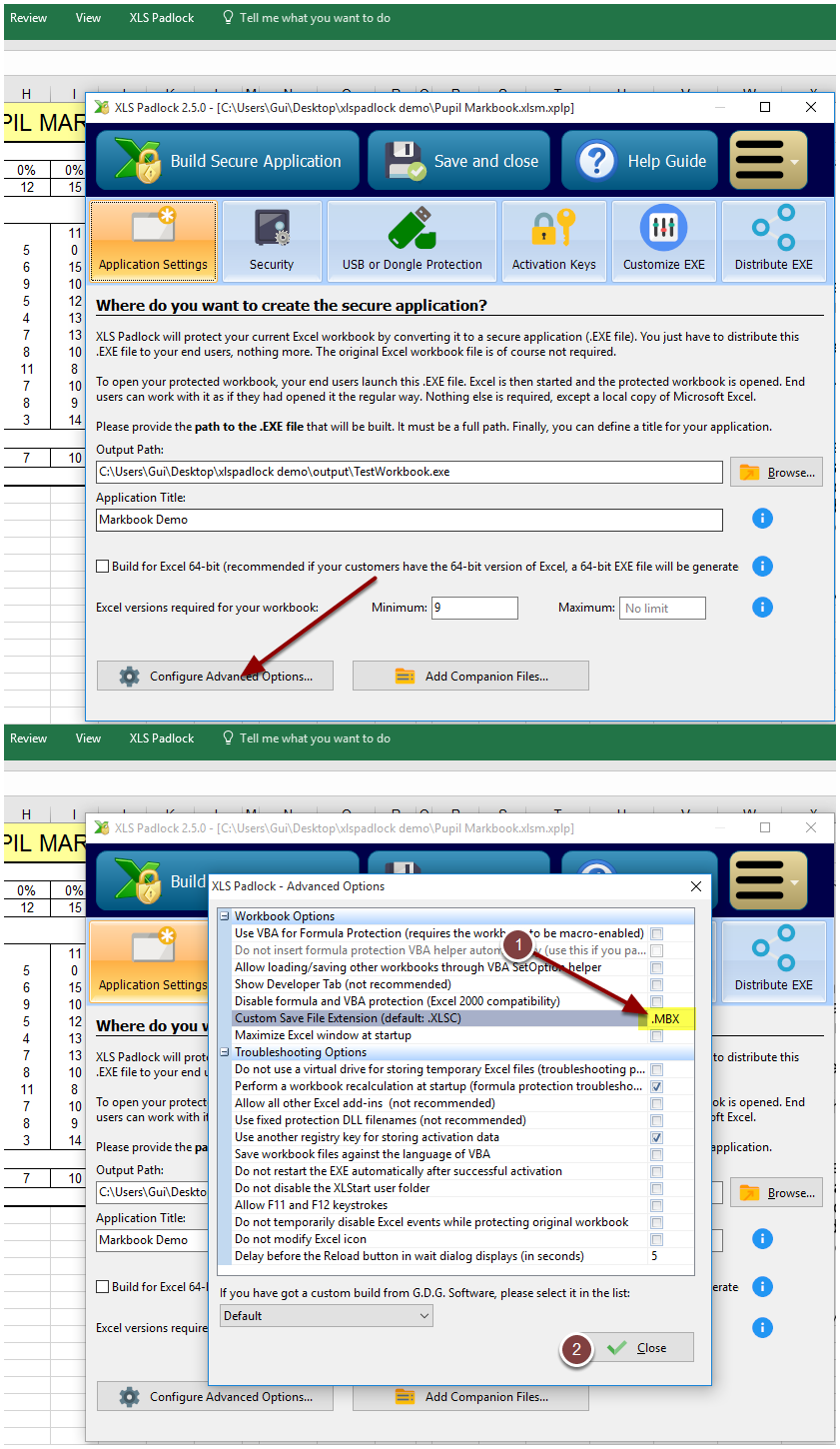
Entrez .MBX dans le champ approprié comme indiqué ci-dessus (ou toute extension que vous souhaitez utiliser pour votre propre classeur).
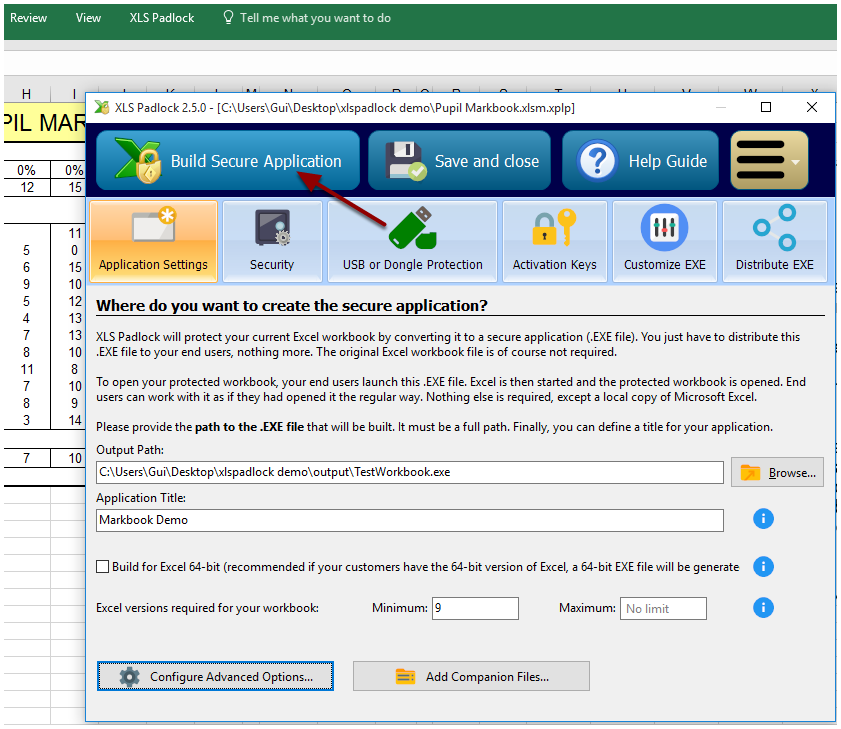
2. Créez le classeur compilé pour prendre en compte les modifications
Step 2: Generate Setup Project
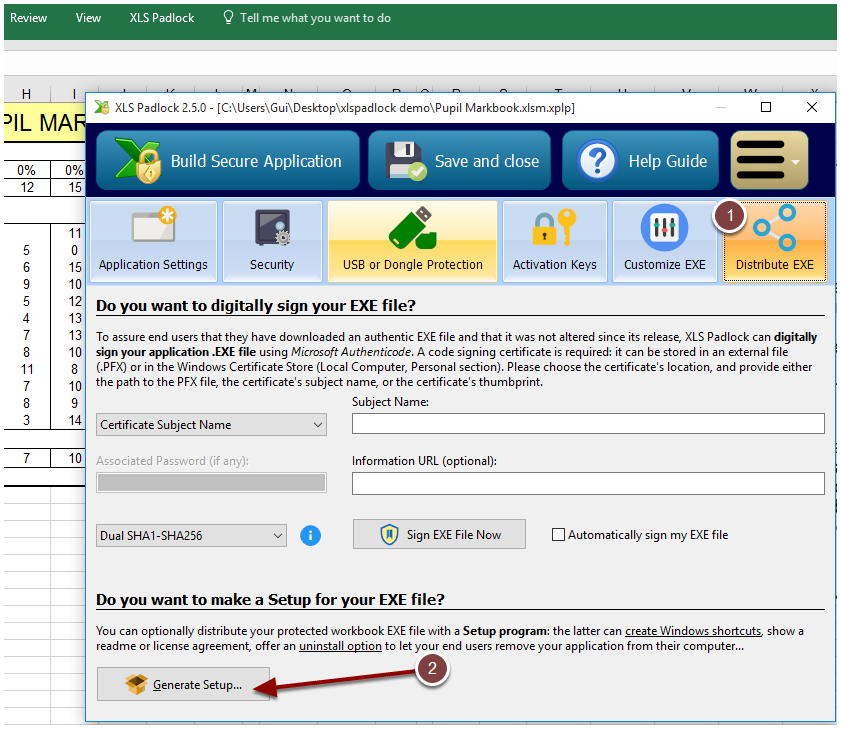
3. Cliquez sur Distribuer EXE puis sur Générer l'installation
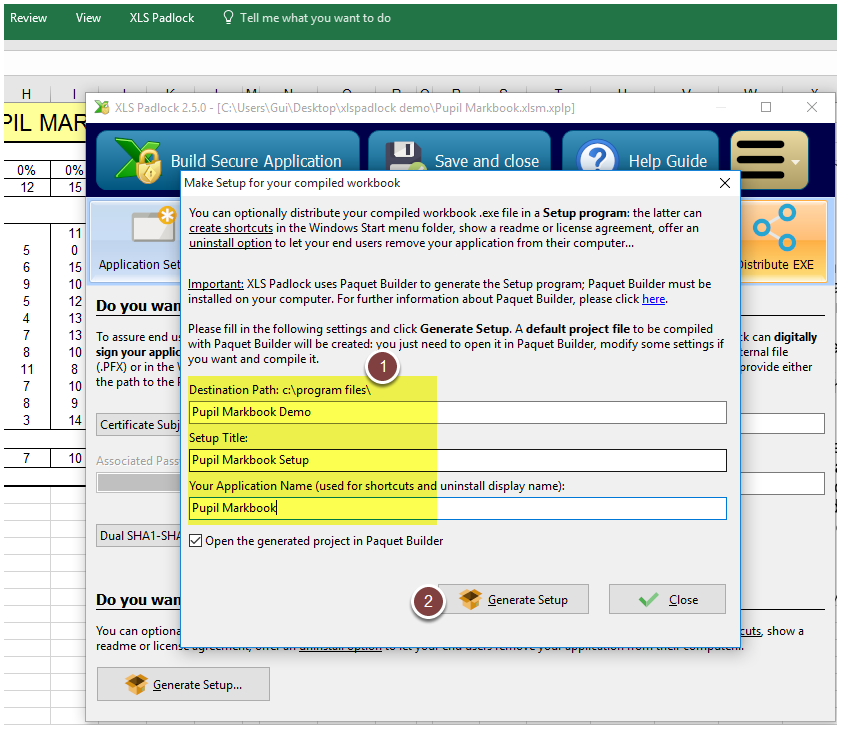
4. Remplissez tous les champs avec les informations sur votre classeur puis appuyez sur Générer l'installation
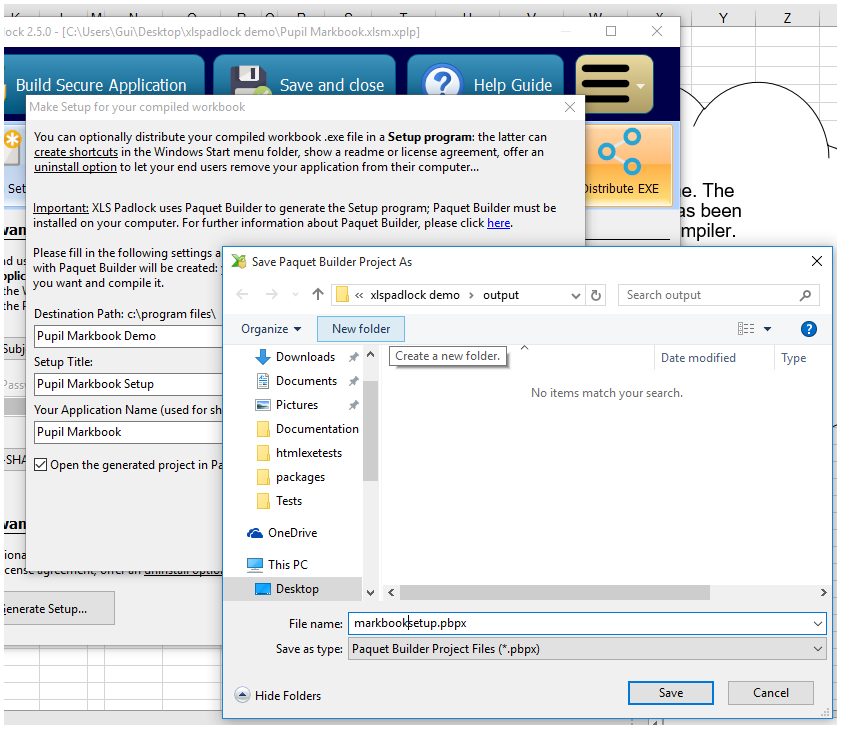
5. Choisissez le nom de fichier pour le fichier projet d'installeur et cliquez sur Enregistrer
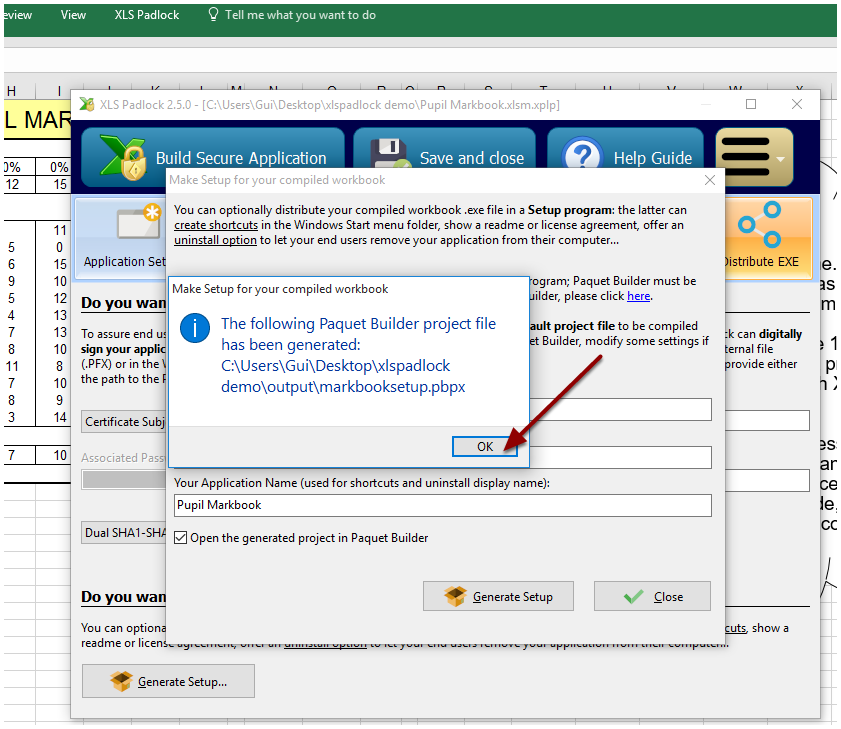
6. Le fichier projet d'installeur est créé. Cliquez sur OK et le logiciel de création d'installeur "Paquet Builder" est lancé.
Désormais, tous vos utilisateurs finaux qui installent les classeurs compilés grâce à notre nouvel installeur pourront charger les fichiers de sauvegarde cryptés et les modifier. Bien sûr, vous devez avoir autorisé ce comportement dans XLS Padlock…
Step 3: Configure Installer Details in PaquetBuilder
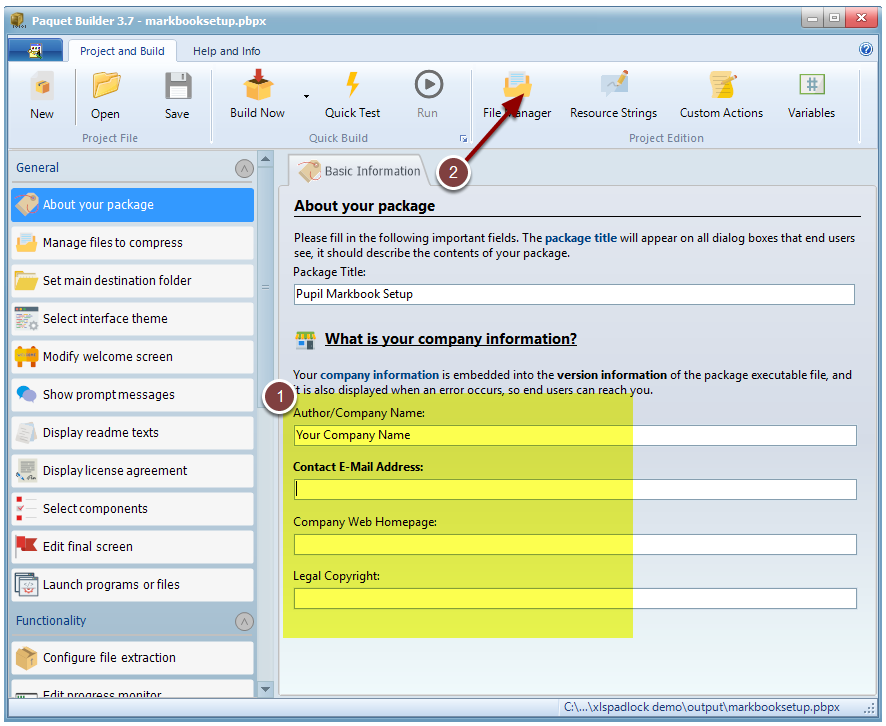
7. Paquet Builder est lancé. Remplissez tous les champs des informations de l'entreprise, puis cliquez sur Gestionnaire de fichiers :
8. Comme vous pouvez le voir, le classeur compilé TestWorkbook.exe est listé.
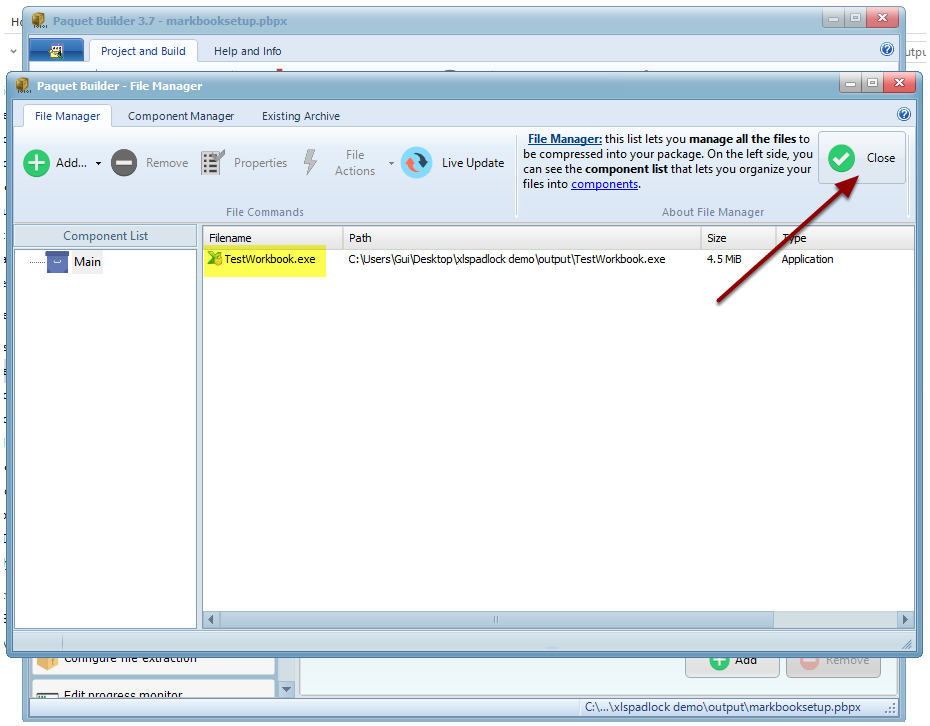
Cela indique que le classeur compilé sera compressé et installé par l'installeur dans le dossier de destination par défaut. Voyons quel est le dossier de destination par défaut. Fermez le Gestionnaire de fichiers.
9. Vérifiez le dossier de destination et modifiez-le si vous ne voulez pas celui par défaut.
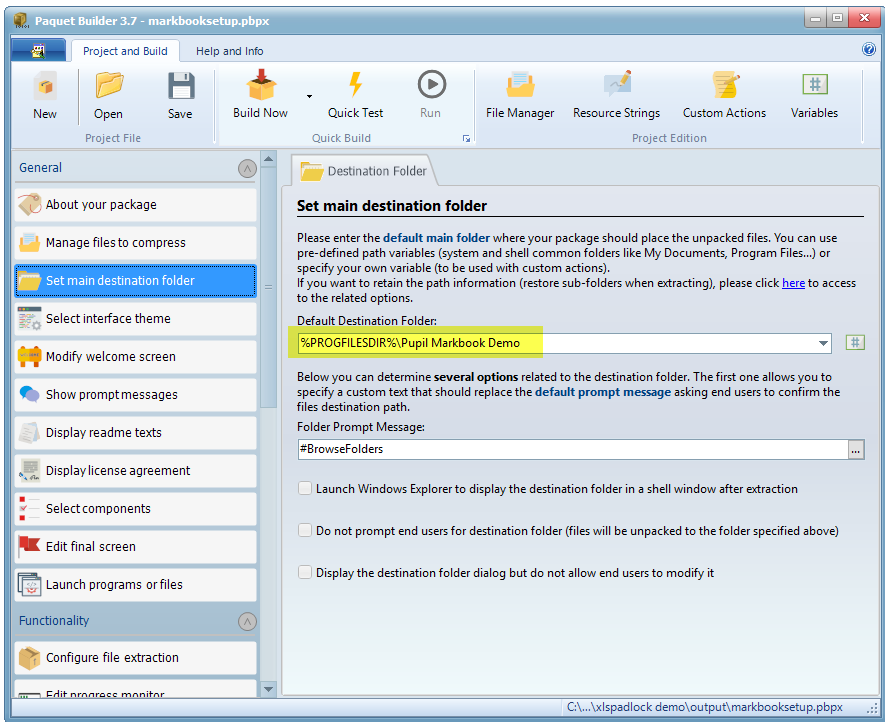
%PROGFILESDIR% indique que le classeur compilé sera copié dans le répertoire standard Program Files. Donc %PROGFILESDIR%\Pupil Markbook Demo signifie que le dossier d'installation sera C:\Program Files (x86)\Pupil Markbook Demo. Généralement sous Windows, les applications (telles que les classeurs compilés) doivent être stockées dans le répertoire Program Files.
Step 4: Add File Association Actions
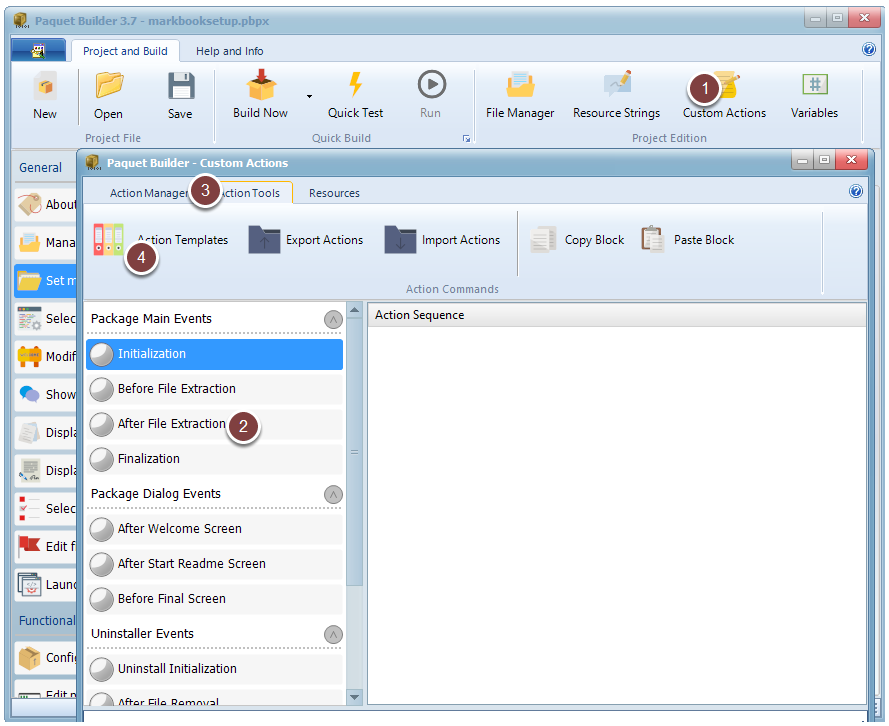
10. Maintenant, nous allons configurer l'installeur pour créer l'association de fichiers. Allez dans Actions personnalisées, sélectionnez l'événement "Après l'extraction des fichiers" et cliquez sur Modèles d'actions
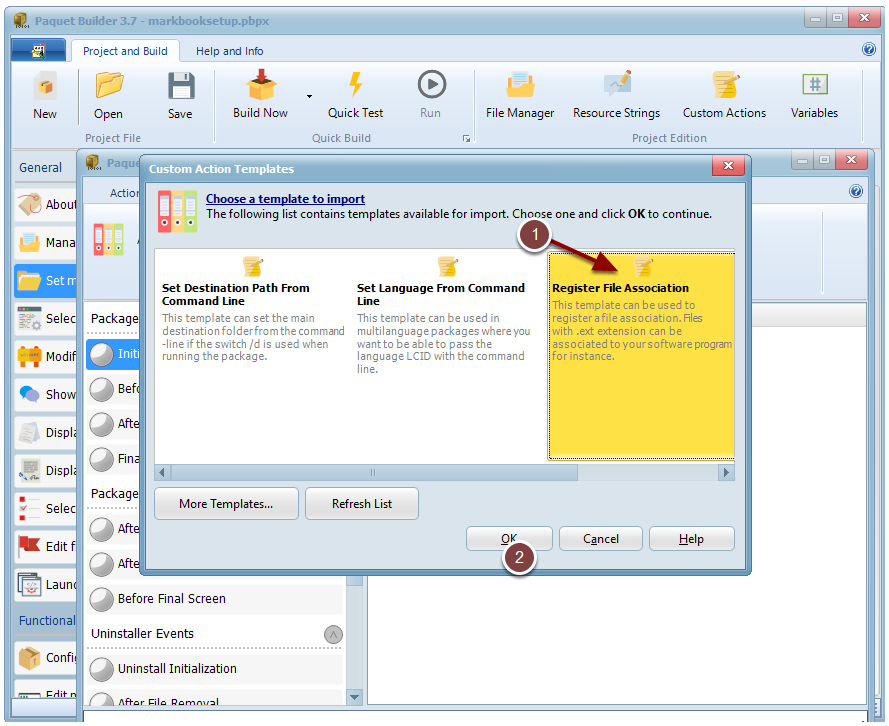
11. Sélectionnez "Enregistrer l'association de fichiers" et cliquez sur OK
Step 5: Edit Association Actions
12. Des actions personnalisées sont créées pour enregistrer l'association de fichiers. Nous devons les modifier pour créer l'association correcte. D'abord, nous devons changer tous les .ext en .mbx (l'extension que nous avons choisie au début)
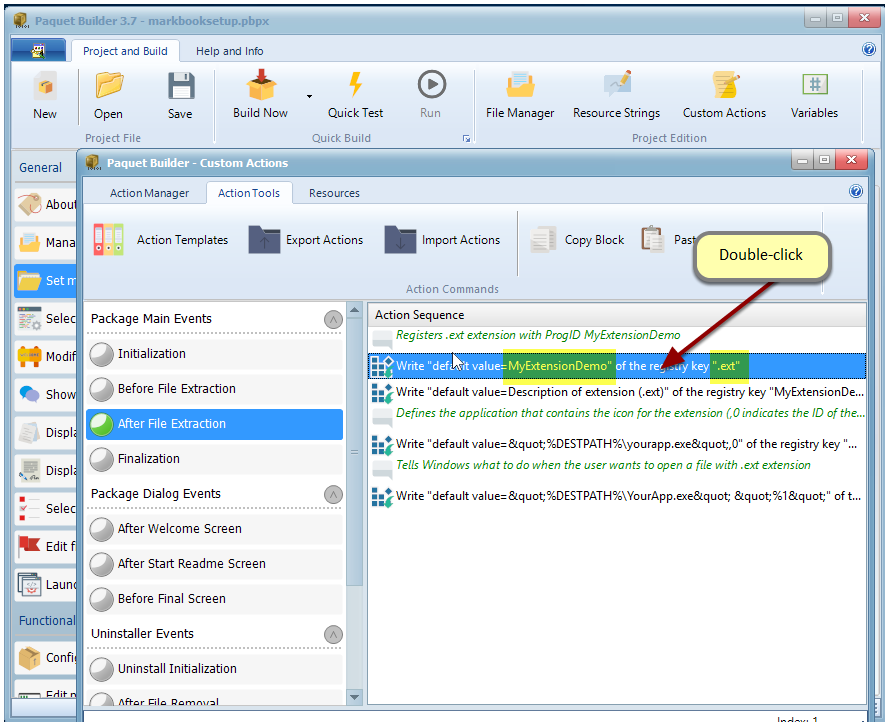
13. Modifiez les propriétés de la première action : deux entrées doivent être modifiées selon la description ci-dessous
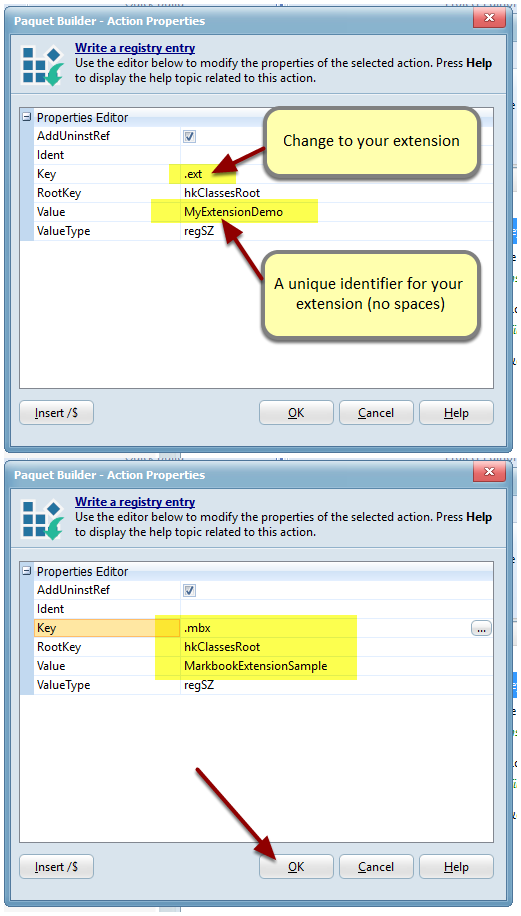
14. Double-cliquez sur la deuxième action qui définit la description du fichier :
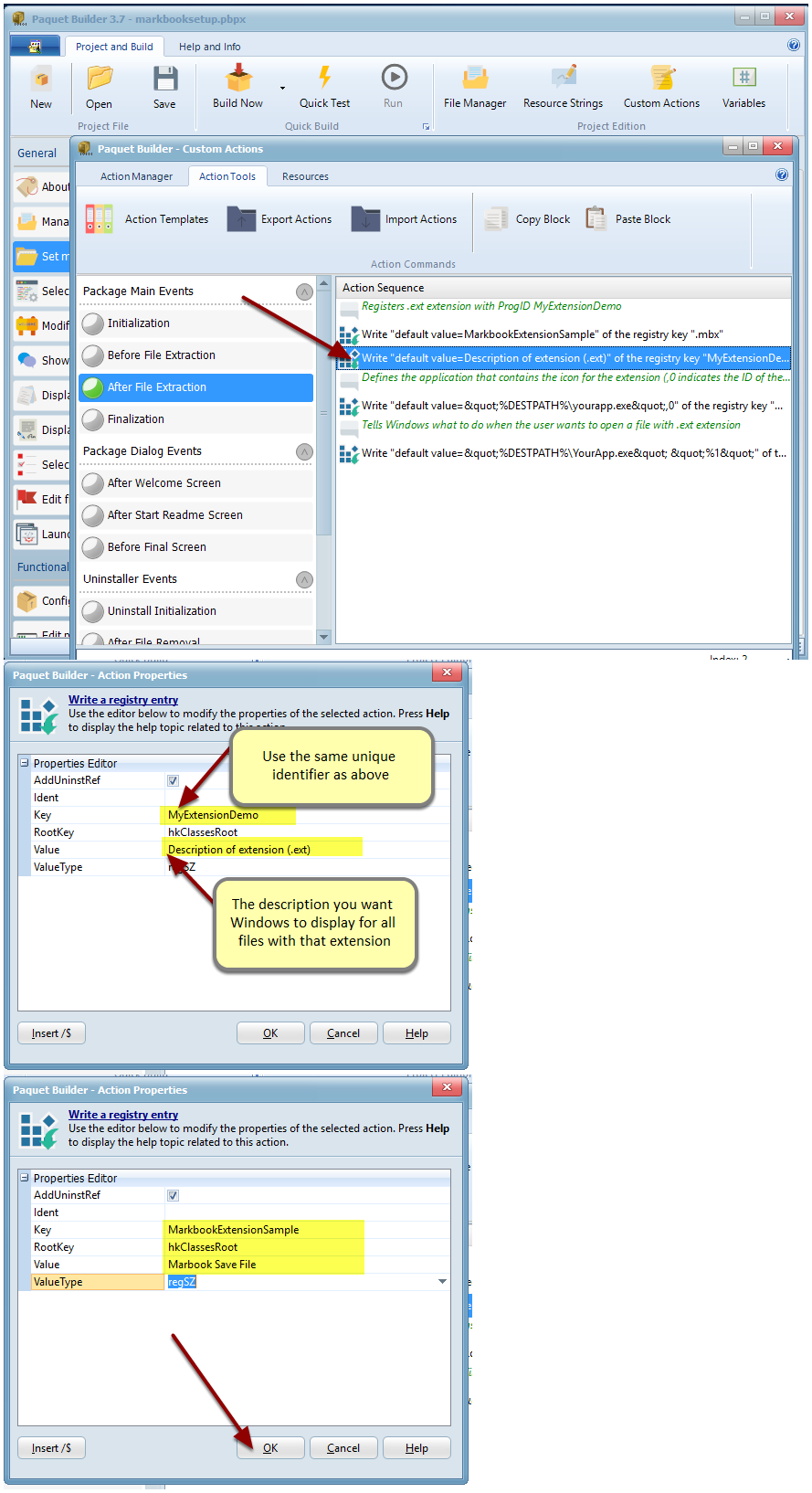
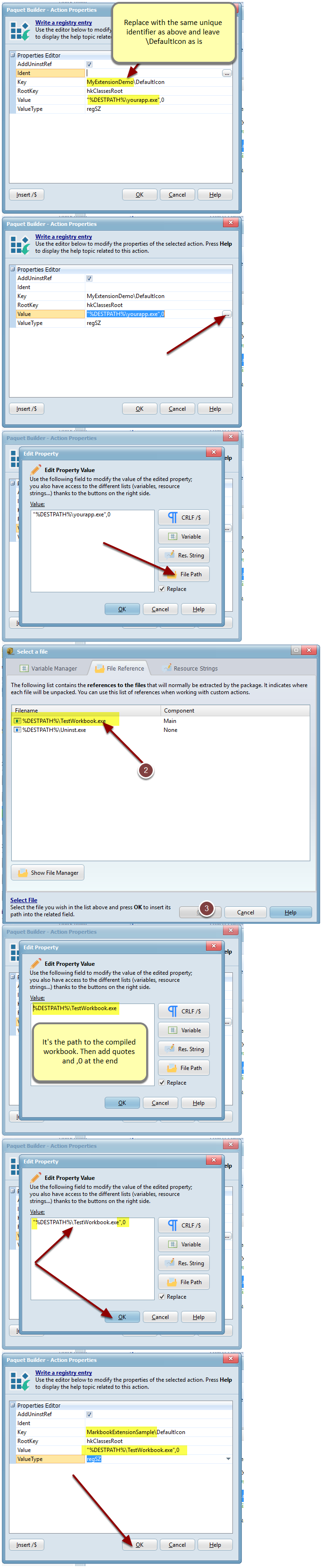
15. Modifiez la troisième action en double-cliquant dessus
16. Configurez l'action grâce aux instructions affichées sur la capture d'écran
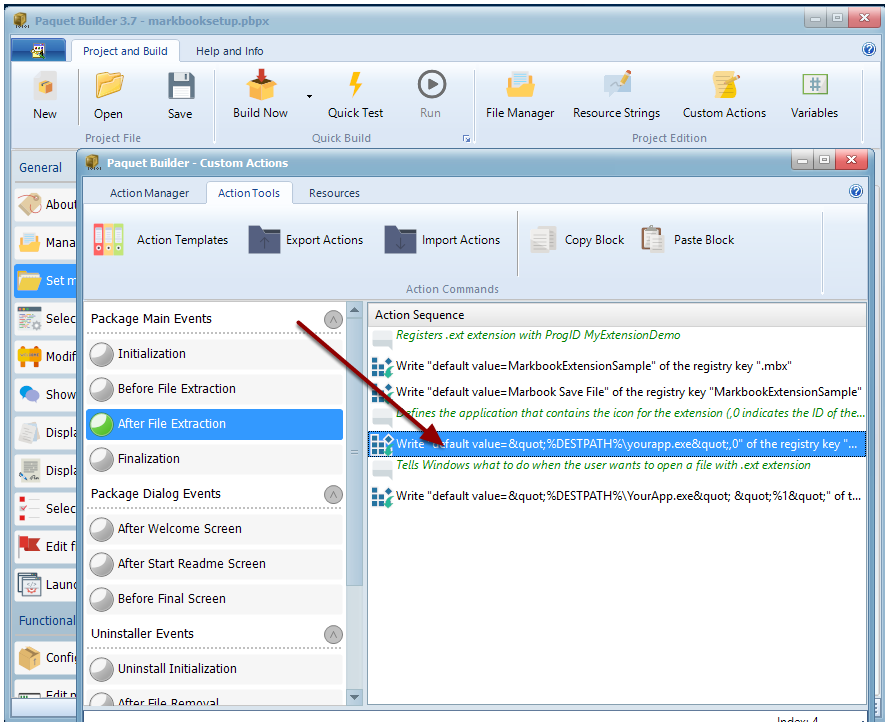
17. Enfin, modifiez la dernière action de la même manière
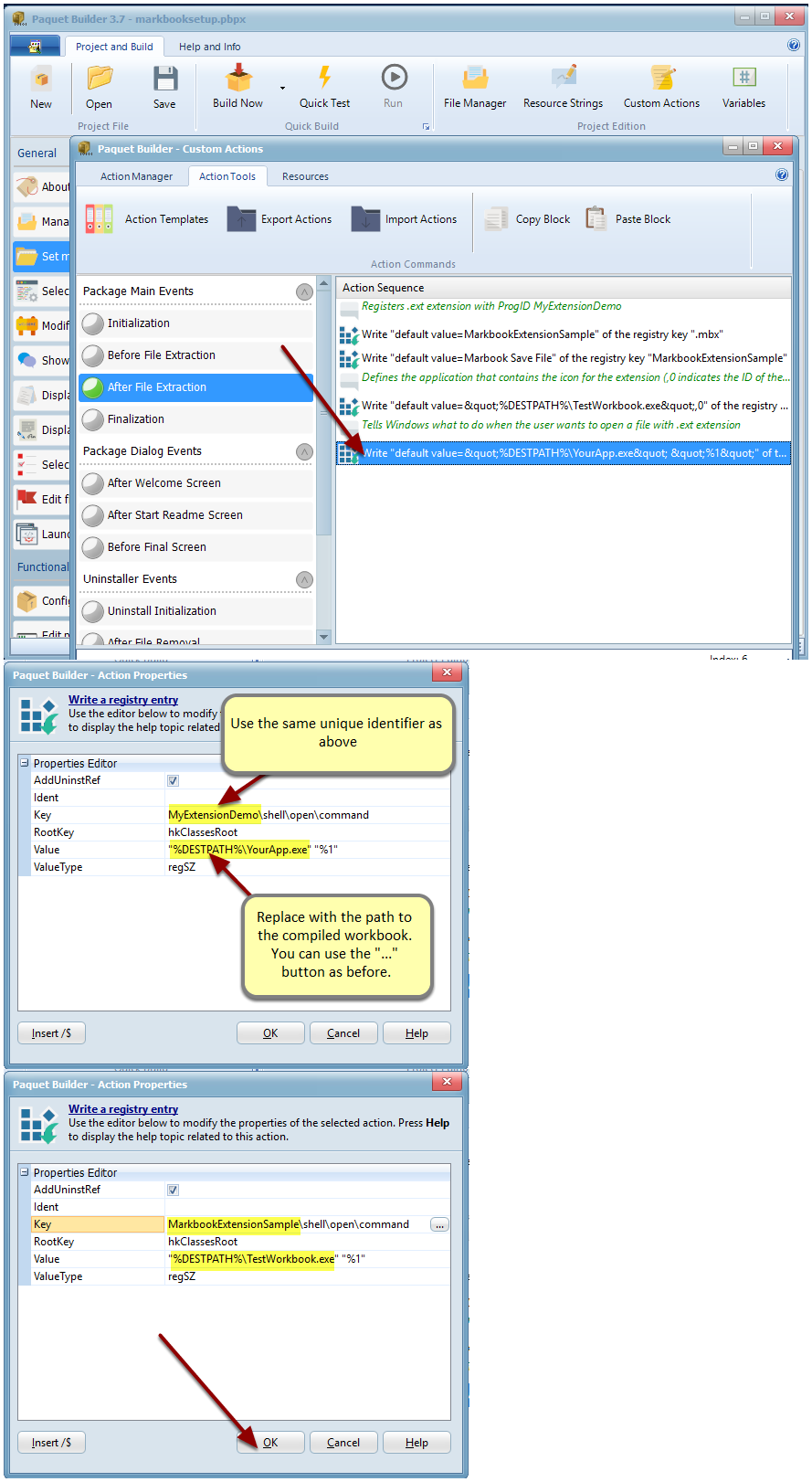
Ne touchez pas aux autres caractères lors du remplacement des valeurs. Par exemple, le "%1" final est obligatoire.
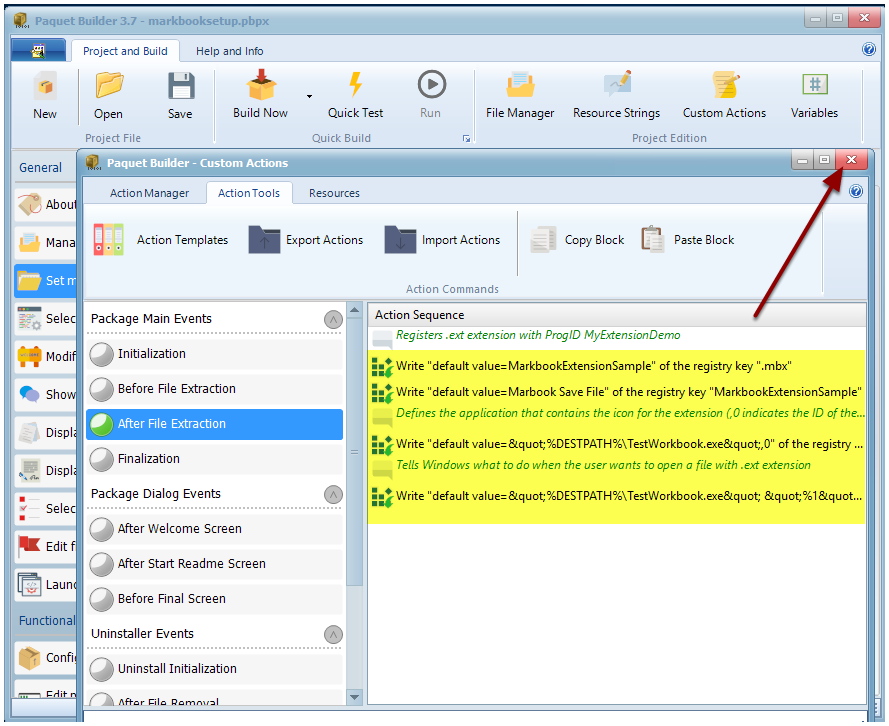
18. Fermez l'éditeur d'actions personnalisées
Step 6: Build and Test the Installer
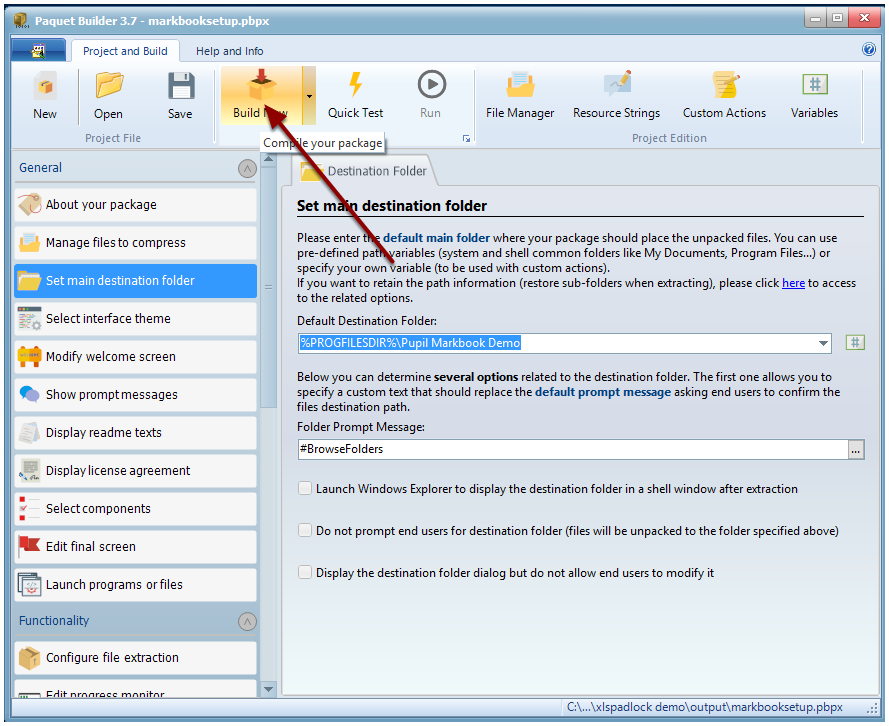
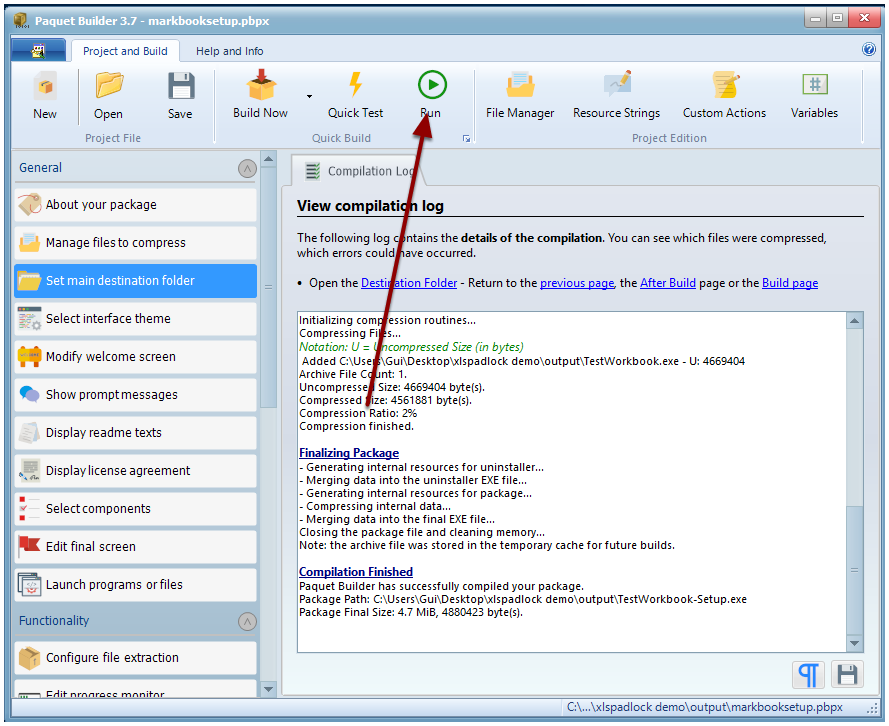
19. Créez l'installeur grâce à "Construire maintenant"
20. Testez votre nouvel installeur
21. Vous êtes invité à accorder des droits élevés, ce qui est normal car vous exécutez un installeur pour configurer une nouvelle application (le classeur compilé)
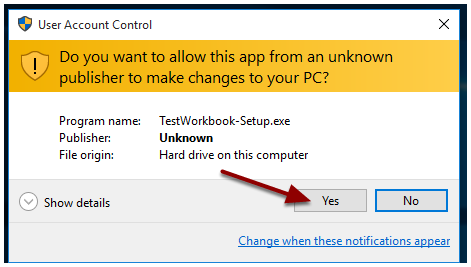
Éditeur inconnu est affiché car nous n'avons pas signé le paquet. La signature est possible bien sûr : référez-vous à la documentation de Paquet Builder.
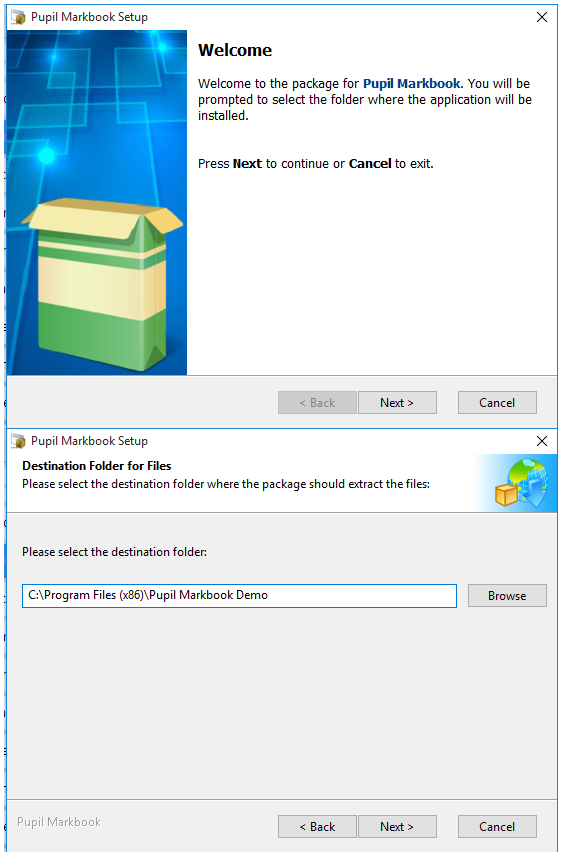
22. Suivez les instructions de l'installeur. Après l'installation, un raccourci vers le classeur compilé est créé sur le bureau.
23. Le classeur sécurisé est affiché dans Excel. Cliquez simplement sur Enregistrer pour créer un fichier de sauvegarde crypté et choisir son nom de fichier
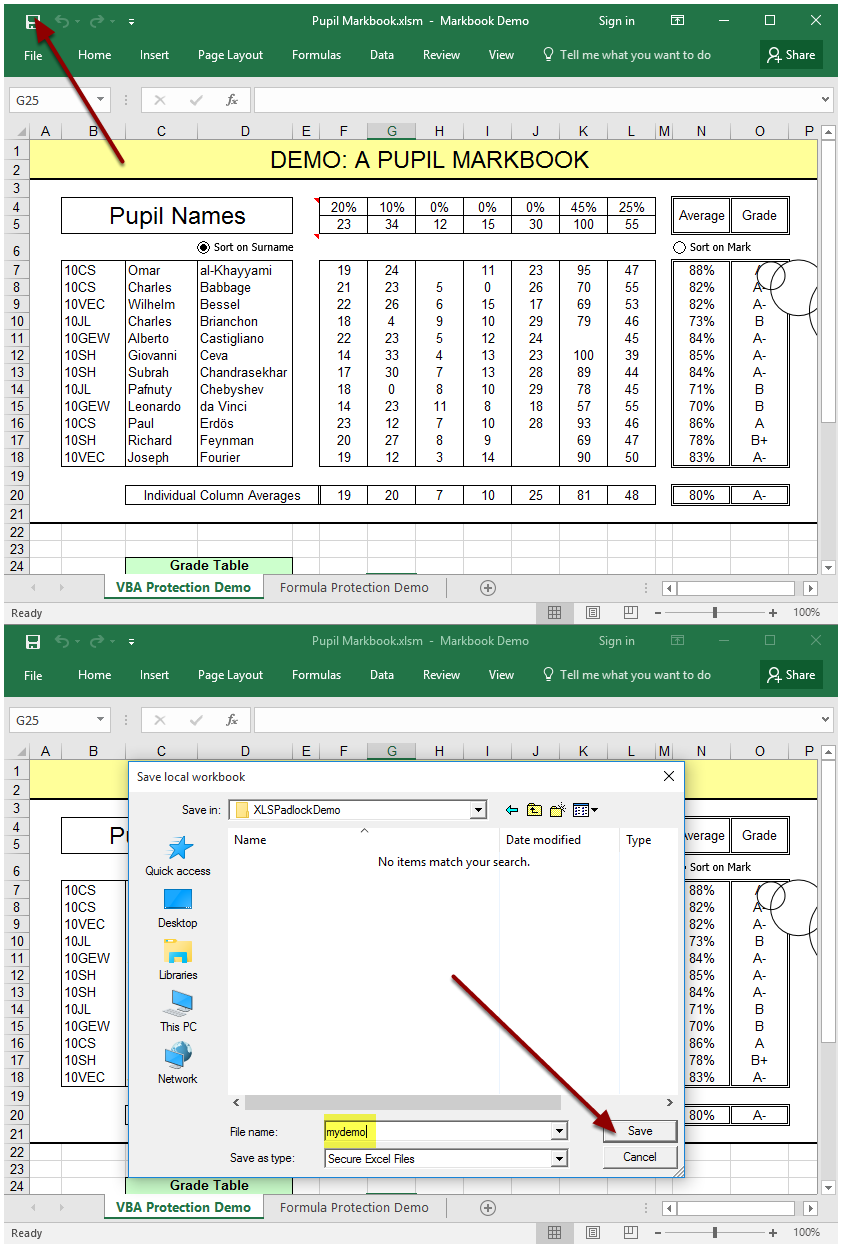
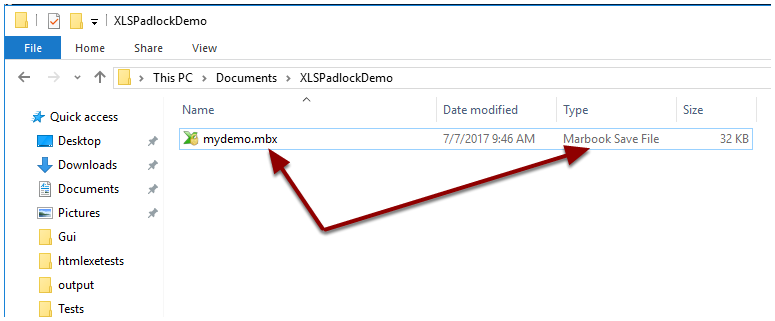
24. Fermez Excel et naviguez jusqu'au dossier où vous avez enregistré. Comme vous pouvez le voir, le fichier de sauvegarde a notre extension personnalisée .MBX et le Type est ce que nous avons défini précédemment "Fichier de sauvegarde Markbook"
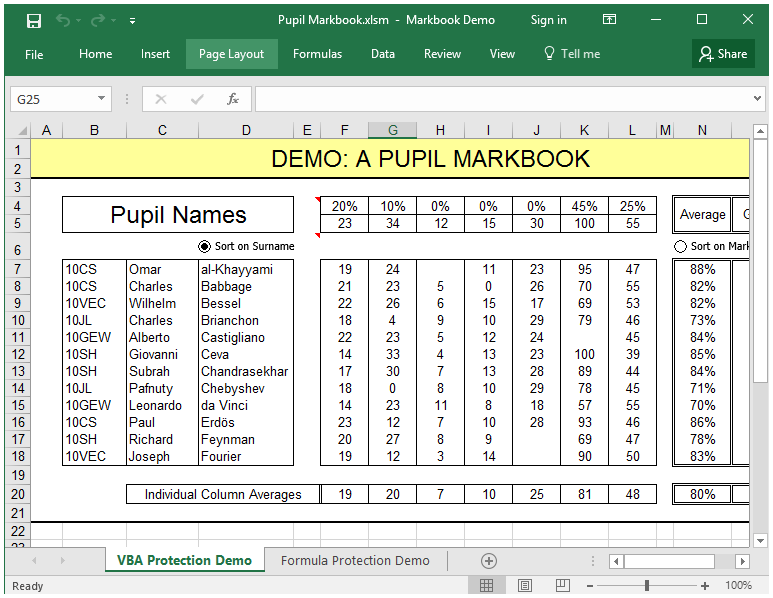
25. Double-cliquez sur le fichier de sauvegarde : Excel est automatiquement démarré et le fichier de sauvegarde chargé. Pas besoin d'utiliser le raccourci du classeur compilé.
Désormais, tous vos utilisateurs finaux qui installent les classeurs compilés grâce à notre nouvel installeur pourront charger les fichiers de sauvegarde cryptés et les modifier. Bien sûr, vous devez avoir autorisé ce comportement dans XLS Padlock…
C'est la fin de ce tutoriel.