Programma di installazione + associazione file
Un programma di installazione che apre i suoi file di salvataggio con un doppio clic.
XLS Padlock compila la sua cartella di lavoro in un EXE sicuro, e può consentire ai clienti di salvare le proprie modifiche in file di salvataggio cifrati. Questo tutorial crea un programma di installazione Windows con Paquet Builder e registra la sua estensione di salvataggio personalizzata: il cliente può così fare doppio clic su un file di salvataggio e questo si apre direttamente in Excel, senza collegamento alla cartella di lavoro compilata e senza richieste.
Prima di iniziare. È necessario Paquet Builder, il generatore di programmi di installazione a cui XLS Padlock passa il progetto Setup. Lo installi insieme a XLS Padlock.
Cosa configurerà.
Tre elementi lavorano insieme affinché un file di salvataggio si comporti come un documento nativo per il suo cliente.
- Un'estensione di salvataggio personalizzata
- I file di salvataggio cifrati portano la sua estensione personalizzata (.MBX in questo tutorial) anziché quella predefinita .XLSC.
- Un programma di installazione in un unico file
- Paquet Builder racchiude la cartella di lavoro compilata in un unico programma di installazione Windows, con un collegamento sul desktop e una disinstallazione pulita.
- Un'associazione file
- Il doppio clic su un file di salvataggio avvia la sua cartella di lavoro compilata in Excel e carica il file, senza bisogno di alcun collegamento.
Sei fasi, dall'inizio alla fine.
Dall'estensione di salvataggio in XLS Padlock fino al programma di installazione testato, ecco il percorso che segue il tutorial.
- 01 Fase
Configurare la cartella di lavoro in XLS Padlock
Scelga l'estensione dei suoi file di salvataggio e ricompili l'applicazione sicura.
- 02 Fase
Generare il progetto Setup
Da XLS Padlock, crei il progetto del programma di installazione che si apre in Paquet Builder.
- 03 Fase
Preparare il pacchetto in Paquet Builder
Aggiunga i dati della sua azienda e verifichi la cartella di lavoro compilata e la cartella di installazione.
- 04 Fase
Aggiungere l'azione di associazione file
Registri l'azione che collega la sua estensione alla cartella di lavoro compilata.
- 05 Fase
Modificare le azioni di associazione
Punti le azioni generate verso la sua estensione e modifichi ciascuna di esse.
- 06 Fase
Compilare, installare e testare
Compili il programma di installazione, lo esegua e confermi che un file di salvataggio si apra con un doppio clic.
Passo dopo passo.
Venticinque passaggi, raggruppati nelle sei fasi precedenti. Ogni schermata è la finestra reale di XLS Padlock o di Paquet Builder.
Faccia clic su una qualsiasi schermata per ingrandirla.
Configurare la cartella di lavoro in XLS Padlock
Scelga l'estensione dei suoi file di salvataggio e ricompili l'applicazione sicura.
- 1
Scelga l'estensione per i suoi file di salvataggio
Per questo tutorial usiamo .MBX. La inserisca nel campo dell'estensione di salvataggio (o qualunque estensione desideri per la sua cartella di lavoro).
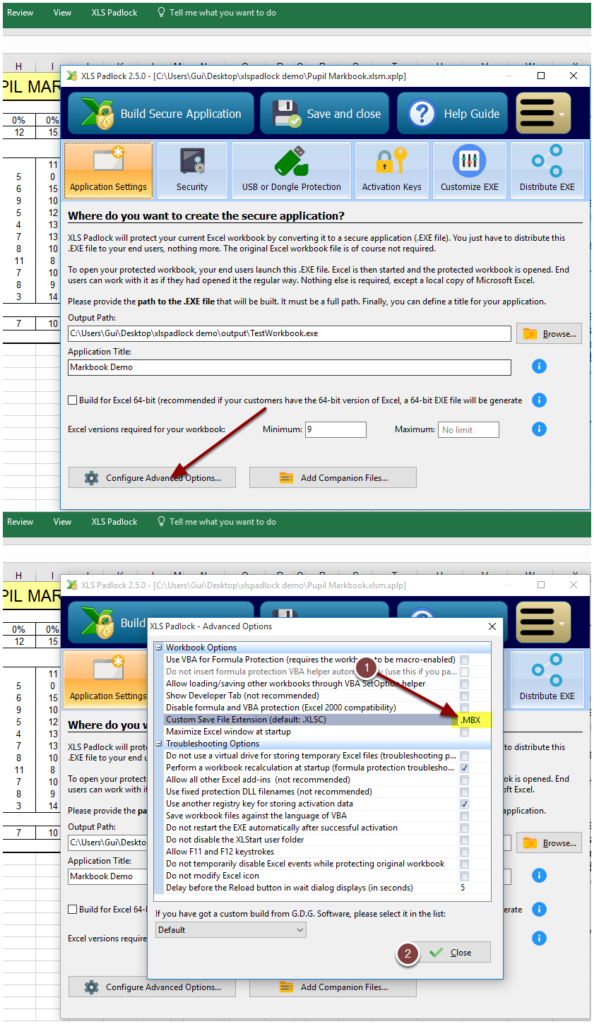
Scelga l'estensione per i suoi file di salvataggio Richiede il salvataggio abilitato. Un'estensione di salvataggio personalizzata si applica solo se consente ai suoi clienti di salvare le modifiche in XLS Padlock. Veda le opzioni di salvataggio
- 2
Ricompili l'applicazione sicura
Generi di nuovo la cartella di lavoro compilata affinché la nuova estensione abbia effetto.
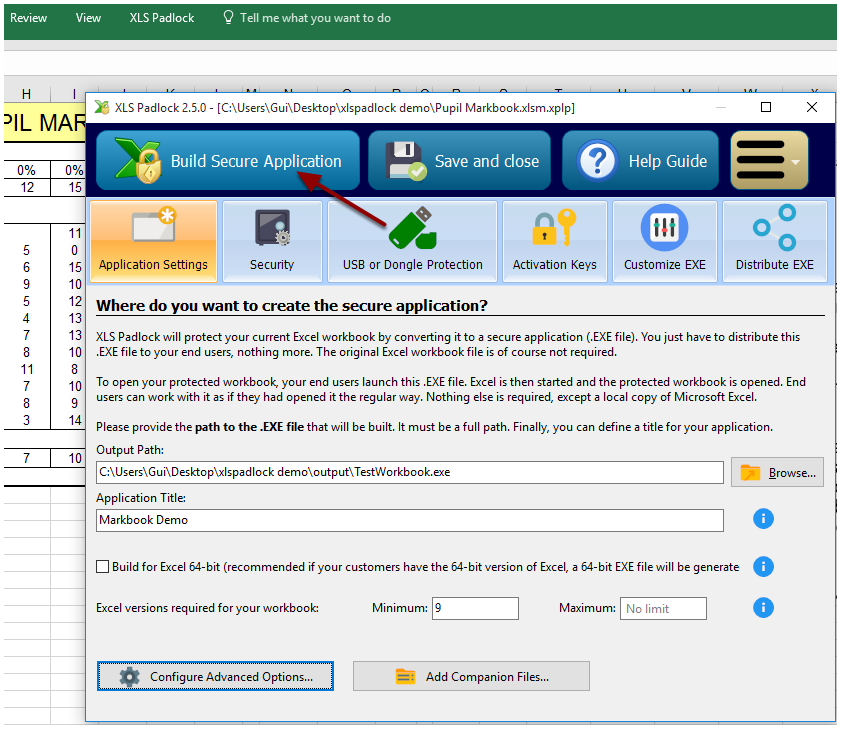
Ricompili l'applicazione sicura
Generare il progetto Setup
Da XLS Padlock, crei il progetto del programma di installazione che si apre in Paquet Builder.
- 3
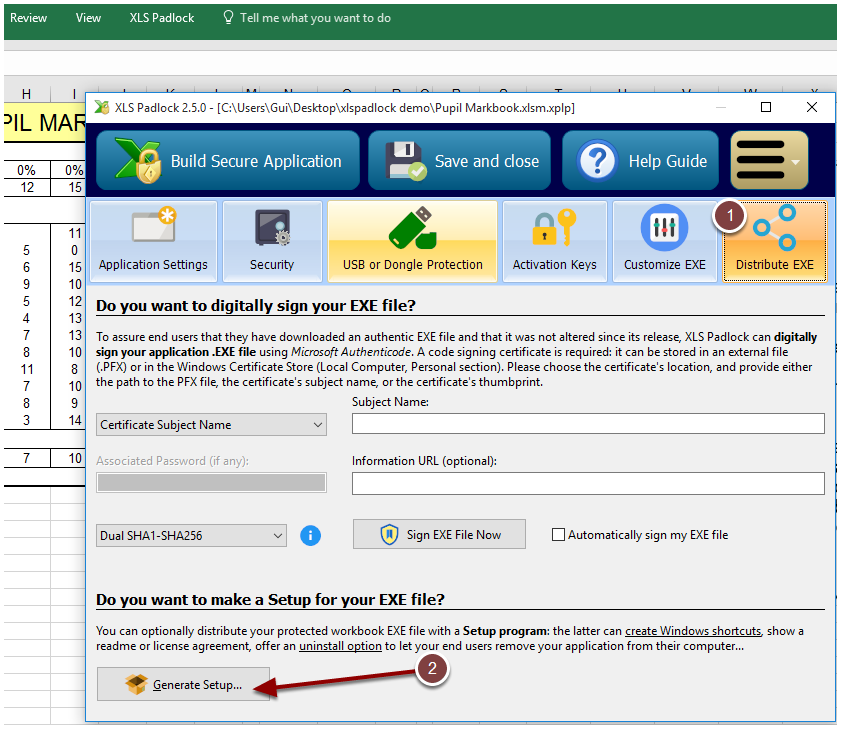
Apra Distribute EXE, quindi faccia clic su Generate Setup
In XLS Padlock, apra la scheda Distribute EXE (mostrata in cima a questa pagina) e faccia clic su Generate Setup.
- 4
Inserisca i dati della cartella di lavoro, quindi Generate Setup
Inserisca il percorso di destinazione, il titolo del Setup e il nome dell'applicazione, poi prema Generate Setup.
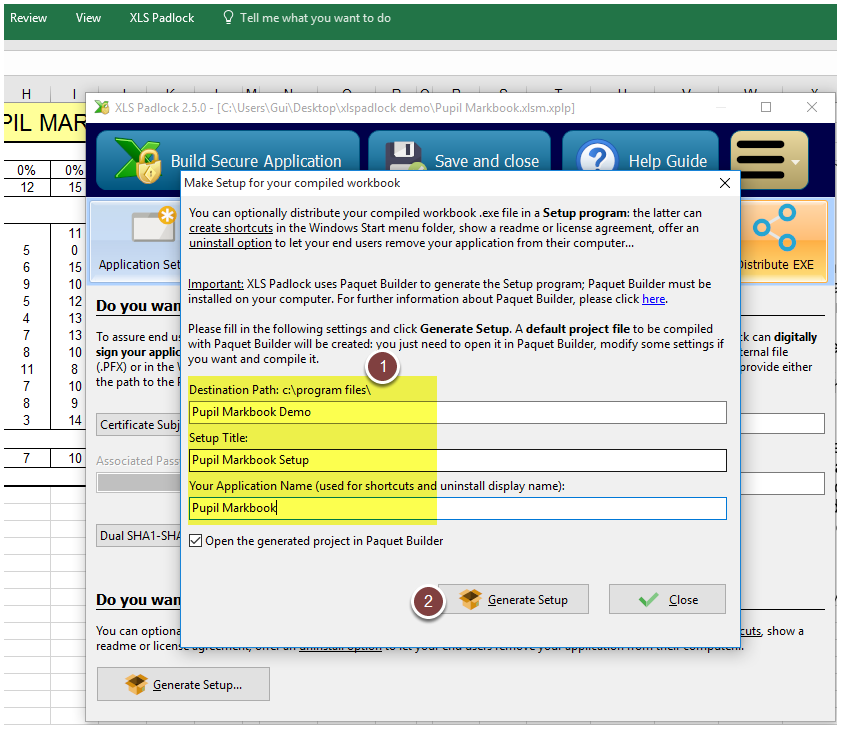
Inserisca i dati della cartella di lavoro, quindi Generate Setup - 5
Scelga un nome di file per il progetto e lo salvi
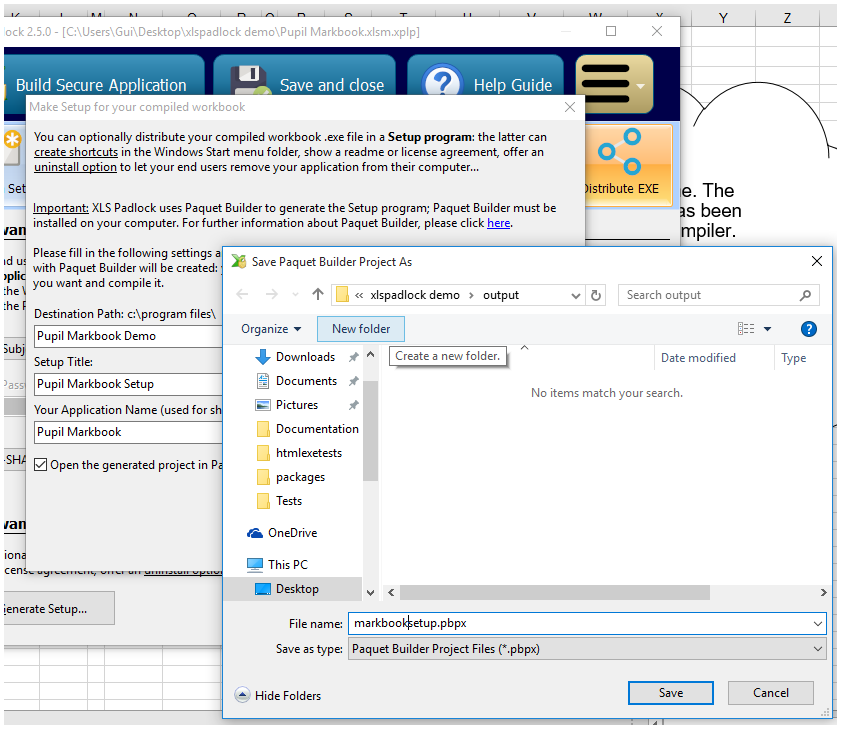
Scelga un nome di file per il progetto e lo salvi - 6
Confermi; Paquet Builder si apre con il progetto
Faccia clic su OK. XLS Padlock avvia Paquet Builder con il progetto del programma di installazione generato.
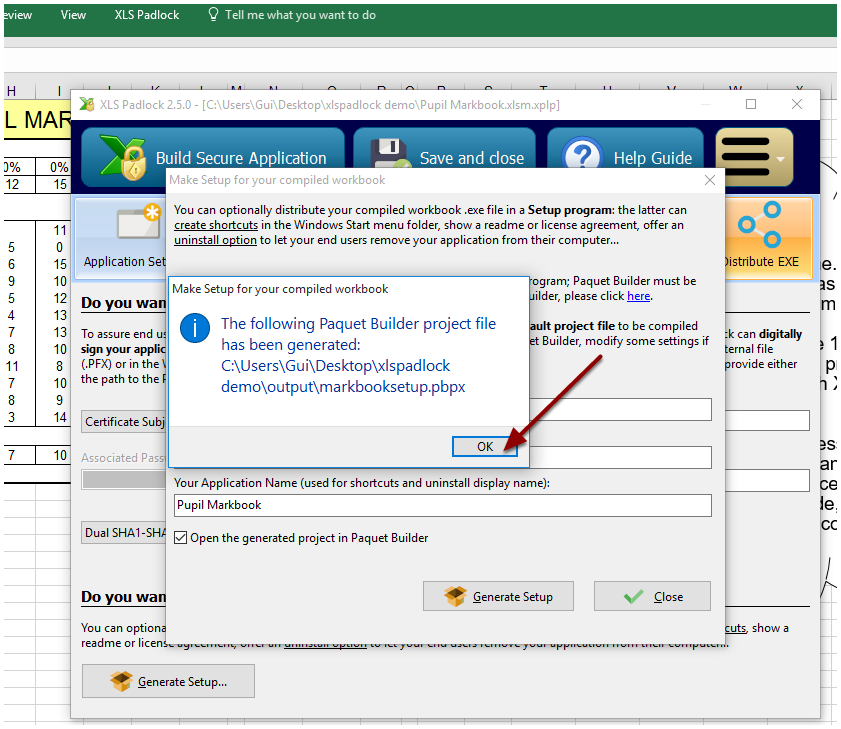
Confermi; Paquet Builder si apre con il progetto
Preparare il pacchetto in Paquet Builder
Aggiunga i dati della sua azienda e verifichi la cartella di lavoro compilata e la cartella di installazione.
- 7
Inserisca le informazioni della sua azienda, quindi apra File Manager
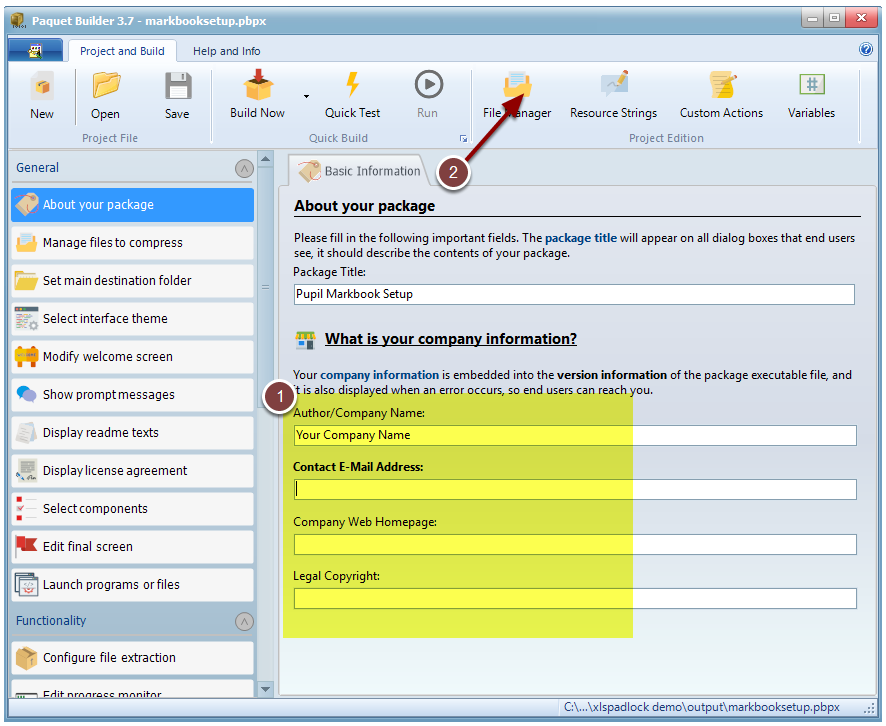
Inserisca le informazioni della sua azienda, quindi apra File Manager - 8
Verifichi che la sua cartella di lavoro compilata sia elencata
TestWorkbook.exe compare, quindi il programma di installazione la comprimerà e la installerà. Chiuda il File Manager.
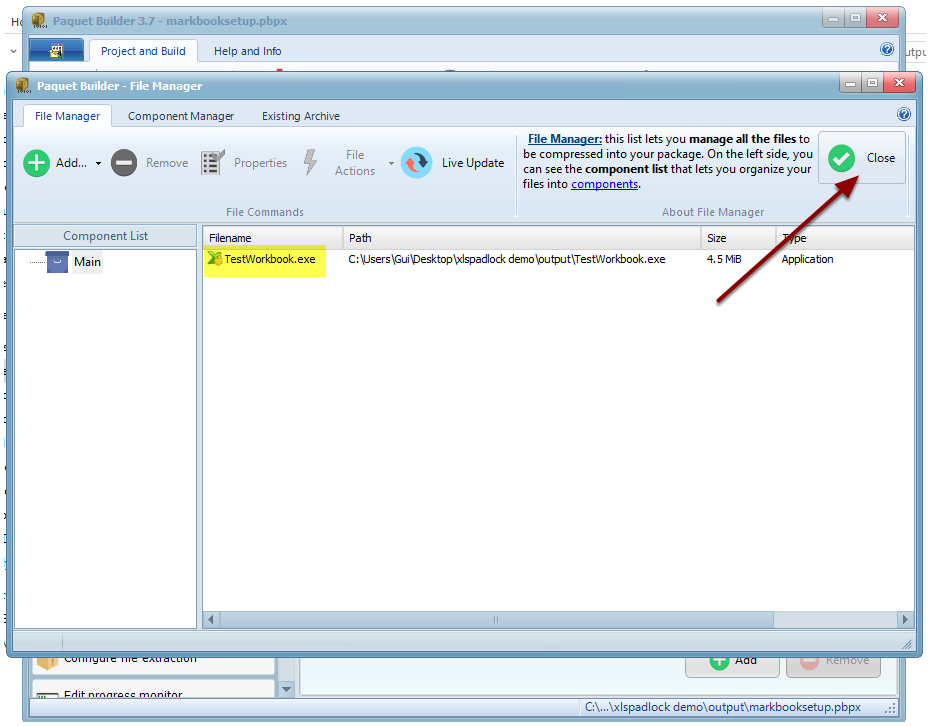
Verifichi che la sua cartella di lavoro compilata sia elencata - 9
Controlli la cartella di destinazione
La modifichi se non desidera quella predefinita.
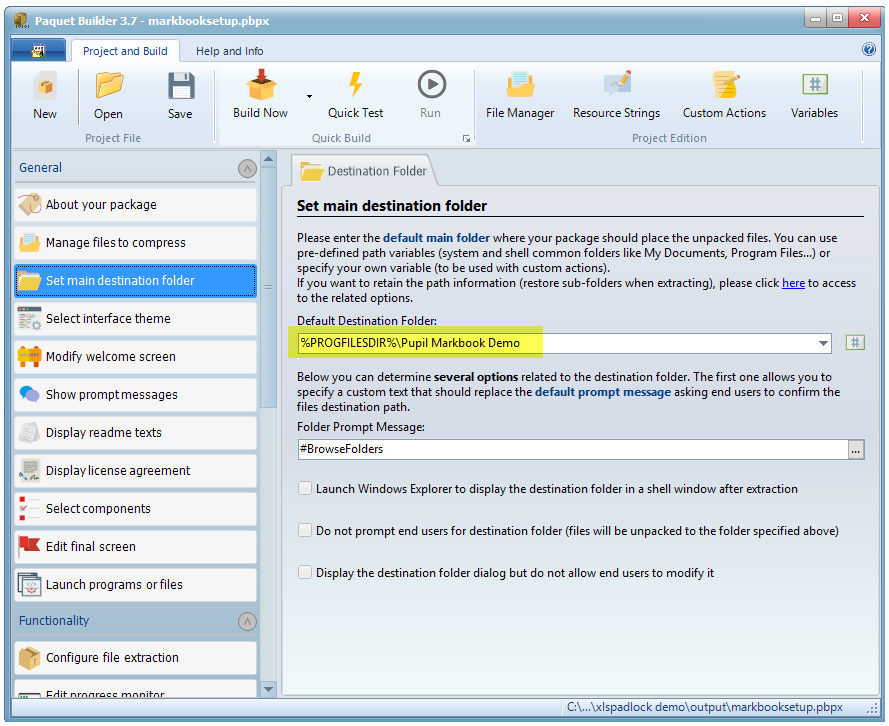
Controlli la cartella di destinazione Dove viene installato. %PROGFILESDIR% è la cartella standard Programmi, quindi %PROGFILESDIR%\Pupil Markbook Demo si installa in C:\Program Files (x86)\Pupil Markbook Demo. Su Windows, le applicazioni vanno in Programmi.
Aggiungere l'azione di associazione file
Registri l'azione che collega la sua estensione alla cartella di lavoro compilata.
- 10
Apra Custom Actions, After File Extraction, Action Templates
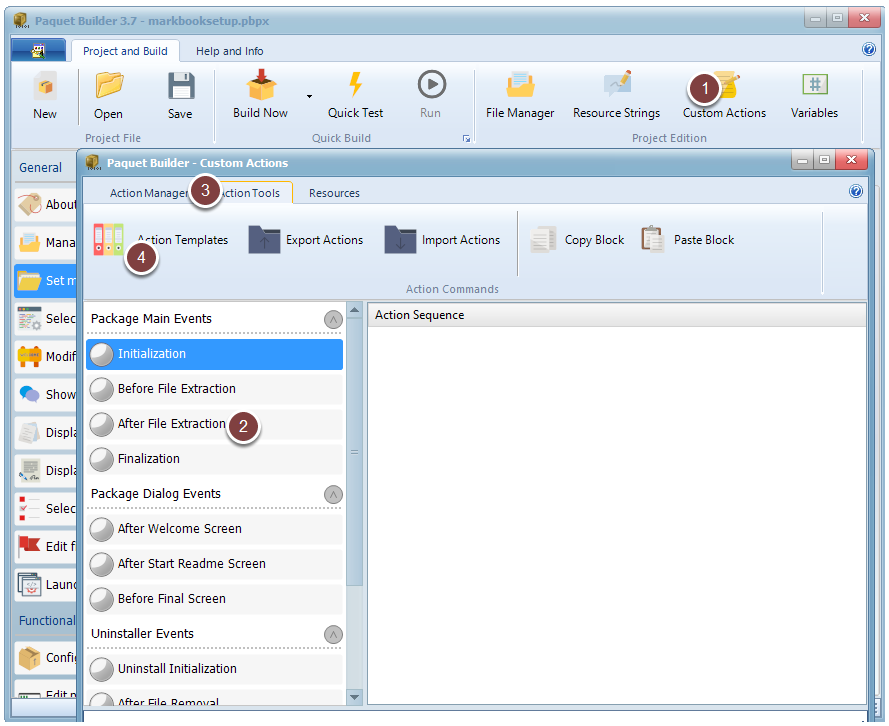
Apra Custom Actions, After File Extraction, Action Templates - 11
Aggiunga Register File Association e faccia clic su OK
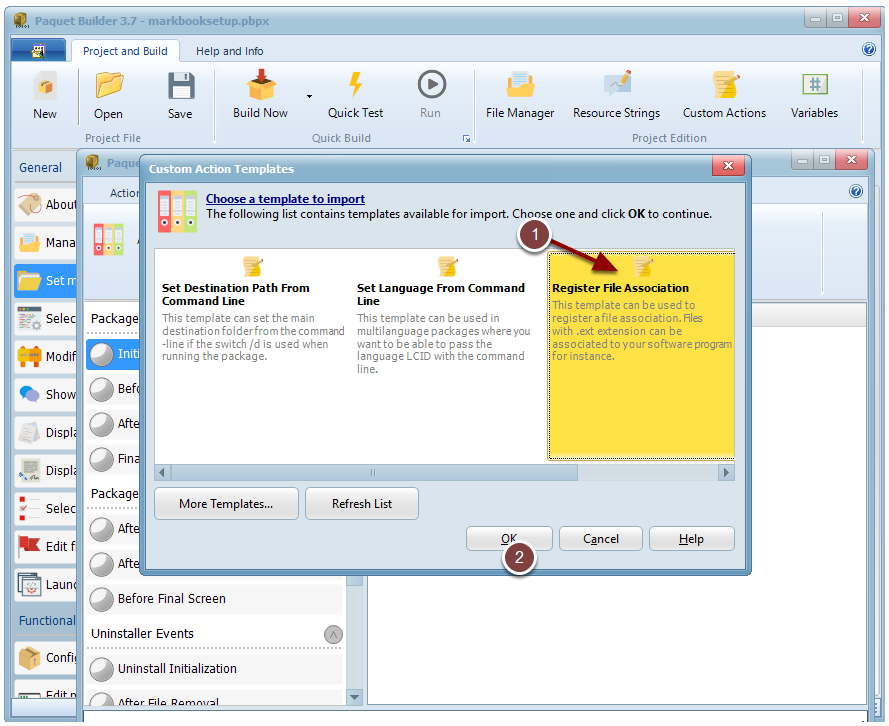
Aggiunga Register File Association e faccia clic su OK
Modificare le azioni di associazione
Punti le azioni generate verso la sua estensione e modifichi ciascuna di esse.
- 12
Cambi ogni .ext con la sua estensione (.mbx)
Paquet Builder crea diverse azioni personalizzate per l'associazione. Per prima cosa, sostituisca ogni .ext con l'estensione scelta all'inizio.
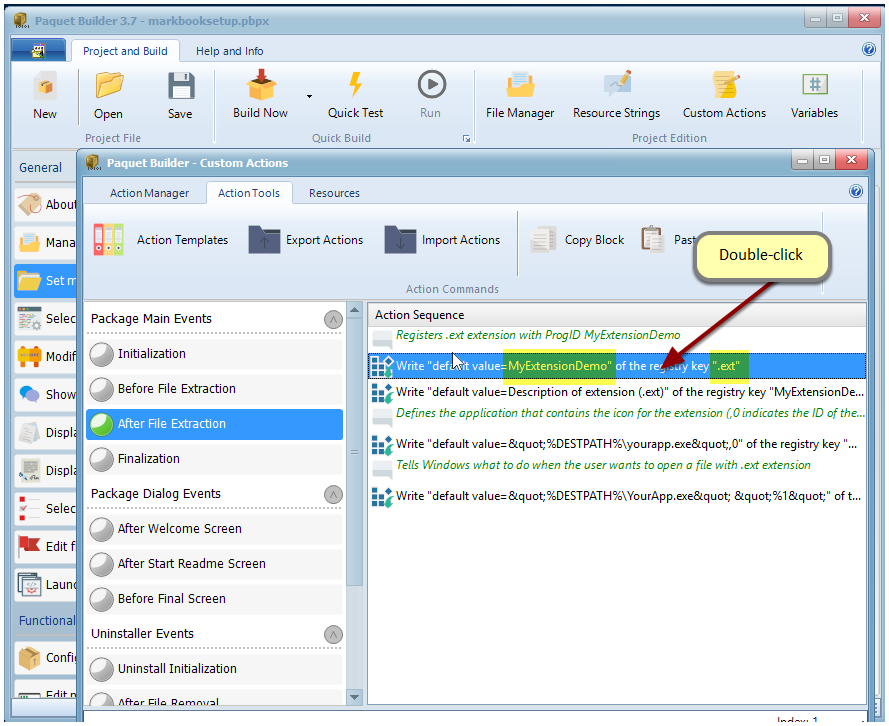
Cambi ogni .ext con la sua estensione (.mbx) - 13
Modifichi la prima azione: due voci da cambiare
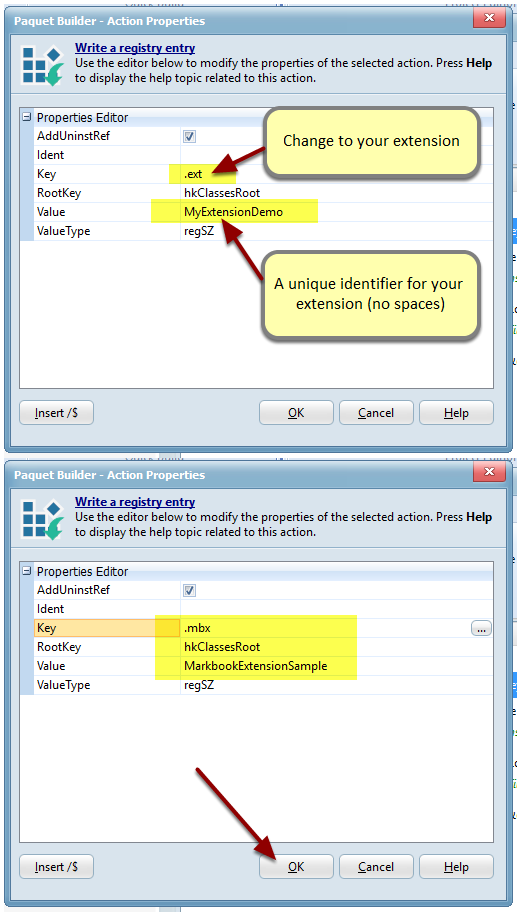
Modifichi la prima azione: due voci da cambiare - 14
Modifichi la seconda azione: la descrizione del file
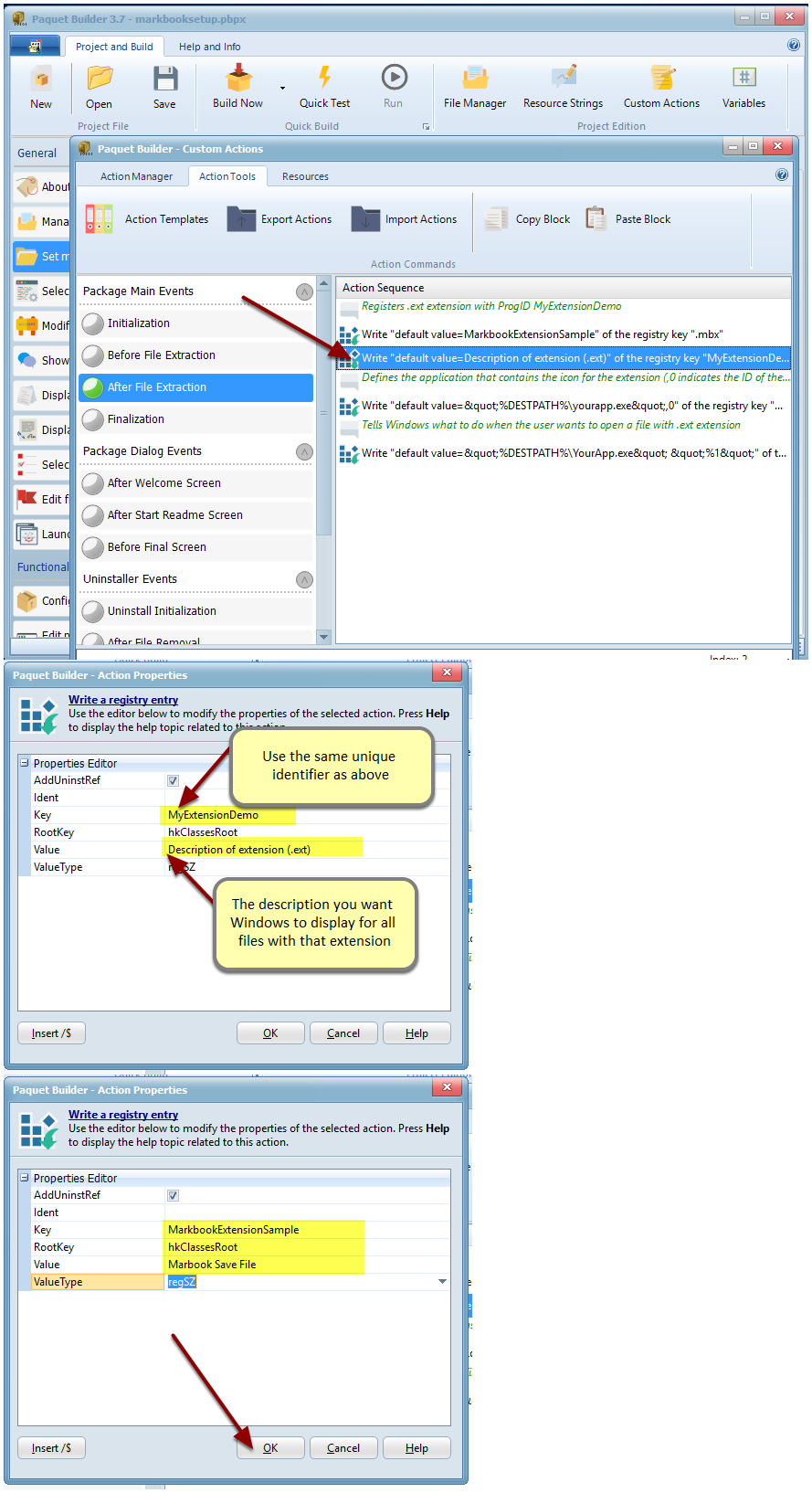
Modifichi la seconda azione: la descrizione del file - 15
Modifichi la terza azione
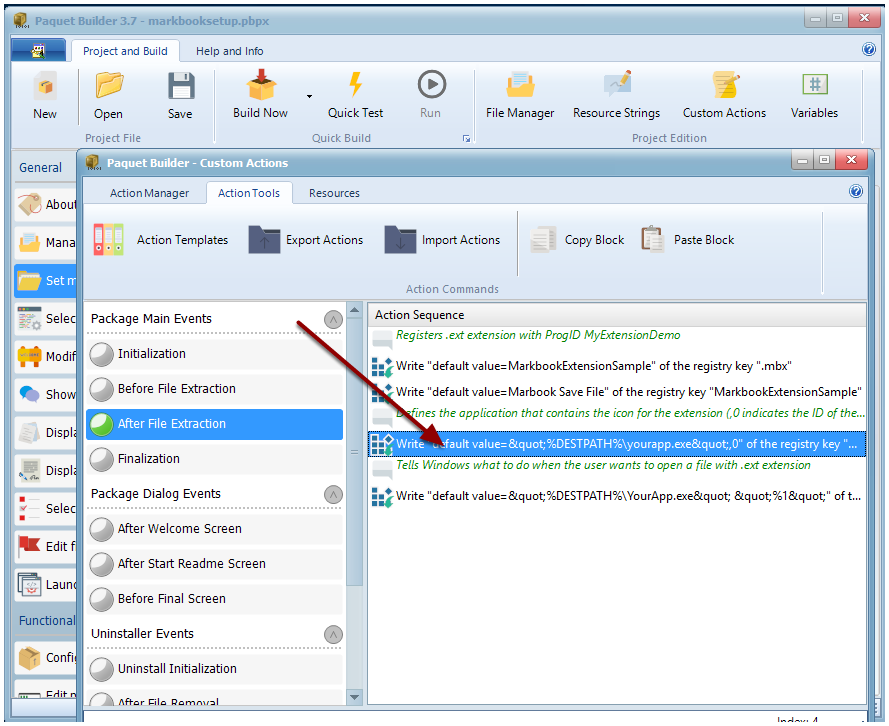
Modifichi la terza azione - 16
Configuri l'azione esattamente come mostrato
La schermata annota ogni valore da inserire. Vi faccia clic per leggere tutte le impostazioni a grandezza naturale.
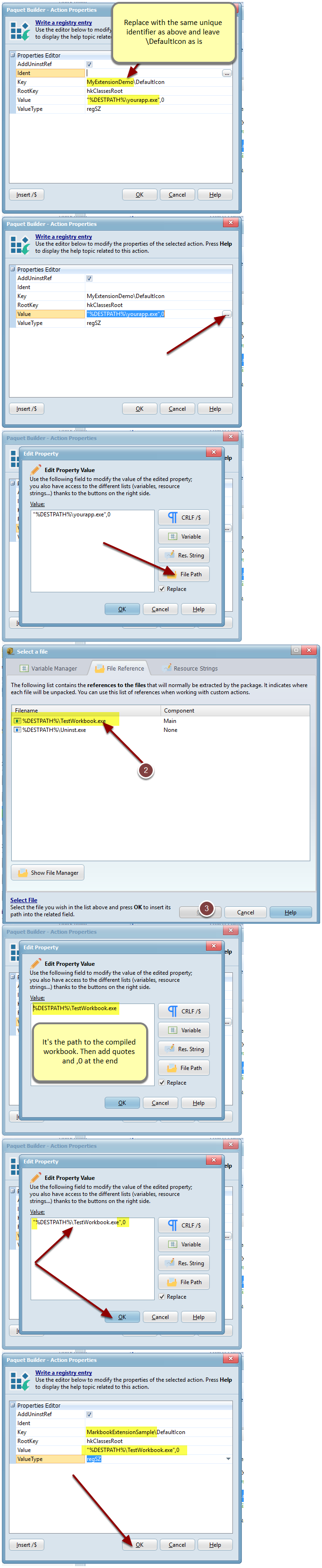
Configuri l'azione esattamente come mostrato - 17
Modifichi l'ultima azione allo stesso modo
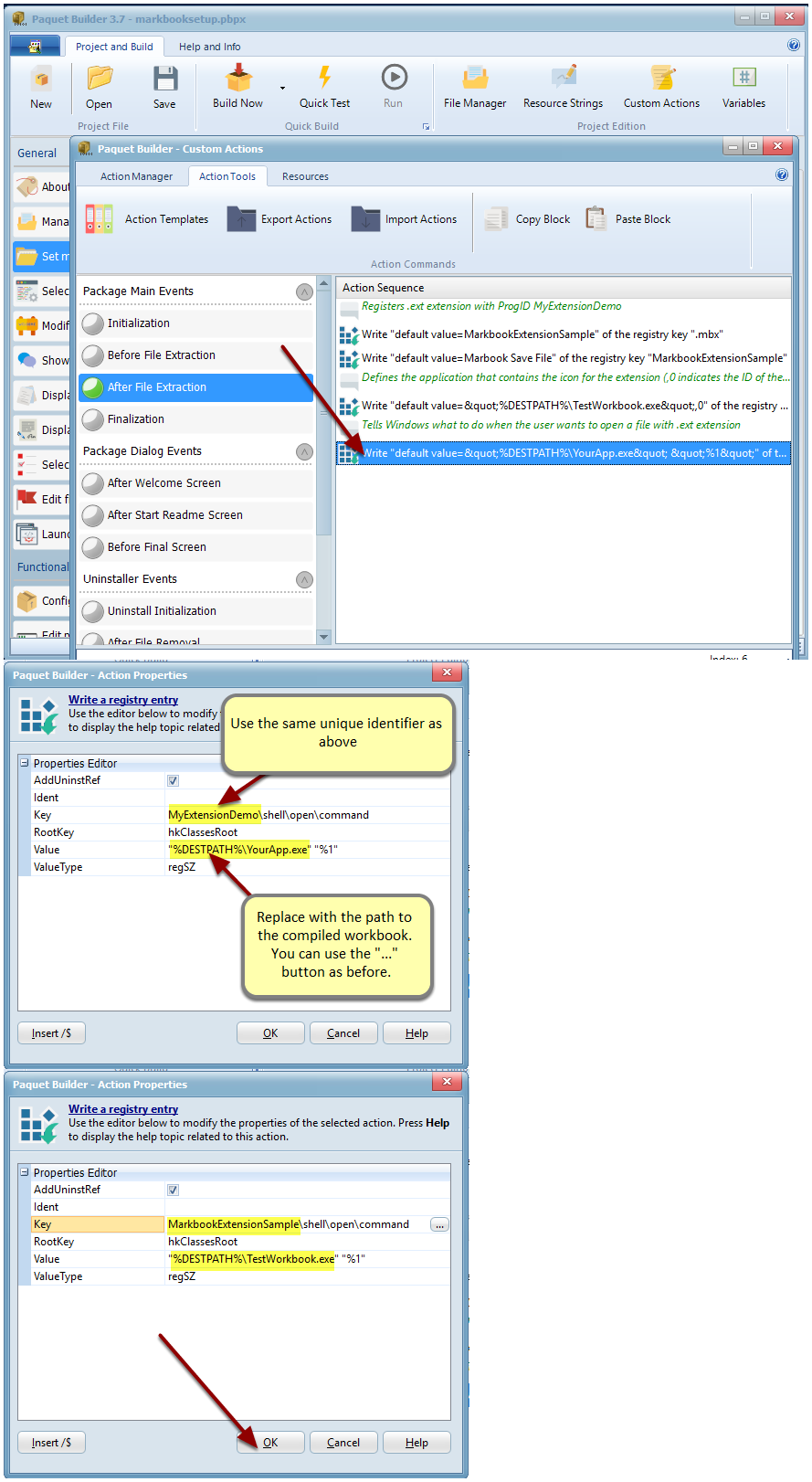
Modifichi l'ultima azione allo stesso modo Mantenga tutto esatto. Non cambi nessun altro carattere quando sostituisce i valori. Il %1 finale, in particolare, è obbligatorio: passa alla sua cartella di lavoro il file su cui si è fatto doppio clic.
- 18
Chiuda l'editor di Custom Action
Le sue quattro azioni ora registrano l'associazione per la sua estensione.
Compilare, installare e testare
Compili il programma di installazione, lo esegua e confermi che un file di salvataggio si apra con un doppio clic.
- 19
Compili il programma di installazione con Build Now
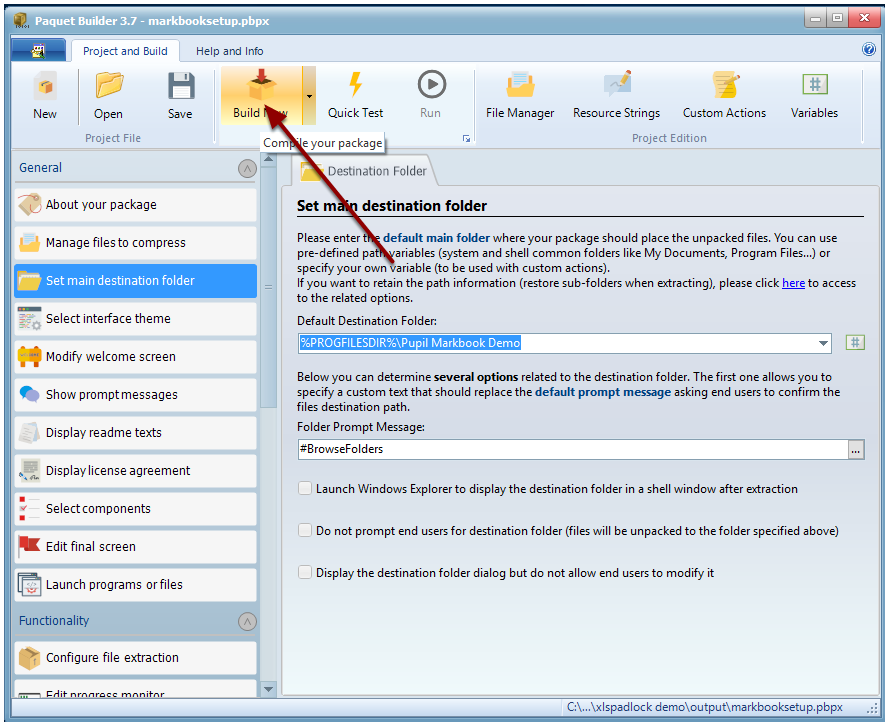
Compili il programma di installazione con Build Now - 20
Esegua il suo nuovo programma di installazione
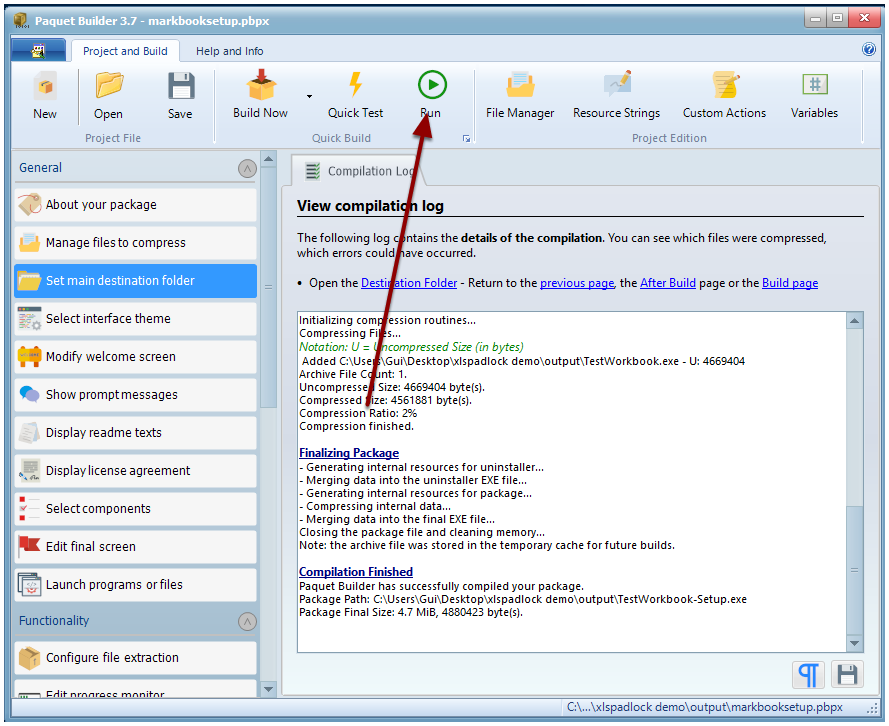
Esegua il suo nuovo programma di installazione - 21
Approvi la richiesta di elevazione
Windows chiede i diritti elevati perché sta installando un'applicazione. È normale.
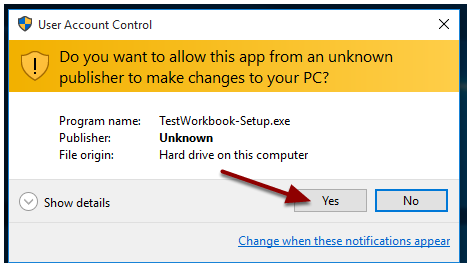
Approvi la richiesta di elevazione Non firmato per ora. Autore sconosciuto appare perché questo pacchetto non è firmato digitalmente. Può firmarlo; consulti la documentazione di Paquet Builder.
- 22
Termini l'installazione; viene creato un collegamento sul desktop
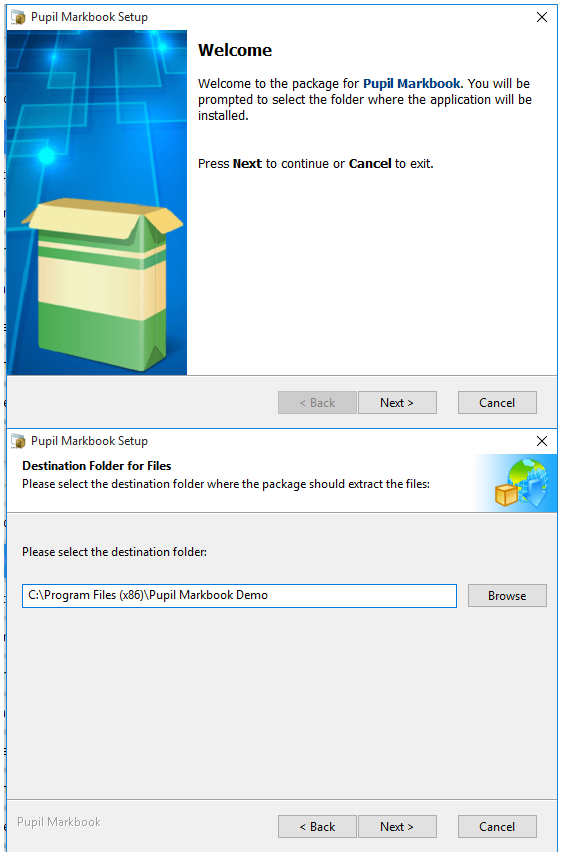
Termini l'installazione; viene creato un collegamento sul desktop - 23
Apra la cartella di lavoro e faccia clic su Save per creare un file di salvataggio cifrato
La cartella di lavoro sicura si apre in Excel. Faccia clic su Save e scelga un nome per il file di salvataggio.
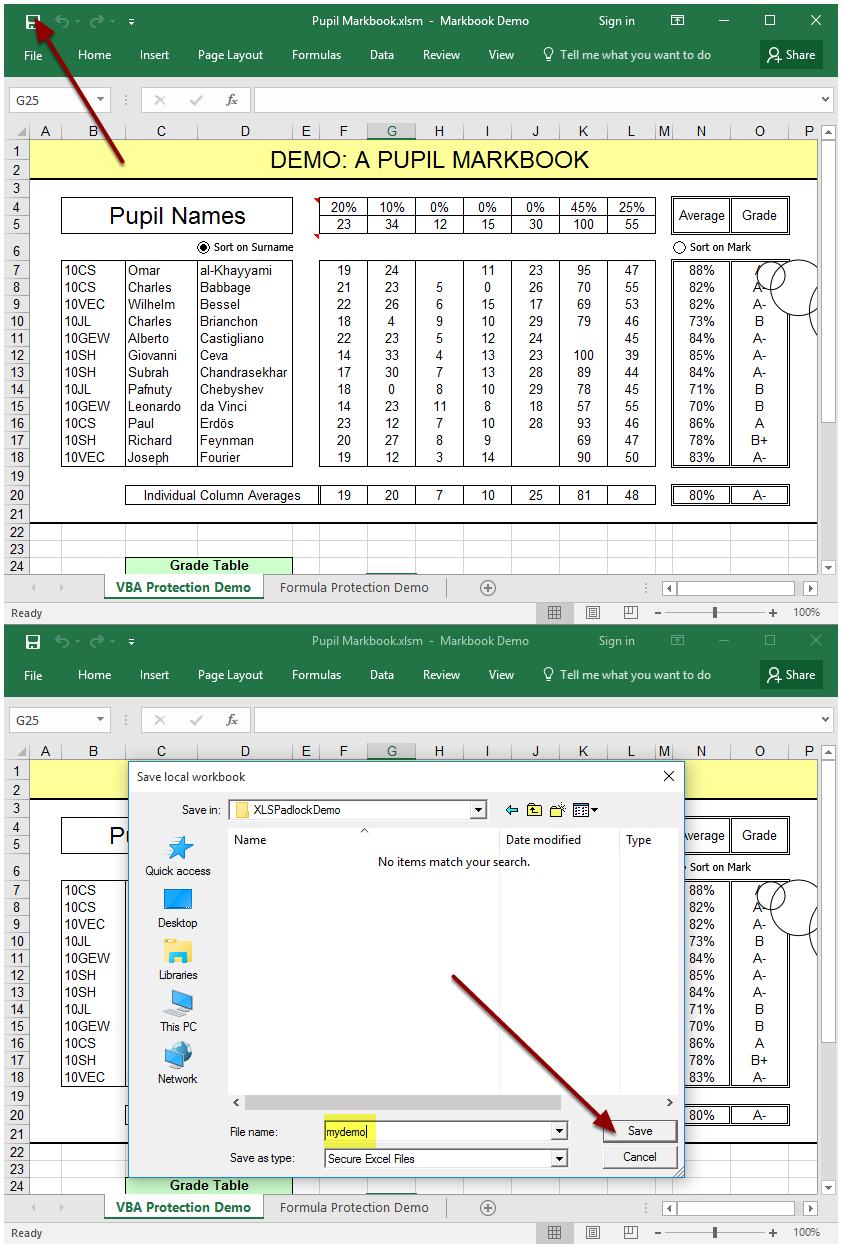
Apra la cartella di lavoro e faccia clic su Save per creare un file di salvataggio cifrato - 24
Controlli l'estensione e il tipo del file di salvataggio
Nella cartella, il file di salvataggio porta la sua estensione .MBX personalizzata e il tipo che ha definito, Markbook Save File.
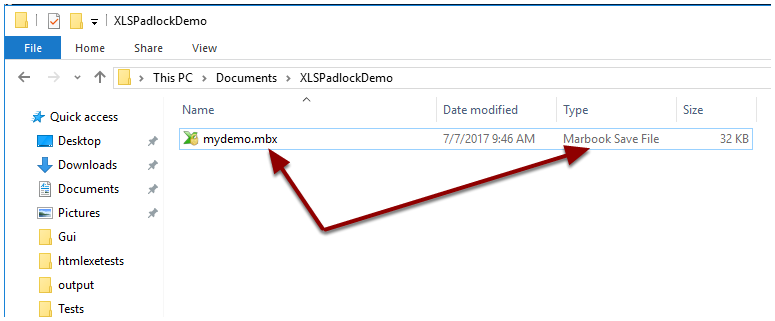
Controlli l'estensione e il tipo del file di salvataggio - 25
Faccia doppio clic sul file di salvataggio: Excel lo apre direttamente
Excel si avvia e carica il file di salvataggio. Non serve usare il collegamento della cartella di lavoro compilata.
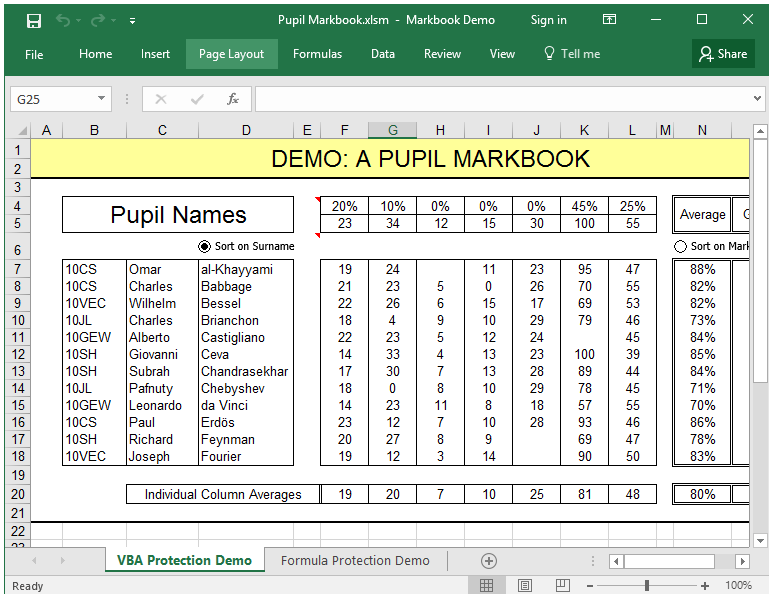
Faccia doppio clic sul file di salvataggio: Excel lo apre direttamente
Questo è l'intero percorso. I suoi clienti installano la cartella di lavoro da un unico programma di installazione, e i loro file di salvataggio si aprono in Excel con un doppio clic.
Maggiori informazioni su Paquet BuilderYou stay in control.
XLS Padlock is a one-time purchase, not a middleman between you and your buyers. Everything the protection depends on stays yours.
Shipping since 2013 from G.D.G. Software. A desktop tool you can build a business on.
- The workbook
- Your .xlsx never leaves your machine. You compile it yourself into a standalone EXE.
- The keys
- You generate, count, and revoke activation keys. No per-copy fee, no royalties on your sales.
- The server
- Activations validate against a PHP server you host and own, not ours.
- The customer
- You sell directly. The buyer relationship and the full revenue stay with you.