Installatieprogramma + bestandskoppeling
Een installatieprogramma dat uw opslagbestanden met een dubbelklik opent.
XLS Padlock compileert uw werkmap tot een veilige EXE, en u kunt uw klanten hun wijzigingen laten opslaan in versleutelde opslagbestanden. Deze tutorial bouwt met Paquet Builder een Windows-installatieprogramma en registreert uw eigen extensie voor opslagbestanden, zodat een klant op een opslagbestand kan dubbelklikken en het rechtstreeks in Excel opent: geen snelkoppeling naar de gecompileerde werkmap, geen melding.
Voordat u begint. U heeft Paquet Builder nodig, de maker van installatieprogramma's waaraan XLS Padlock het Setup-project overhandigt. Installeer het naast XLS Padlock.
Wat u gaat instellen.
Drie onderdelen werken samen zodat een opslagbestand zich bij uw klant gedraagt als een eigen document.
- Een eigen extensie voor opslagbestanden
- Versleutelde opslagbestanden dragen uw eigen extensie (.MBX in deze tutorial) in plaats van de standaard .XLSC.
- Een installatieprogramma in één bestand
- Paquet Builder verpakt de gecompileerde werkmap in één Windows-installatieprogramma met een snelkoppeling op het bureaublad en een nette verwijdering.
- Een bestandskoppeling
- Dubbelklikken op een opslagbestand start uw gecompileerde werkmap in Excel en laadt het bestand, zonder dat een snelkoppeling nodig is.
Zes fasen, van begin tot eind.
Van de opslagextensie in XLS Padlock tot een geteste installer: dit is het pad dat de tutorial doorloopt.
- 01 Fase
De werkmap in XLS Padlock configureren
Kies de extensie voor uw opslagbestanden en bouw de veilige applicatie opnieuw.
- 02 Fase
Het Setup-project genereren
Maak vanuit XLS Padlock het installatieproject dat in Paquet Builder opent.
- 03 Fase
Het pakket in Paquet Builder opzetten
Voeg uw bedrijfsgegevens toe en controleer de gecompileerde werkmap en de installatiemap.
- 04 Fase
De actie voor de bestandskoppeling toevoegen
Registreer de actie die uw extensie aan de gecompileerde werkmap koppelt.
- 05 Fase
De koppelingsacties bewerken
Richt de gegenereerde acties op uw eigen extensie en bewerk elke actie.
- 06 Fase
Bouwen, installeren en testen
Compileer het installatieprogramma, voer het uit en bevestig dat een opslagbestand met een dubbelklik opent.
Stap voor stap.
Vijfentwintig stappen, gegroepeerd in de zes fasen hierboven. Elke schermafbeelding is het echte venster van XLS Padlock of Paquet Builder.
Klik op een schermafbeelding om die te vergroten.
De werkmap in XLS Padlock configureren
Kies de extensie voor uw opslagbestanden en bouw de veilige applicatie opnieuw.
- 1
Kies de extensie voor uw opslagbestanden
Voor deze tutorial gebruiken we .MBX. Voer die in het veld voor de opslagextensie in (of een willekeurige extensie die u voor uw eigen werkmap wilt).
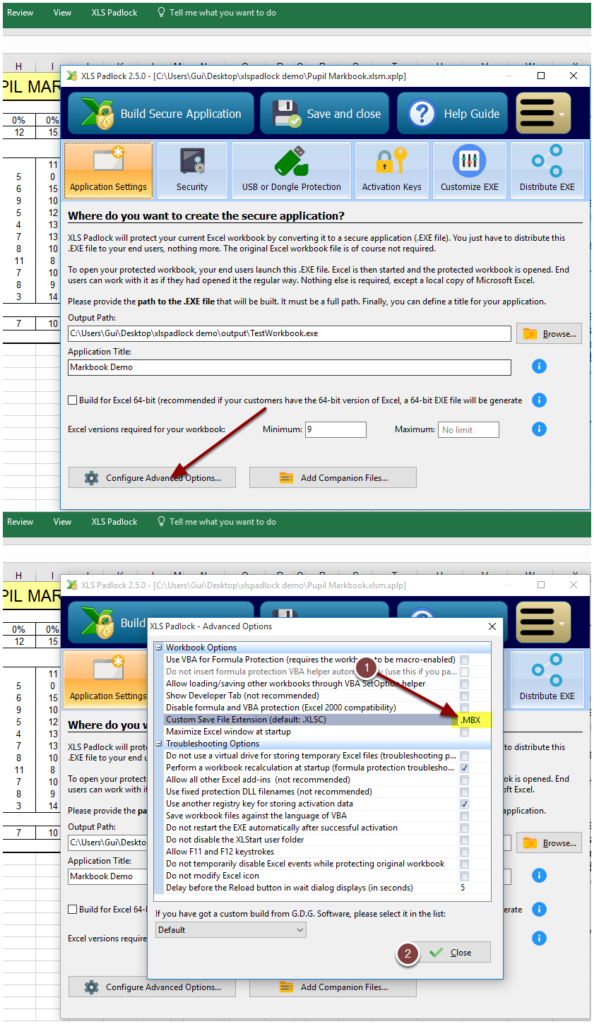
Kies de extensie voor uw opslagbestanden Vereist dat opslaan is ingeschakeld. Een eigen opslagextensie geldt alleen als u uw klanten toestaat wijzigingen op te slaan in XLS Padlock. Zie de opslagopties
- 2
Bouw de veilige applicatie opnieuw
Bouw de gecompileerde werkmap opnieuw zodat de nieuwe extensie van kracht wordt.
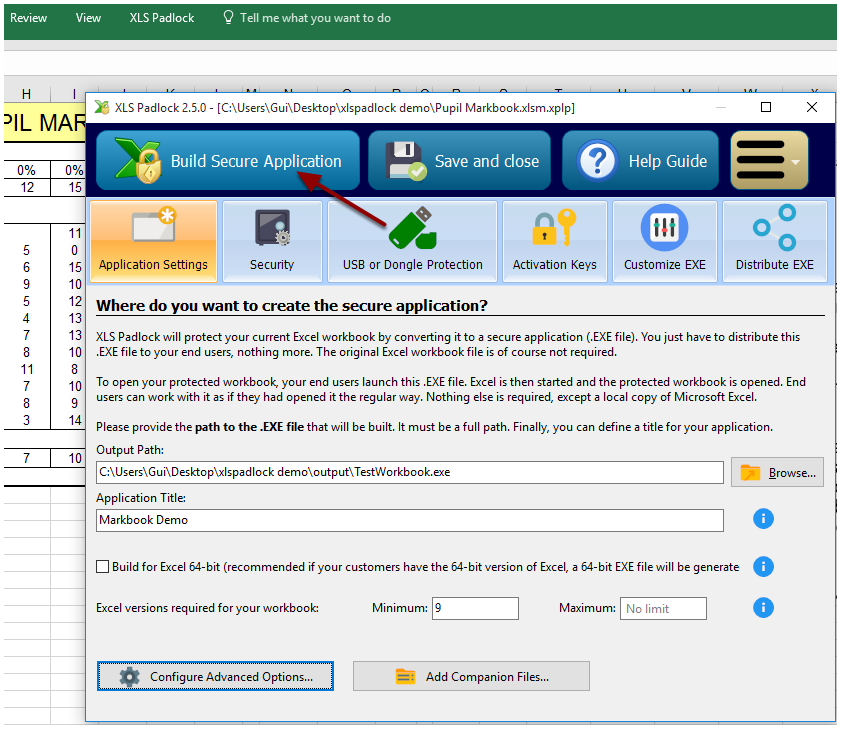
Bouw de veilige applicatie opnieuw
Het Setup-project genereren
Maak vanuit XLS Padlock het installatieproject dat in Paquet Builder opent.
- 3
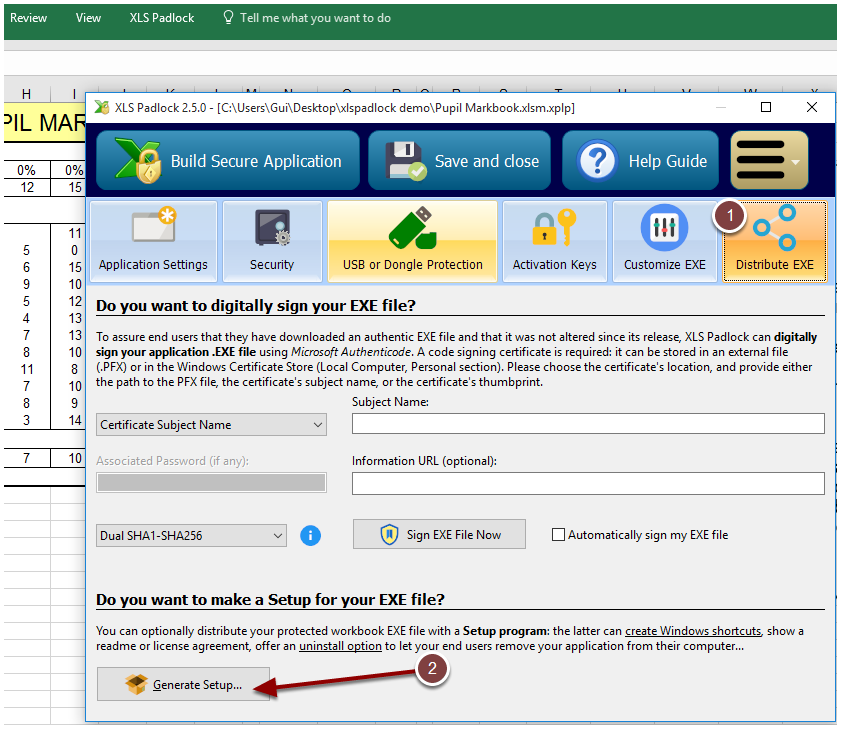
Open Distribute EXE en klik vervolgens op Generate Setup
Open in XLS Padlock het tabblad Distribute EXE (bovenaan deze pagina getoond) en klik op Generate Setup.
- 4
Vul de gegevens van uw werkmap in, daarna Generate Setup
Voer het doelpad, de Setup-titel en de naam van de applicatie in en druk vervolgens op Generate Setup.
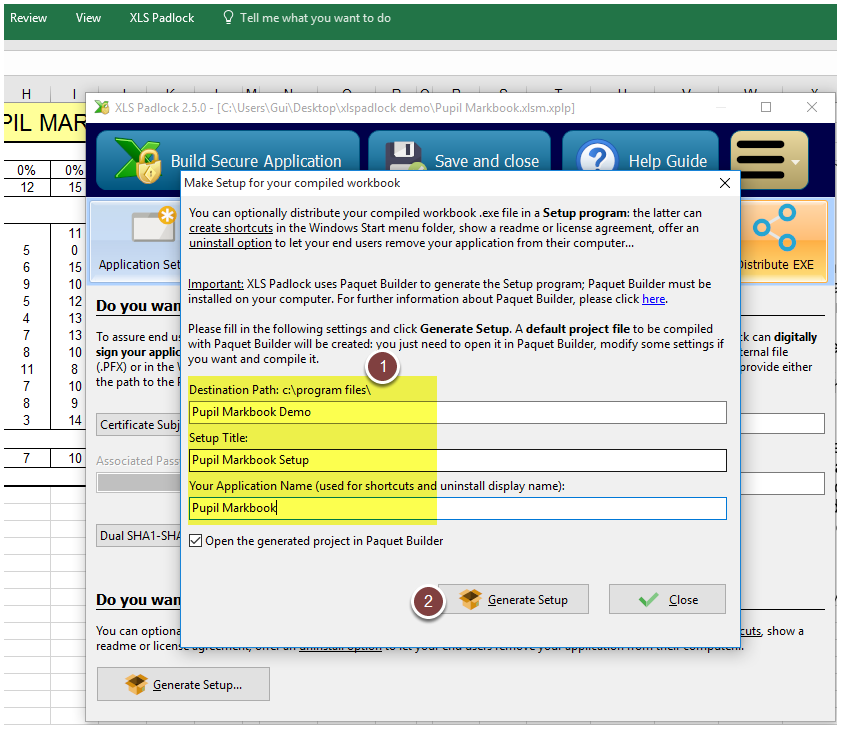
Vul de gegevens van uw werkmap in, daarna Generate Setup - 5
Kies een bestandsnaam voor het project en sla het op
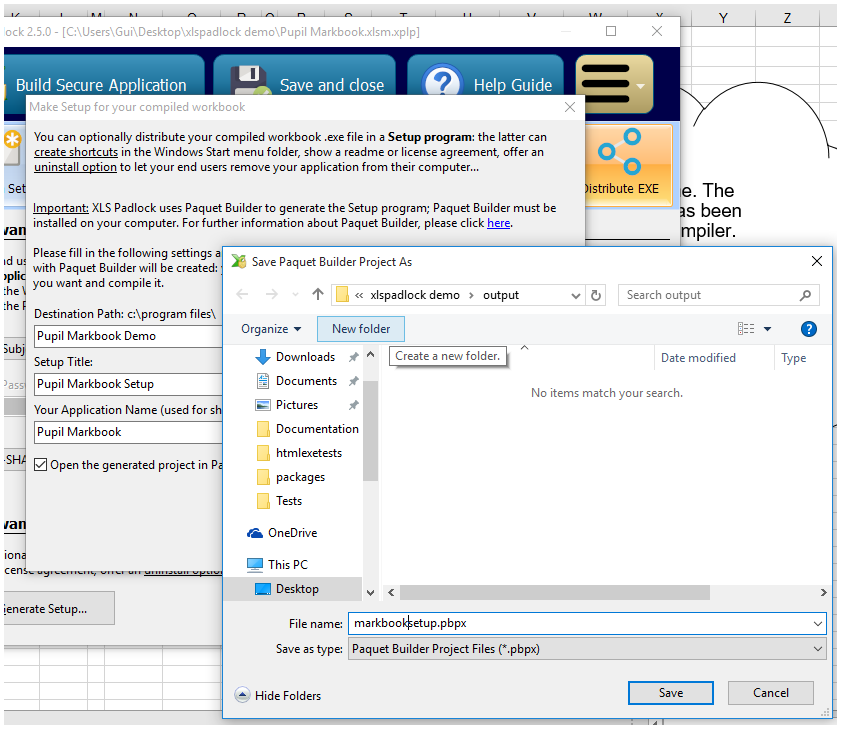
Kies een bestandsnaam voor het project en sla het op - 6
Bevestig; Paquet Builder opent met het project
Klik op OK. XLS Padlock start Paquet Builder met het gegenereerde installatieproject.
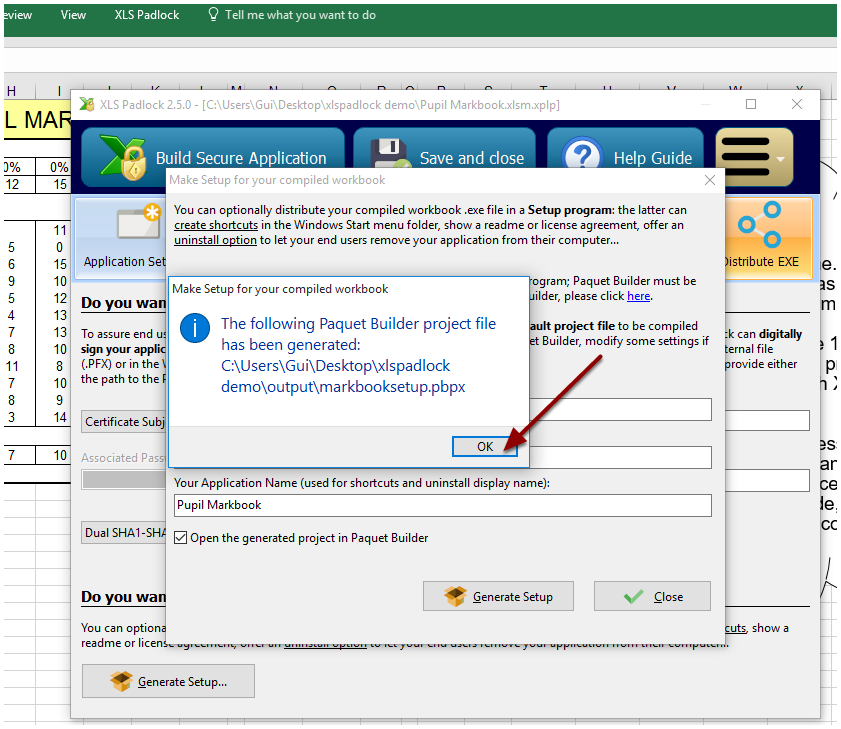
Bevestig; Paquet Builder opent met het project
Het pakket in Paquet Builder opzetten
Voeg uw bedrijfsgegevens toe en controleer de gecompileerde werkmap en de installatiemap.
- 7
Voer uw bedrijfsinformatie in en open vervolgens File Manager
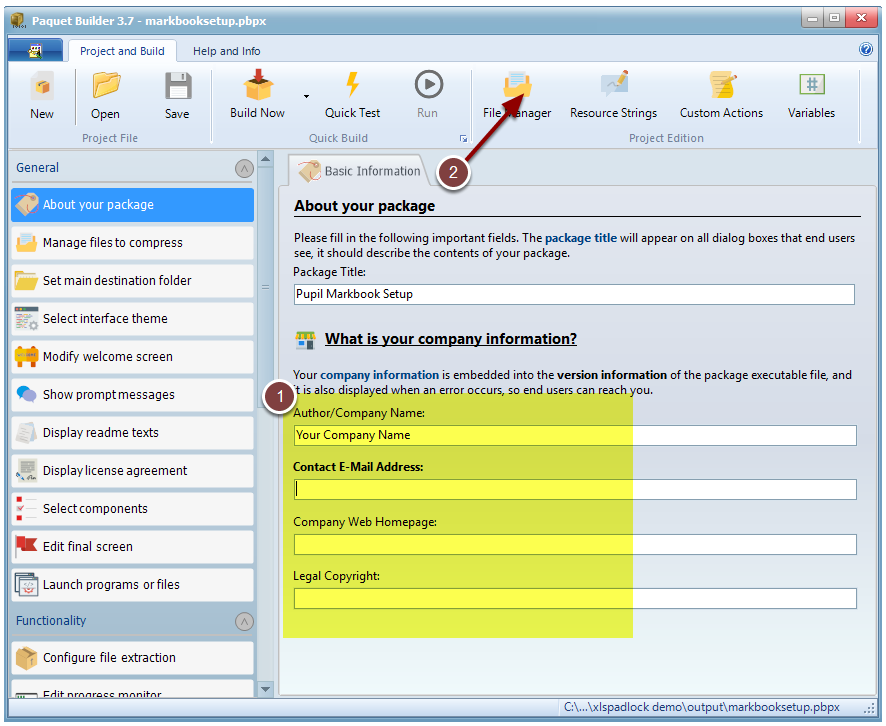
Voer uw bedrijfsinformatie in en open vervolgens File Manager - 8
Controleer of uw gecompileerde werkmap in de lijst staat
TestWorkbook.exe verschijnt, zodat het installatieprogramma die comprimeert en installeert. Sluit de File Manager.
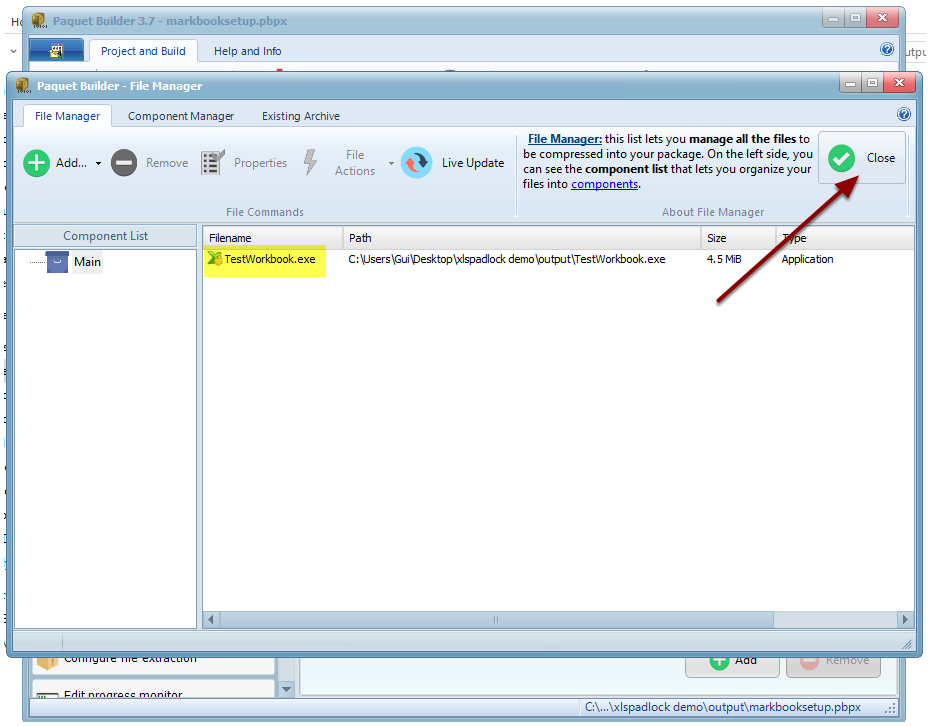
Controleer of uw gecompileerde werkmap in de lijst staat - 9
Controleer de doelmap
Wijzig die als u niet de standaardmap wilt.
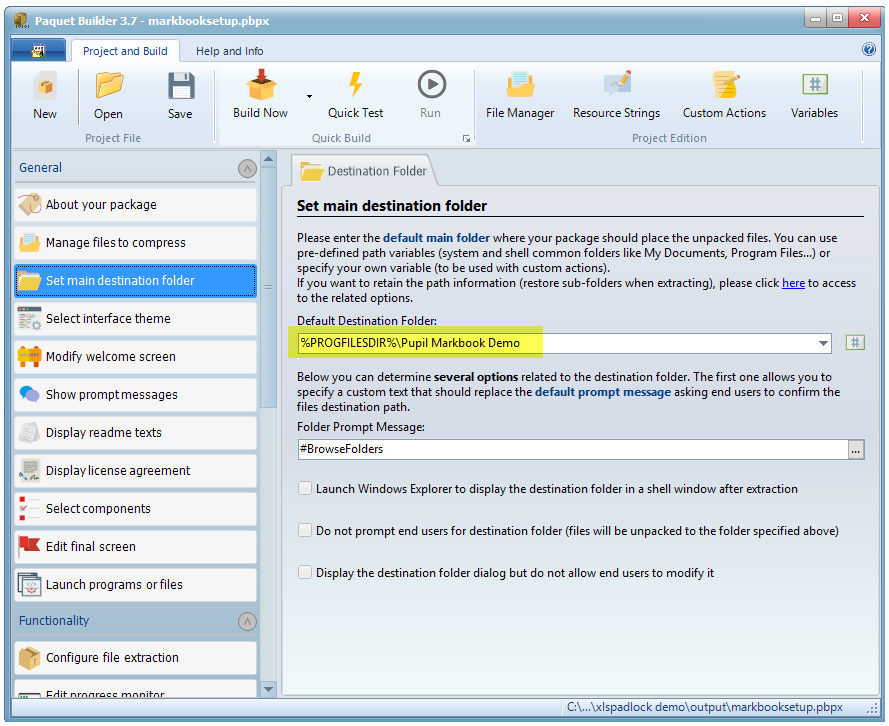
Controleer de doelmap Waar het wordt geïnstalleerd. %PROGFILESDIR% is de standaardmap Program Files, dus %PROGFILESDIR%\Pupil Markbook Demo installeert in C:\Program Files (x86)\Pupil Markbook Demo. Op Windows horen applicaties in Program Files.
De actie voor de bestandskoppeling toevoegen
Registreer de actie die uw extensie aan de gecompileerde werkmap koppelt.
- 10
Open Custom Actions, After File Extraction, Action Templates
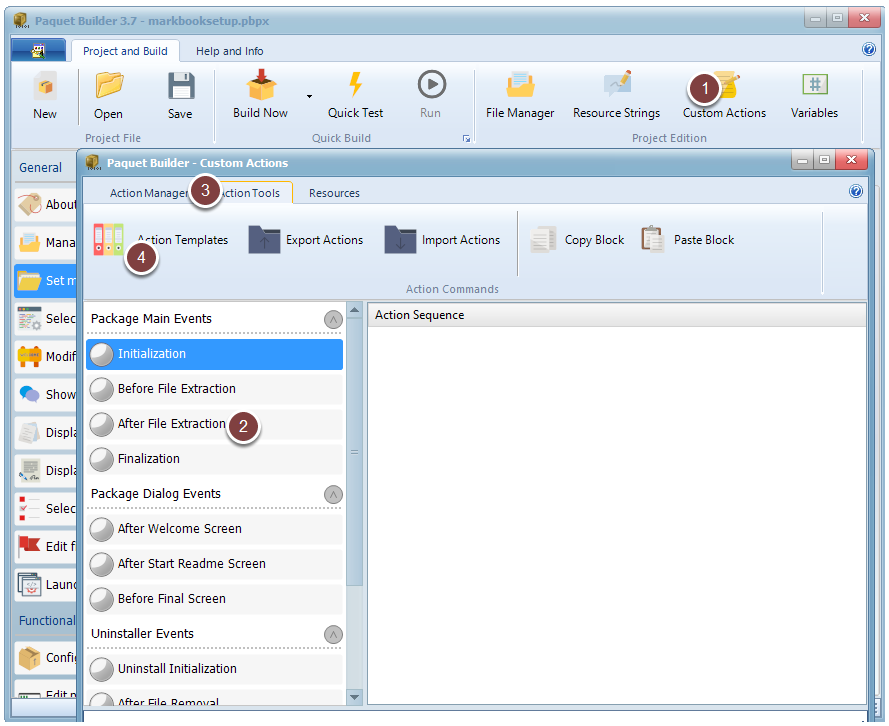
Open Custom Actions, After File Extraction, Action Templates - 11
Voeg Register File Association toe en klik op OK
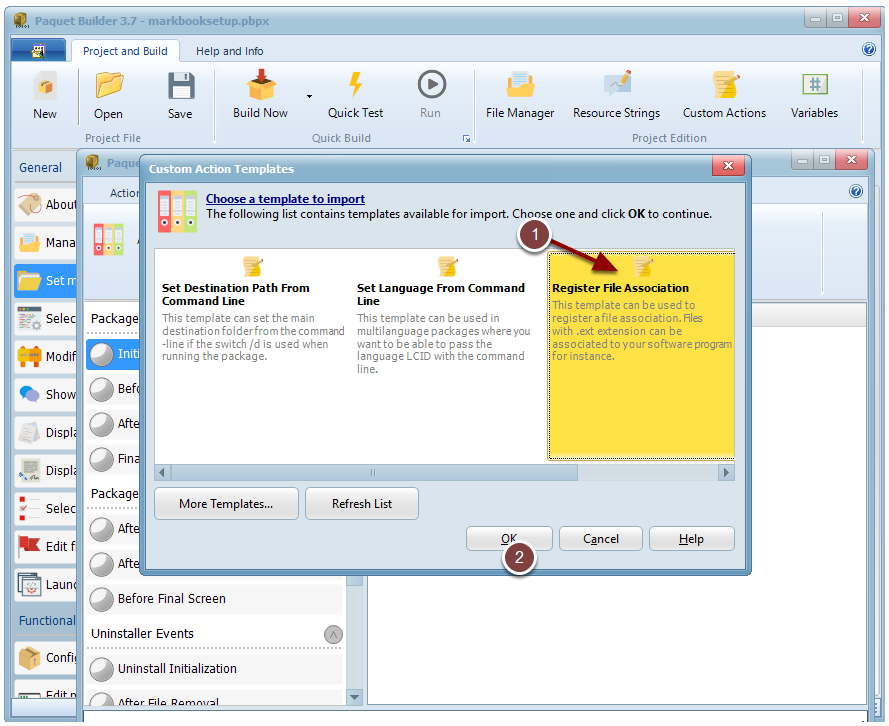
Voeg Register File Association toe en klik op OK
De koppelingsacties bewerken
Richt de gegenereerde acties op uw eigen extensie en bewerk elke actie.
- 12
Vervang elke .ext door uw extensie (.mbx)
Paquet Builder maakt meerdere Custom Actions voor de koppeling. Vervang eerst elke .ext door de extensie die u aan het begin koos.
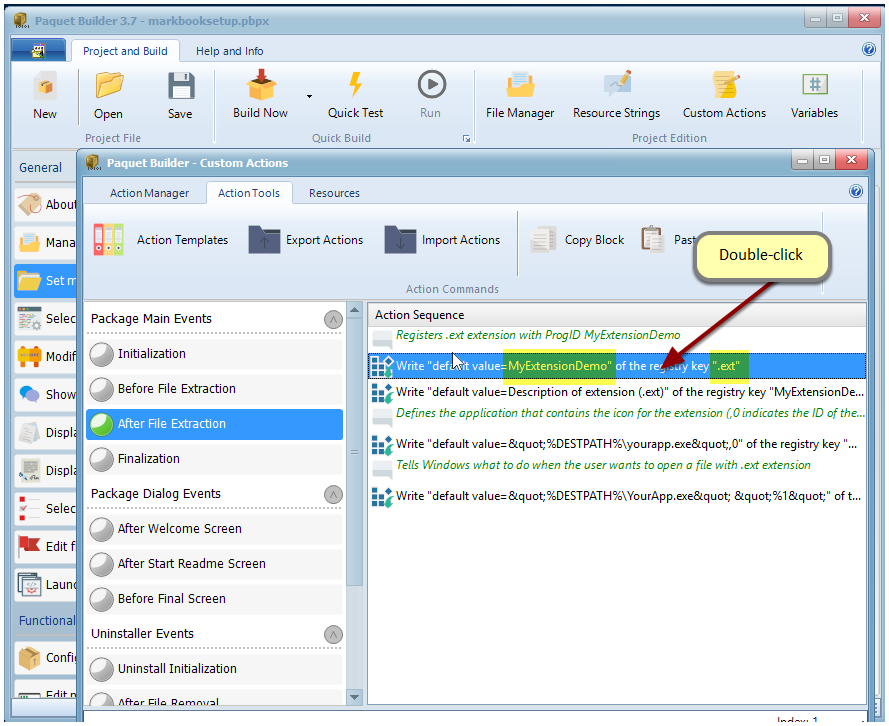
Vervang elke .ext door uw extensie (.mbx) - 13
Bewerk de eerste actie: twee items om aan te passen
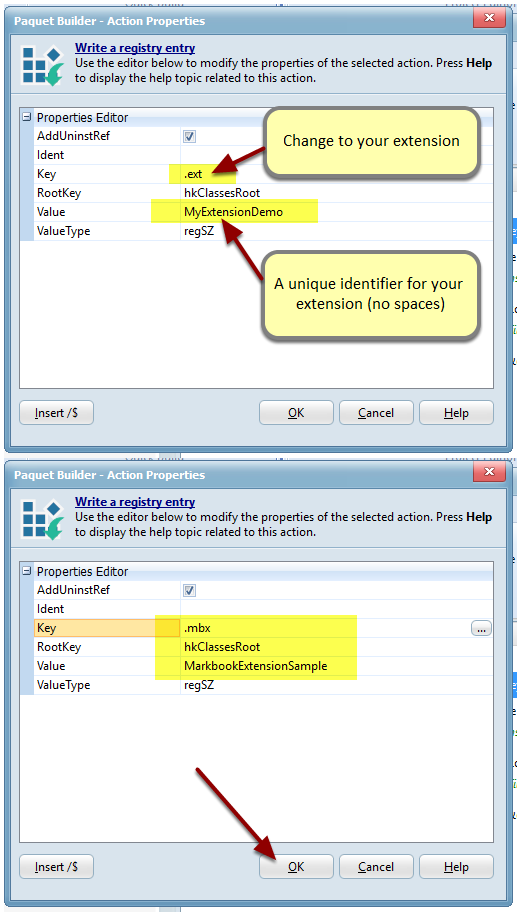
Bewerk de eerste actie: twee items om aan te passen - 14
Bewerk de tweede actie: de bestandsbeschrijving
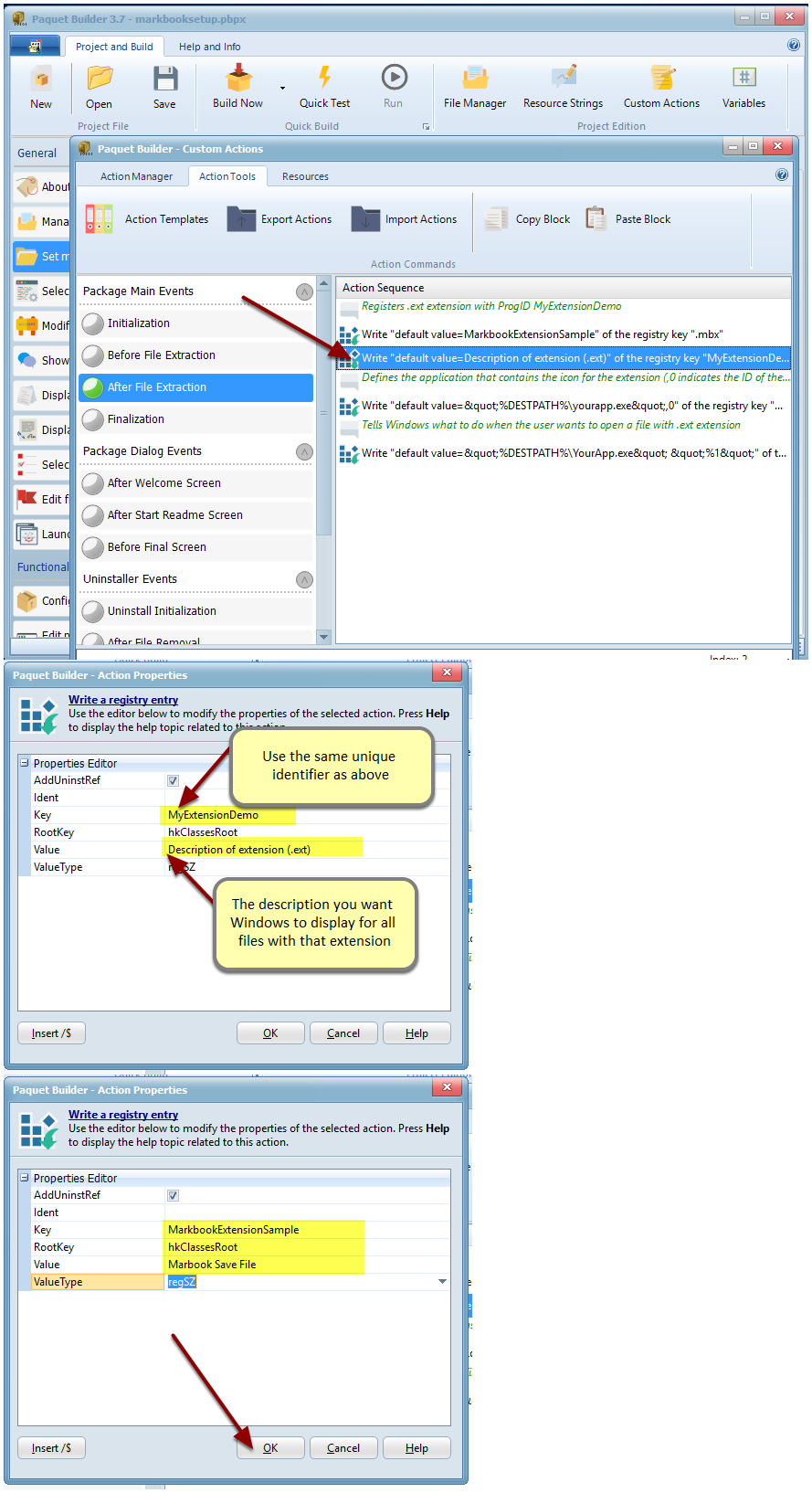
Bewerk de tweede actie: de bestandsbeschrijving - 15
Bewerk de derde actie
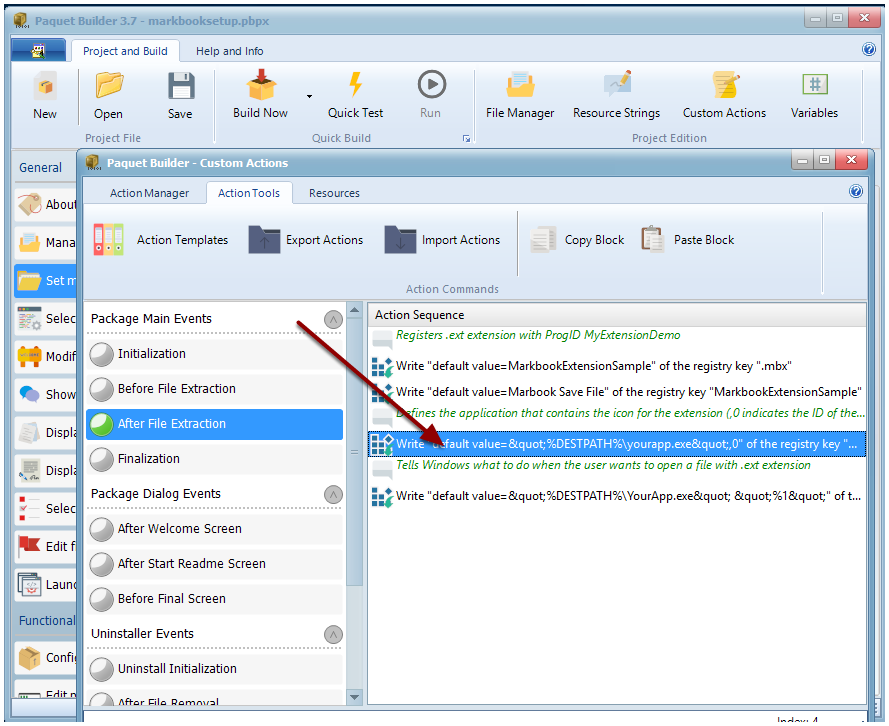
Bewerk de derde actie - 16
Configureer de actie precies zoals getoond
De schermafbeelding annoteert elke in te stellen waarde. Klik erop om alle instellingen op volledige grootte te lezen.
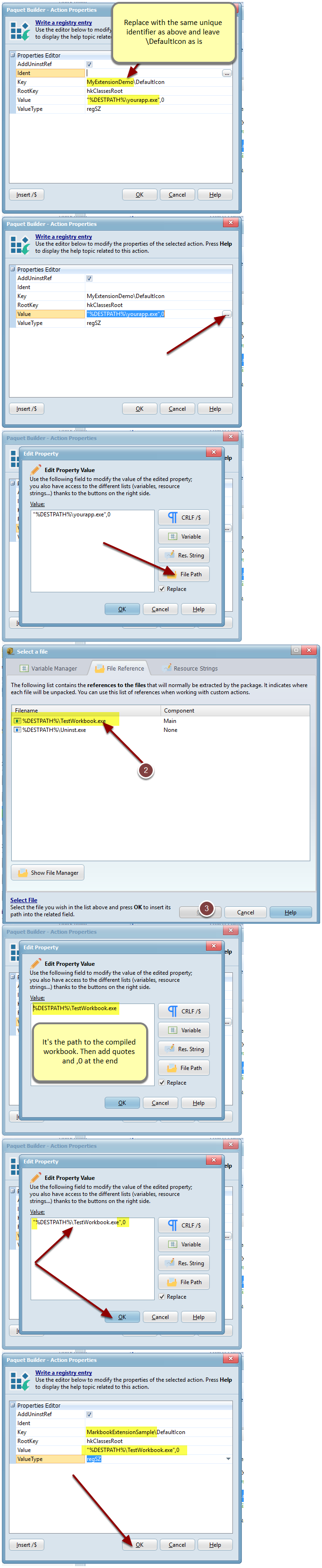
Configureer de actie precies zoals getoond - 17
Bewerk de laatste actie op dezelfde manier
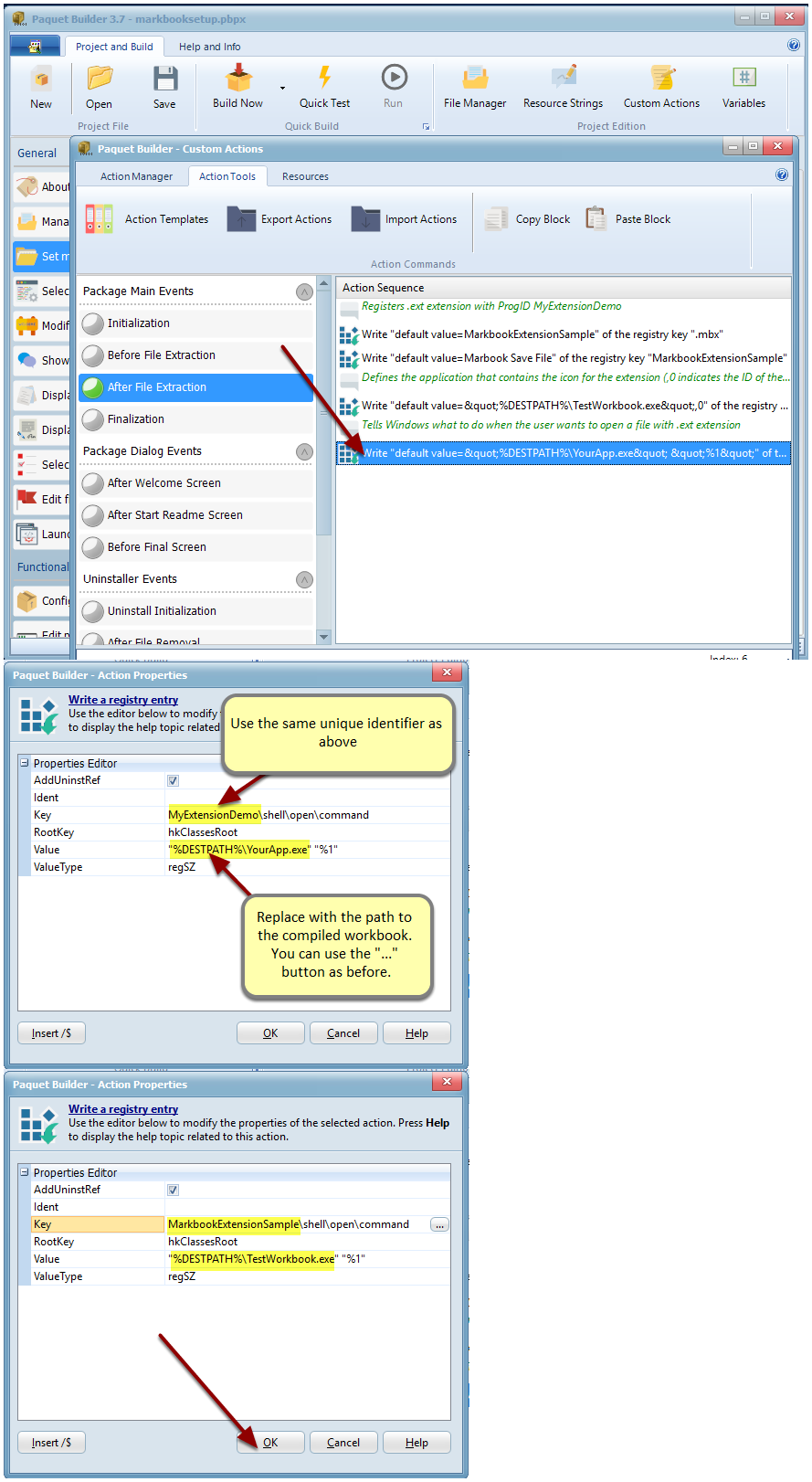
Bewerk de laatste actie op dezelfde manier Houd het exact. Wijzig geen andere tekens wanneer u waarden vervangt. De afsluitende %1 is in het bijzonder verplicht: die geeft het aangeklikte bestand door aan uw werkmap.
- 18
Sluit de Custom Action-editor
Uw vier acties registreren nu de koppeling voor uw extensie.
Bouwen, installeren en testen
Compileer het installatieprogramma, voer het uit en bevestig dat een opslagbestand met een dubbelklik opent.
- 19
Bouw het installatieprogramma met Build Now
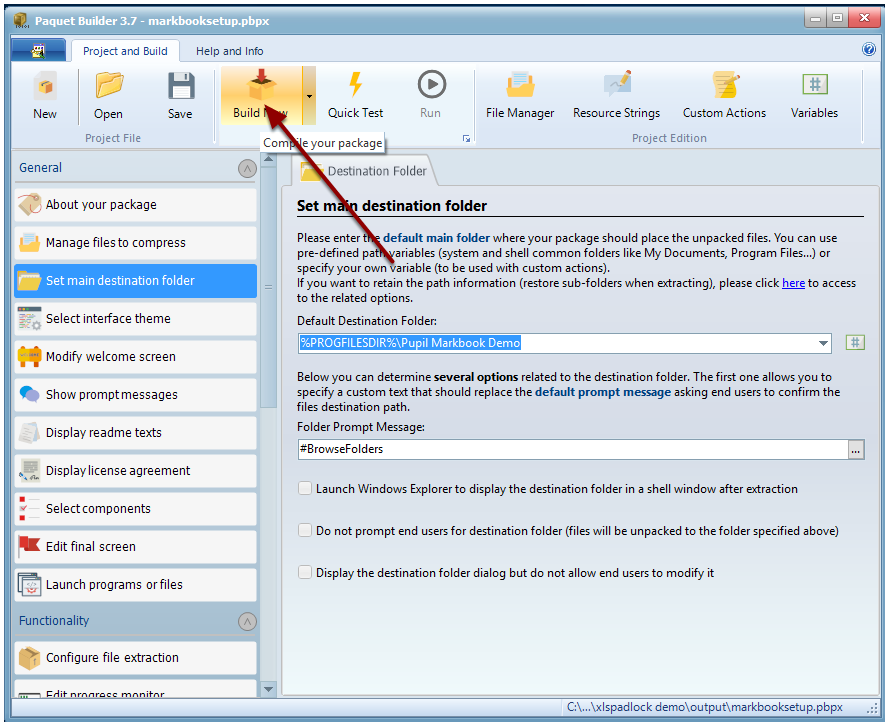
Bouw het installatieprogramma met Build Now - 20
Voer uw nieuwe installatieprogramma uit
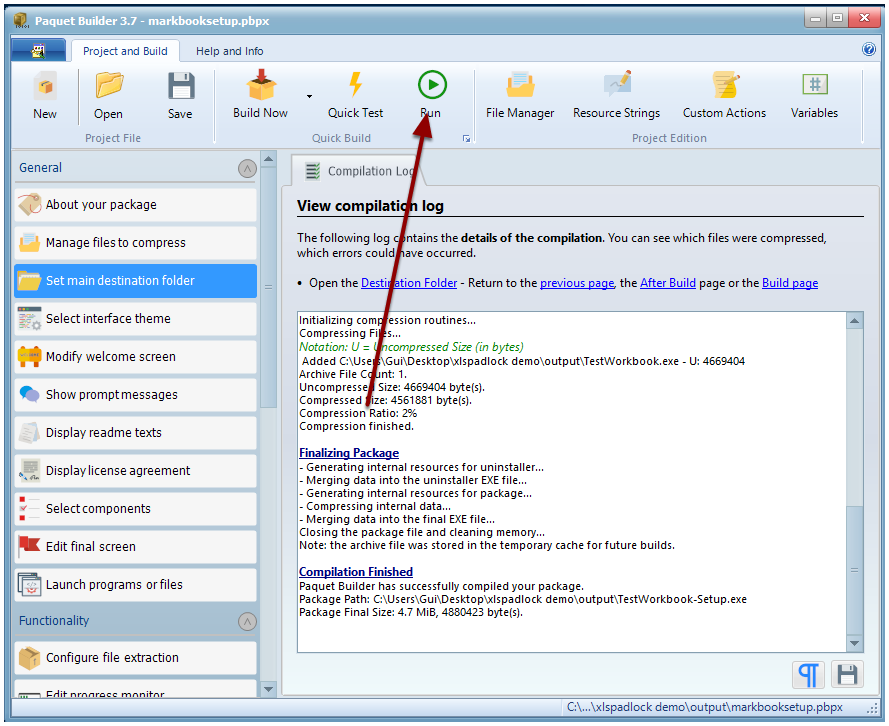
Voer uw nieuwe installatieprogramma uit - 21
Accepteer de melding voor verhoogde rechten
Windows vraagt om verhoogde rechten omdat u een applicatie installeert. Dat is normaal.
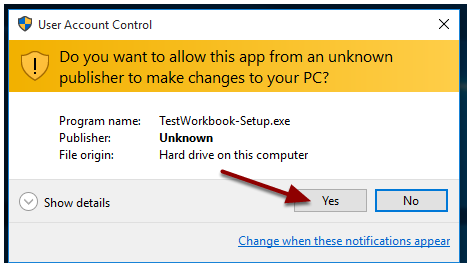
Accepteer de melding voor verhoogde rechten Voorlopig niet ondertekend. Onbekende uitgever verschijnt omdat dit pakket niet is ondertekend met code-signing. U kunt het ondertekenen; raadpleeg de documentatie van Paquet Builder.
- 22
Voltooi de installatie; er wordt een snelkoppeling op het bureaublad gemaakt
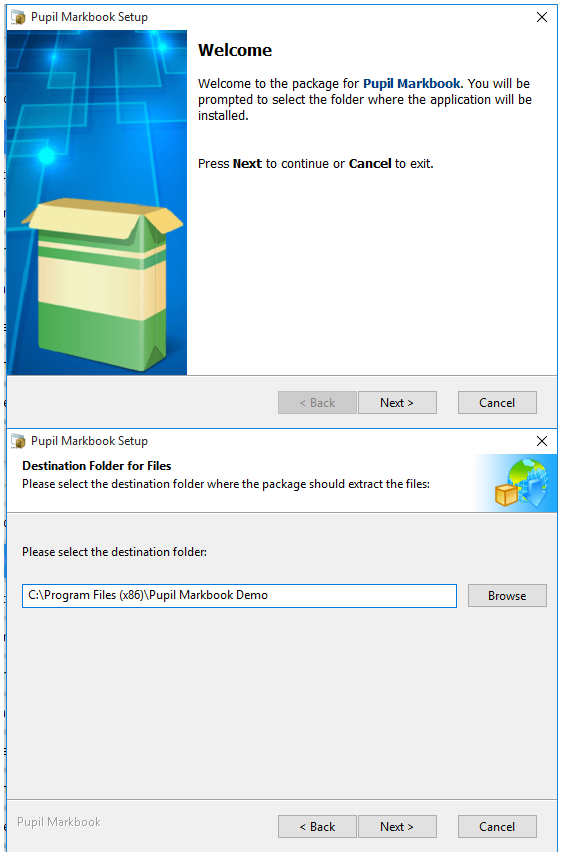
Voltooi de installatie; er wordt een snelkoppeling op het bureaublad gemaakt - 23
Open de werkmap en klik op Save om een versleuteld opslagbestand te maken
De veilige werkmap opent in Excel. Klik op Save en kies een bestandsnaam voor het opslagbestand.
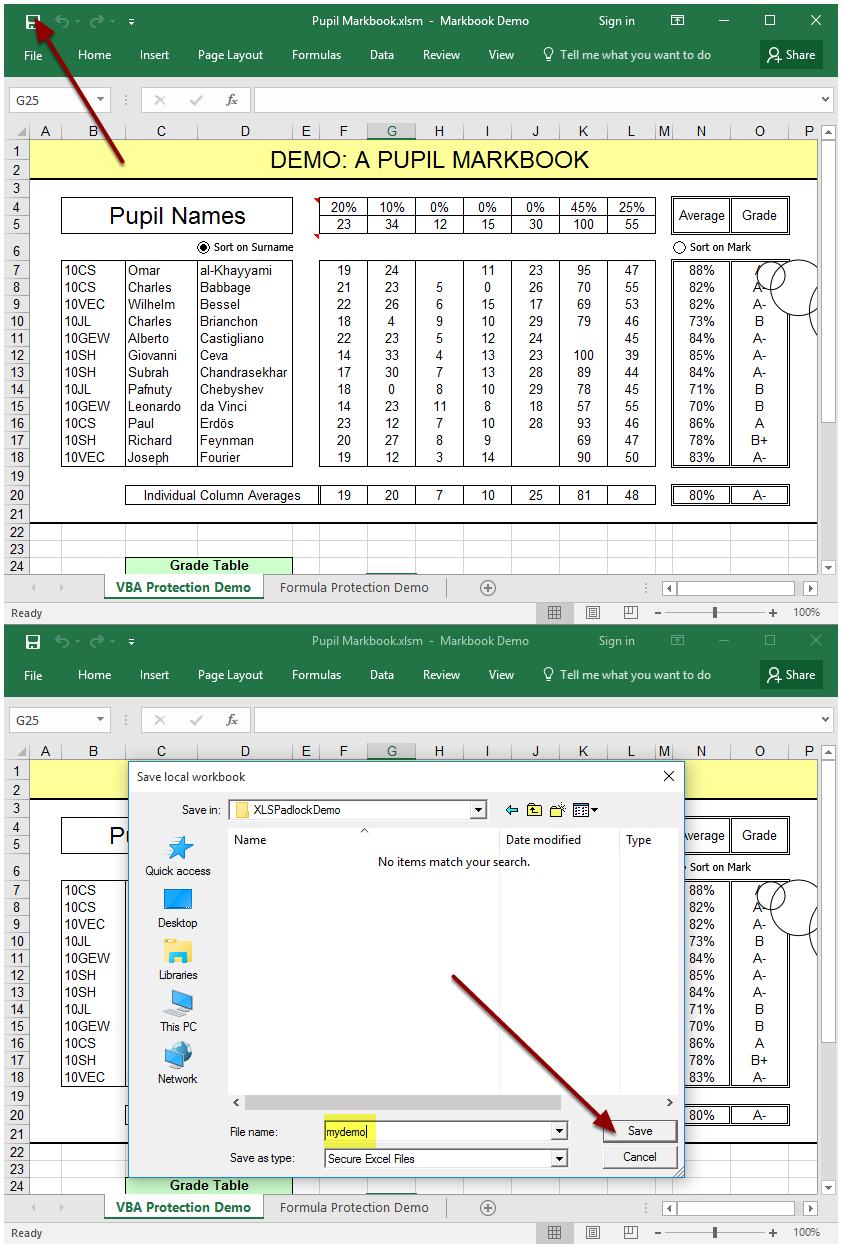
Open de werkmap en klik op Save om een versleuteld opslagbestand te maken - 24
Controleer de extensie en het type van het opslagbestand
In de map draagt het opslagbestand uw eigen extensie .MBX en het type dat u definieerde, Markbook Save File.
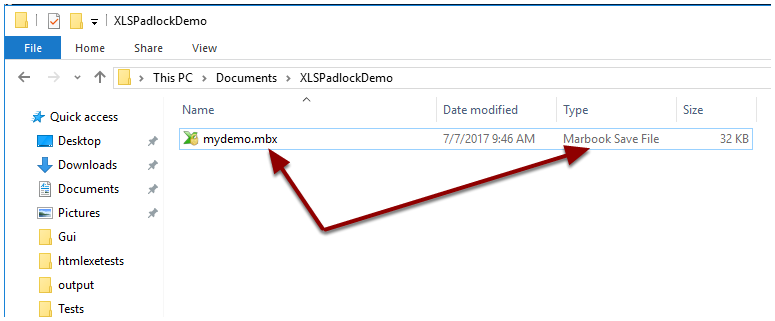
Controleer de extensie en het type van het opslagbestand - 25
Dubbelklik op het opslagbestand: Excel opent het direct
Excel start en laadt het opslagbestand. U hoeft de snelkoppeling van de gecompileerde werkmap niet te gebruiken.
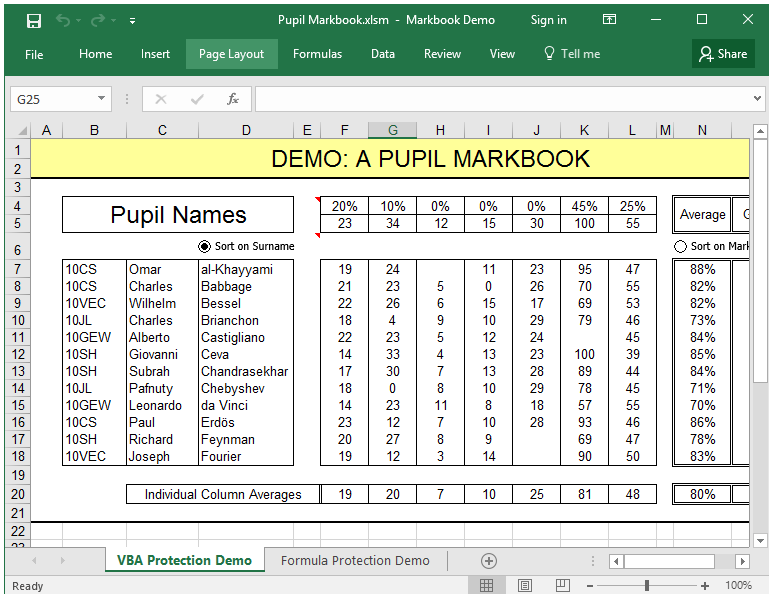
Dubbelklik op het opslagbestand: Excel opent het direct
Dat is de hele flow. Uw klanten installeren de werkmap vanuit één installatieprogramma, en hun opslagbestanden openen met een dubbelklik in Excel.
Meer informatie over Paquet BuilderYou stay in control.
XLS Padlock is a one-time purchase, not a middleman between you and your buyers. Everything the protection depends on stays yours.
Shipping since 2013 from G.D.G. Software. A desktop tool you can build a business on.
- The workbook
- Your .xlsx never leaves your machine. You compile it yourself into a standalone EXE.
- The keys
- You generate, count, and revoke activation keys. No per-copy fee, no royalties on your sales.
- The server
- Activations validate against a PHP server you host and own, not ours.
- The customer
- You sell directly. The buyer relationship and the full revenue stay with you.