Instalador + associação de arquivos
Um instalador que abre seus arquivos de salvamento com um duplo clique.
O XLS Padlock compila sua planilha em um EXE seguro, e você pode permitir que seus clientes salvem suas alterações em arquivos de salvamento criptografados. Este tutorial cria um instalador do Windows com o Paquet Builder e registra sua própria extensão de salvamento, para que o cliente possa dar um duplo clique em um arquivo de salvamento e ele abra direto no Excel: sem atalho para a planilha compilada, sem aviso.
Antes de começar. Você precisa do Paquet Builder, o criador de instaladores ao qual o XLS Padlock entrega o projeto Setup. Instale-o ao lado do XLS Padlock.
O que você vai configurar.
Três peças trabalham juntas para que um arquivo de salvamento se comporte como um documento nativo para o seu cliente.
- Uma extensão de salvamento personalizada
- Os arquivos de salvamento criptografados levam sua própria extensão (.MBX neste tutorial) em vez da .XLSC padrão.
- Um instalador em um único arquivo
- O Paquet Builder empacota a planilha compilada em um único instalador do Windows, com um atalho na área de trabalho e uma desinstalação limpa.
- Uma associação de arquivos
- Dar um duplo clique em um arquivo de salvamento abre sua planilha compilada no Excel e carrega o arquivo, sem precisar de nenhum atalho.
Seis fases, do início ao fim.
Da extensão de salvamento no XLS Padlock até um instalador testado, este é o caminho que o tutorial percorre.
- 01 Fase
Configurar a planilha no XLS Padlock
Escolha a extensão dos seus arquivos de salvamento e recompile a aplicação segura.
- 02 Fase
Gerar o projeto Setup
A partir do XLS Padlock, crie o projeto do instalador que abre no Paquet Builder.
- 03 Fase
Preparar o pacote no Paquet Builder
Adicione os dados da sua empresa e confirme a planilha compilada e a pasta de instalação.
- 04 Fase
Adicionar a ação de associação de arquivos
Registre a ação que vincula sua extensão à planilha compilada.
- 05 Fase
Editar as ações de associação
Aponte as ações geradas para a sua própria extensão e edite cada uma delas.
- 06 Fase
Gerar, instalar e testar
Compile o instalador, execute-o e confirme que um arquivo de salvamento abre com um duplo clique.
Passo a passo.
Vinte e cinco passos, agrupados nas seis fases acima. Cada captura de tela é a janela real do XLS Padlock ou do Paquet Builder.
Clique em qualquer captura de tela para ampliá-la.
Configurar a planilha no XLS Padlock
Escolha a extensão dos seus arquivos de salvamento e recompile a aplicação segura.
- 1
Escolha a extensão dos seus arquivos de salvamento
Para este tutorial, usamos .MBX. Digite-a no campo de extensão de salvamento (ou qualquer extensão que você queira para a sua própria planilha).
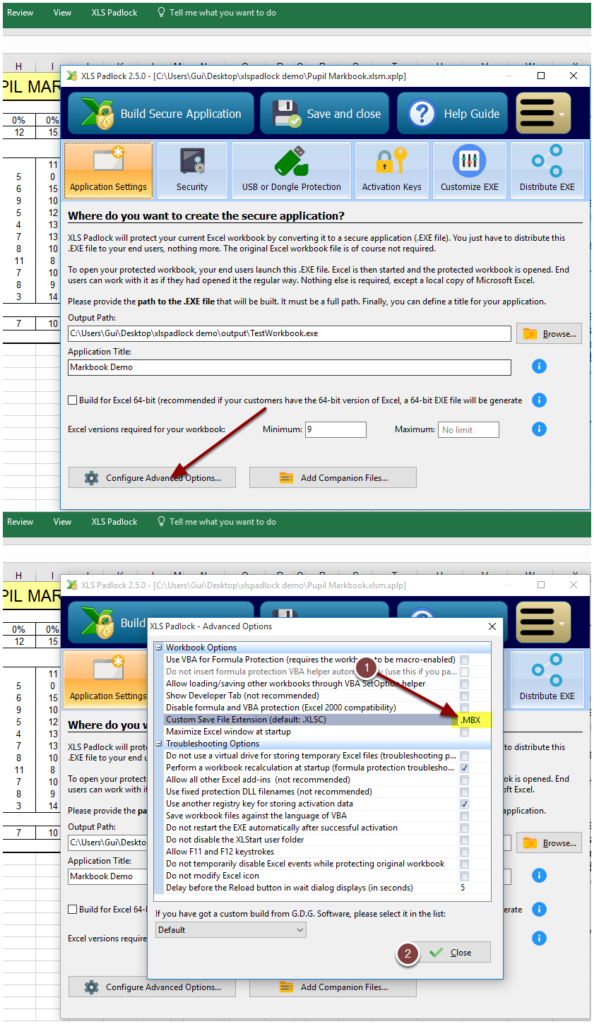
Escolha a extensão dos seus arquivos de salvamento Requer o salvamento ativado. Uma extensão de salvamento personalizada só se aplica se você permitir que seus clientes salvem alterações no XLS Padlock. Ver opções de salvamento
- 2
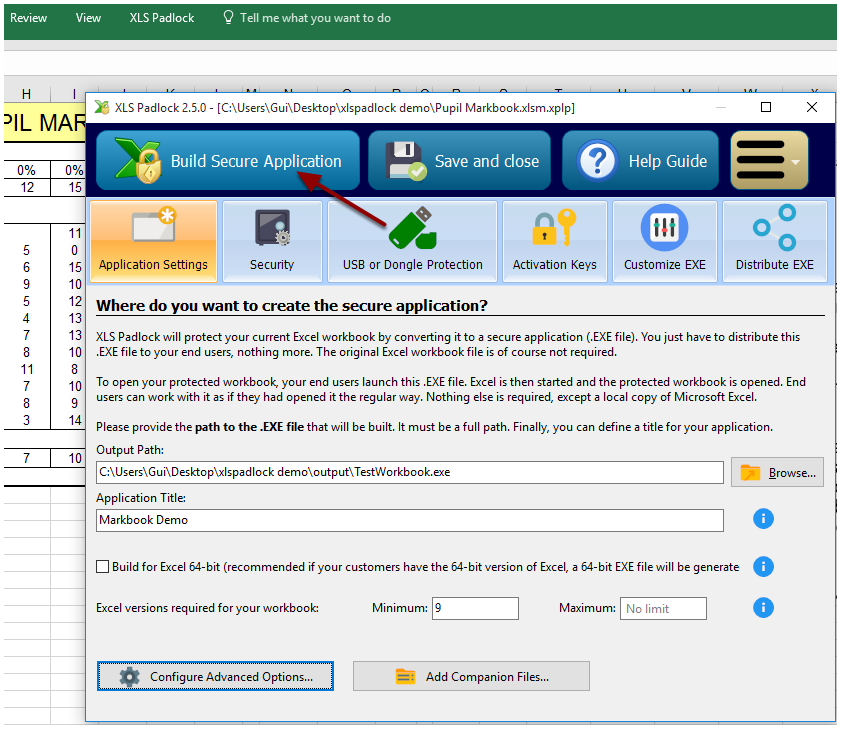
Recompile a aplicação segura
Gere a planilha compilada novamente para que a nova extensão entre em vigor.
Recompile a aplicação segura
Gerar o projeto Setup
A partir do XLS Padlock, crie o projeto do instalador que abre no Paquet Builder.
- 3
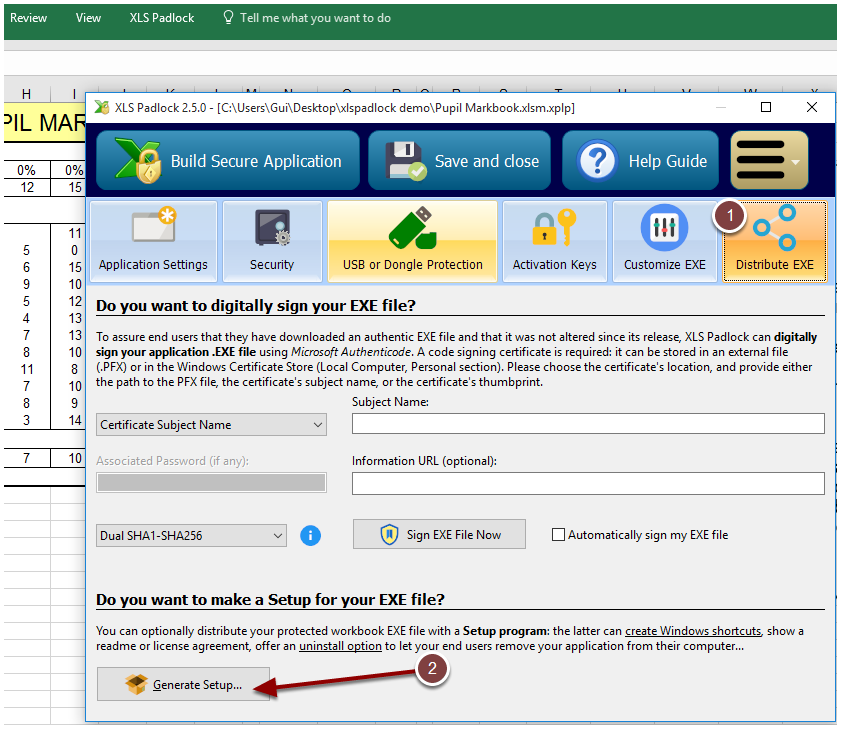
Abra Distribute EXE e clique em Generate Setup
No XLS Padlock, abra a aba Distribute EXE (mostrada no topo desta página) e clique em Generate Setup.
- 4
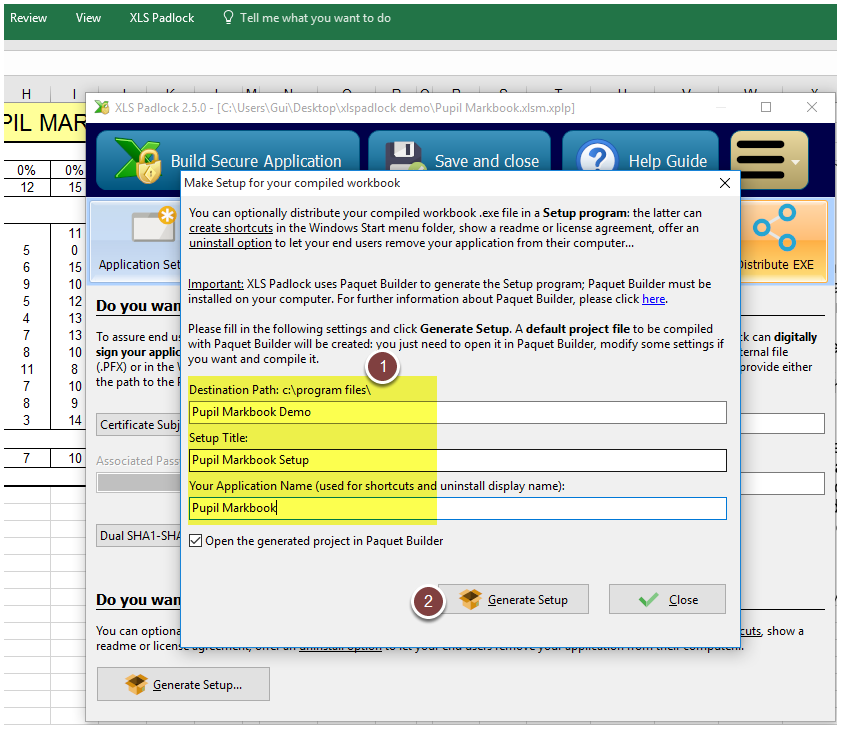
Preencha os dados da sua planilha e clique em Generate Setup
Digite o caminho de destino, o título do Setup e o nome da aplicação, depois pressione Generate Setup.
Preencha os dados da sua planilha e clique em Generate Setup - 5
Escolha um nome de arquivo para o projeto e salve-o
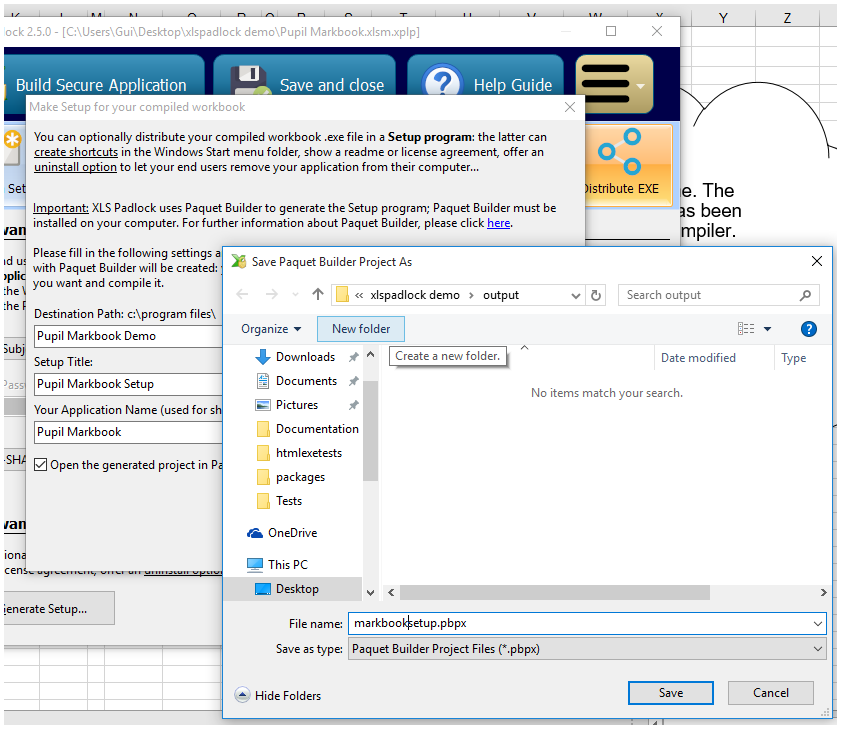
Escolha um nome de arquivo para o projeto e salve-o - 6
Confirme; o Paquet Builder abre com o projeto
Clique em OK. O XLS Padlock inicia o Paquet Builder com o projeto de instalador gerado.
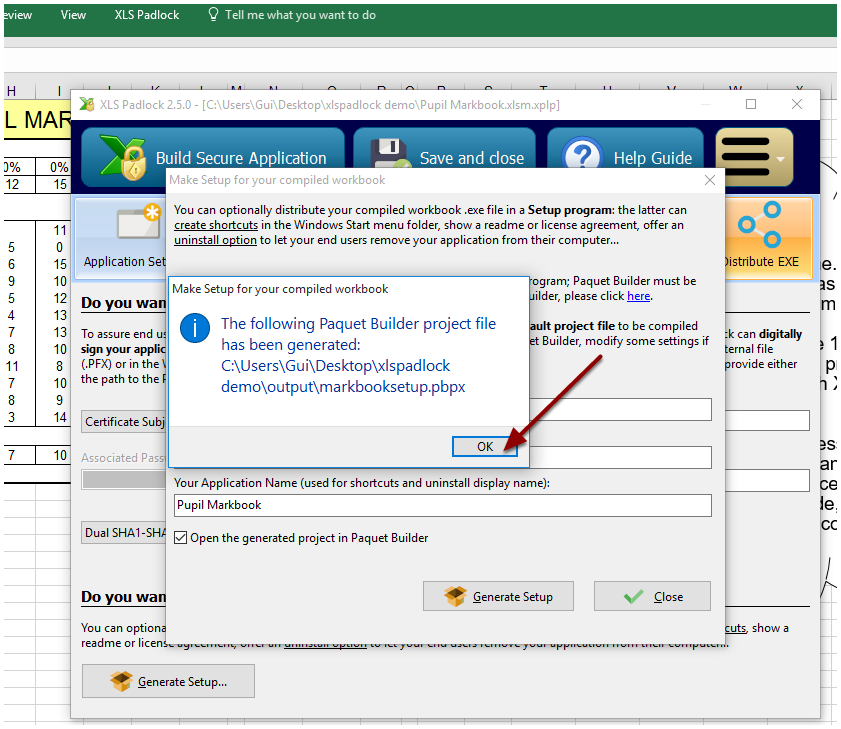
Confirme; o Paquet Builder abre com o projeto
Preparar o pacote no Paquet Builder
Adicione os dados da sua empresa e confirme a planilha compilada e a pasta de instalação.
- 7
Digite as informações da sua empresa e abra o File Manager
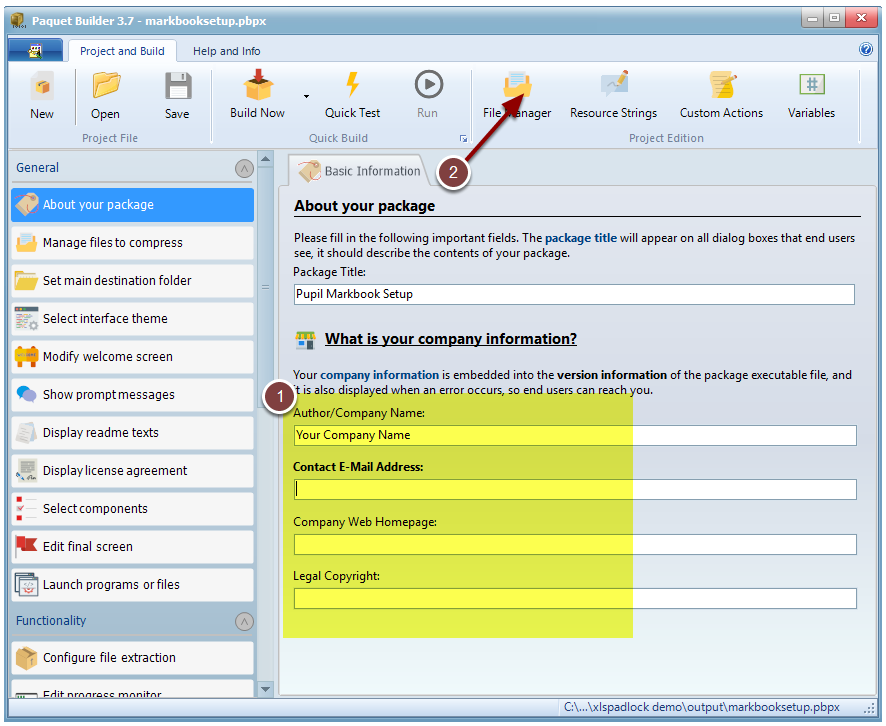
Digite as informações da sua empresa e abra o File Manager - 8
Confirme que sua planilha compilada está na lista
TestWorkbook.exe aparece, então o instalador irá compactá-la e instalá-la. Feche o File Manager.
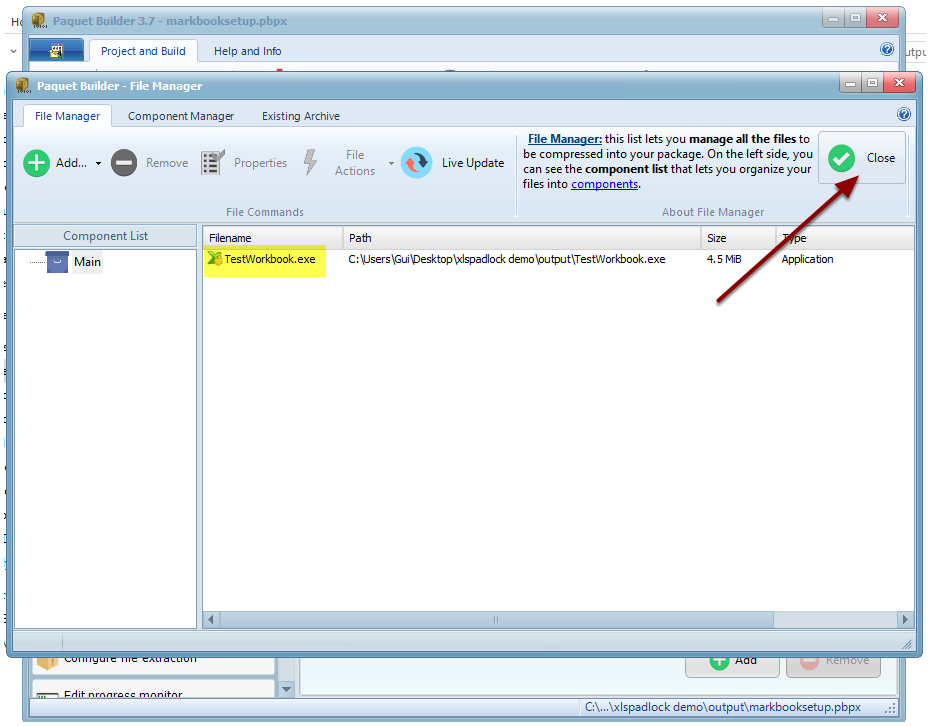
Confirme que sua planilha compilada está na lista - 9
Verifique a pasta de destino
Altere-a se você não quiser a pasta padrão.
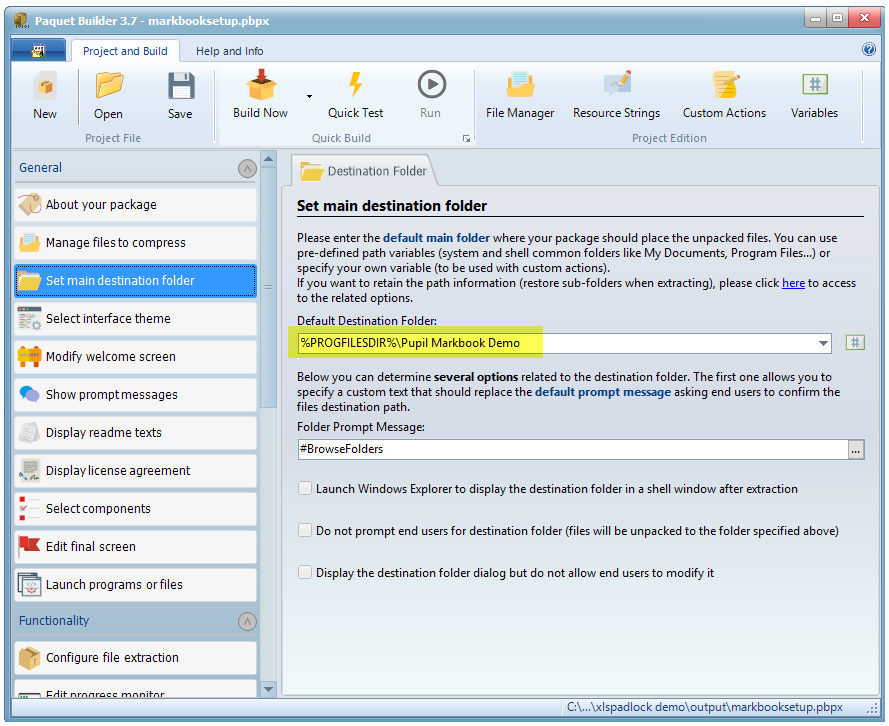
Verifique a pasta de destino Onde é instalado. %PROGFILESDIR% é o diretório Arquivos de Programas padrão, então %PROGFILESDIR%\Pupil Markbook Demo instala em C:\Program Files (x86)\Pupil Markbook Demo. No Windows, as aplicações ficam em Arquivos de Programas.
Adicionar a ação de associação de arquivos
Registre a ação que vincula sua extensão à planilha compilada.
- 10
Abra Custom Actions, After File Extraction, Action Templates
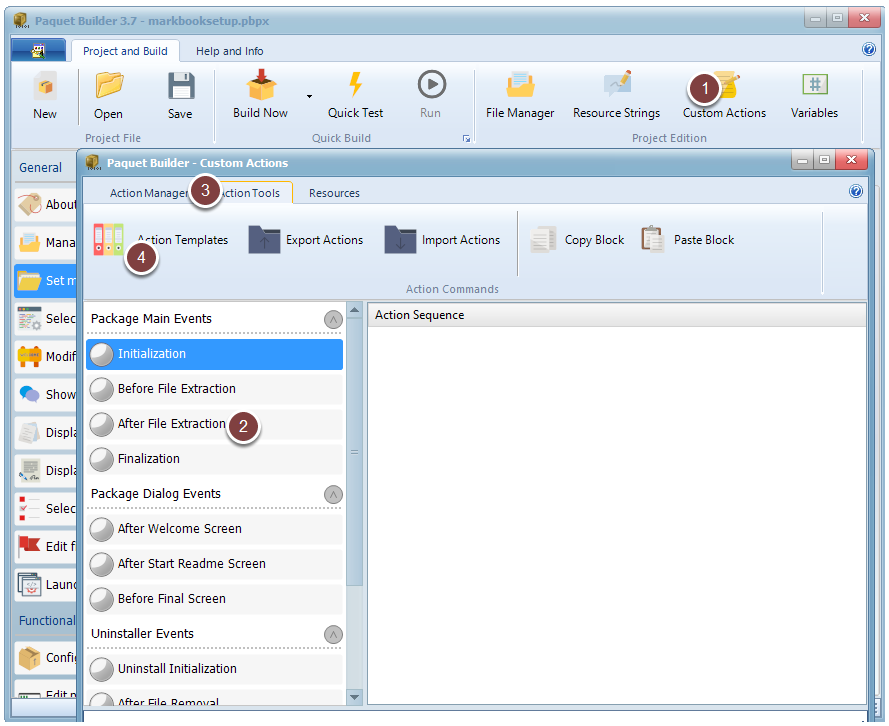
Abra Custom Actions, After File Extraction, Action Templates - 11
Adicione Register File Association e clique em OK
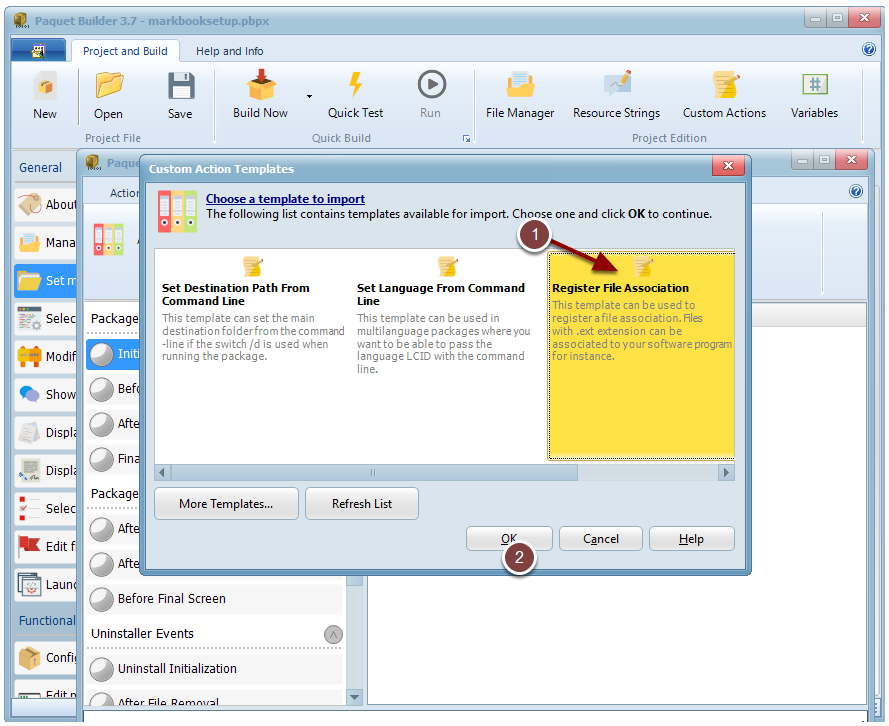
Adicione Register File Association e clique em OK
Editar as ações de associação
Aponte as ações geradas para a sua própria extensão e edite cada uma delas.
- 12
Troque cada .ext pela sua extensão (.mbx)
O Paquet Builder cria várias custom actions para a associação. Primeiro, substitua cada .ext pela extensão que você escolheu no início.
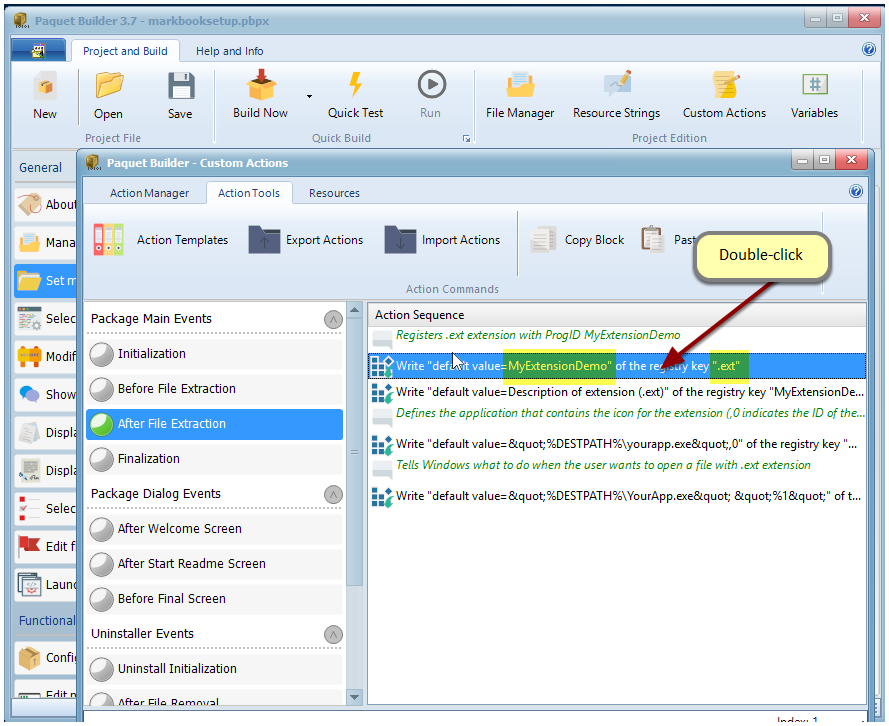
Troque cada .ext pela sua extensão (.mbx) - 13
Edite a primeira ação: duas entradas a modificar
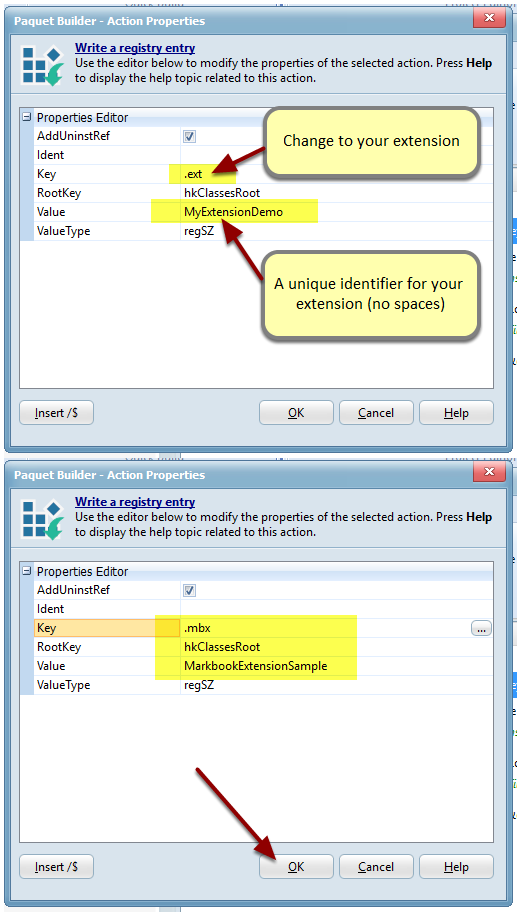
Edite a primeira ação: duas entradas a modificar - 14
Edite a segunda ação: a descrição do arquivo
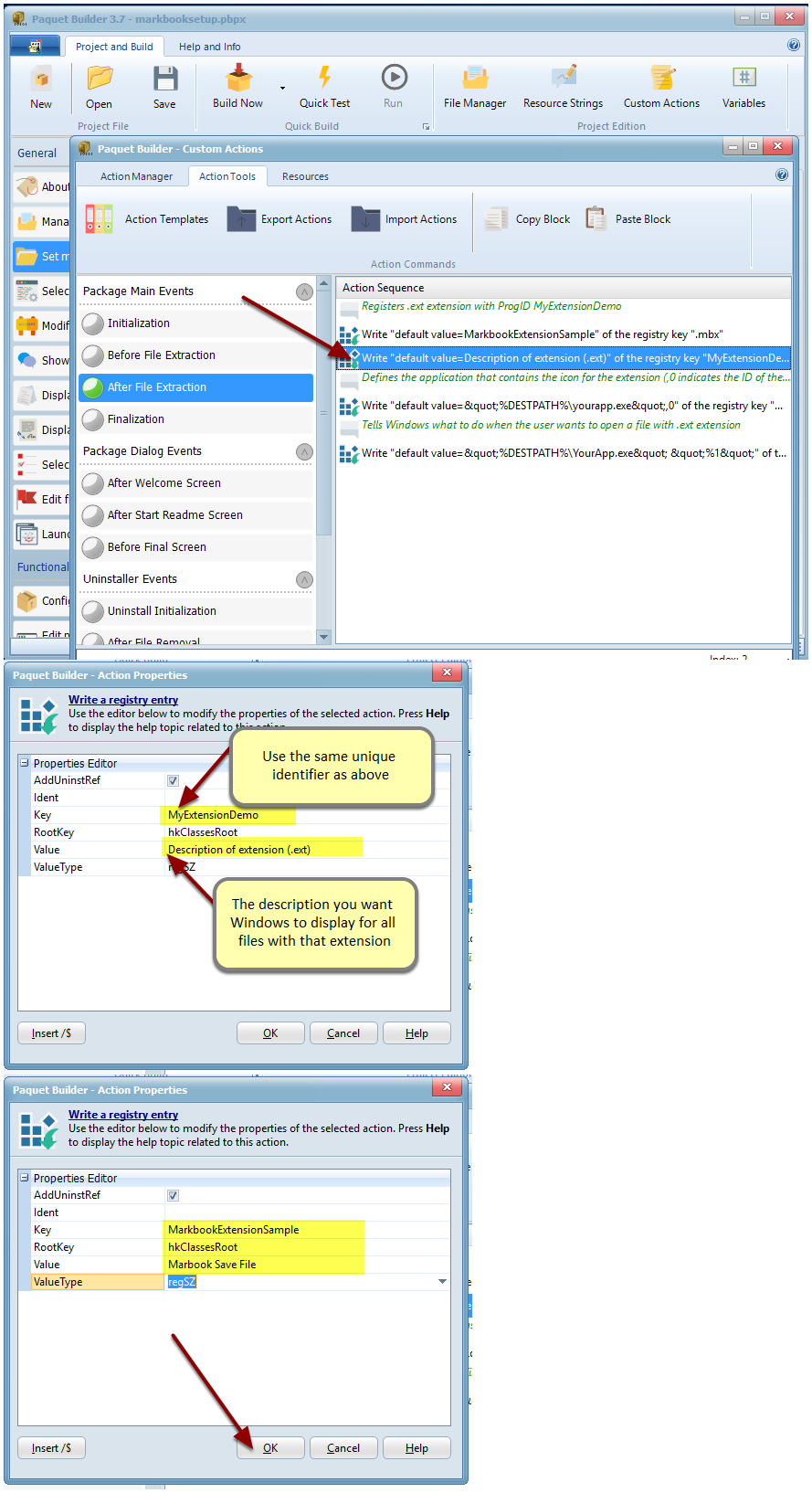
Edite a segunda ação: a descrição do arquivo - 15
Edite a terceira ação
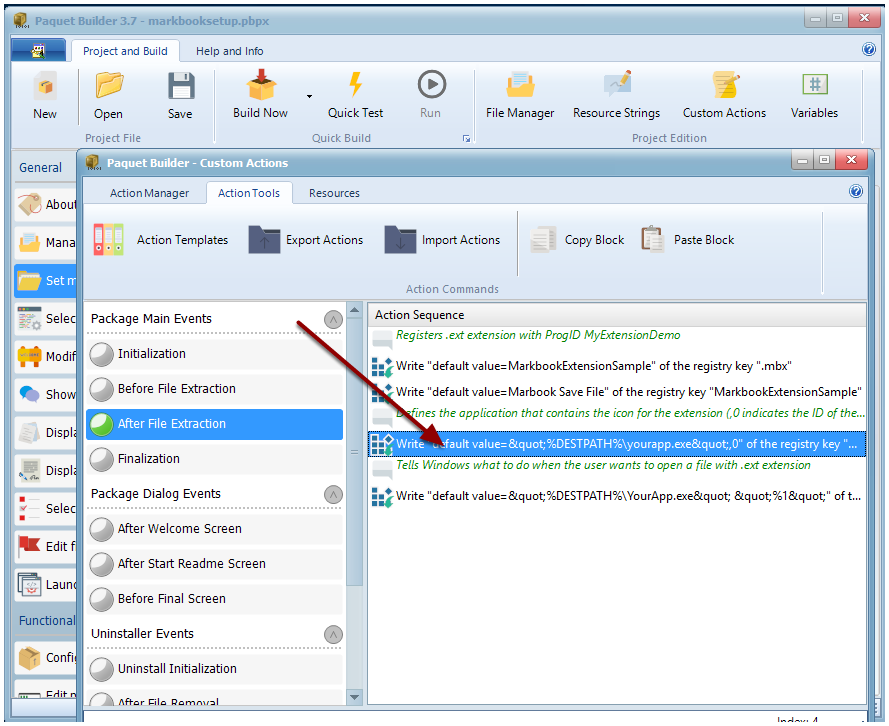
Edite a terceira ação - 16
Configure a ação exatamente como mostrado
A captura de tela anota cada valor a inserir. Clique nela para ler todas as configurações em tamanho real.
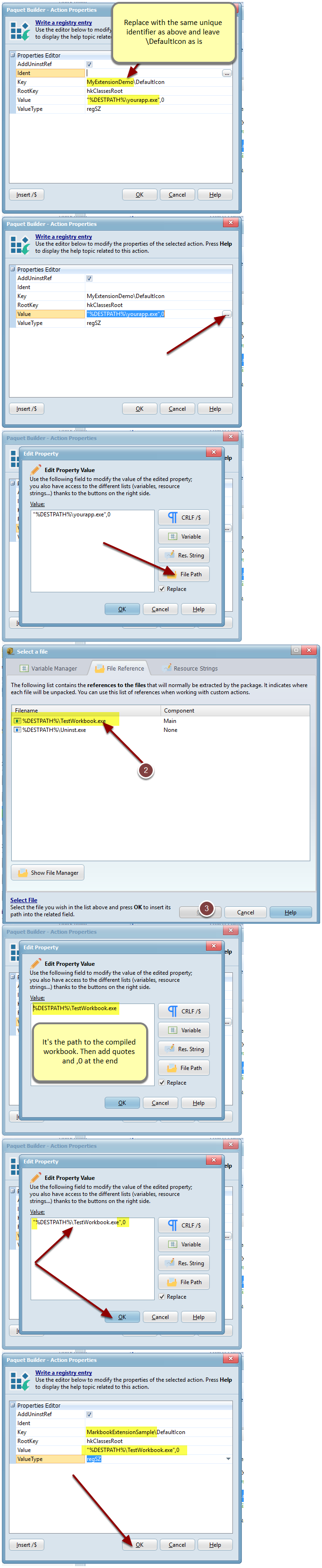
Configure a ação exatamente como mostrado - 17
Edite a última ação da mesma forma
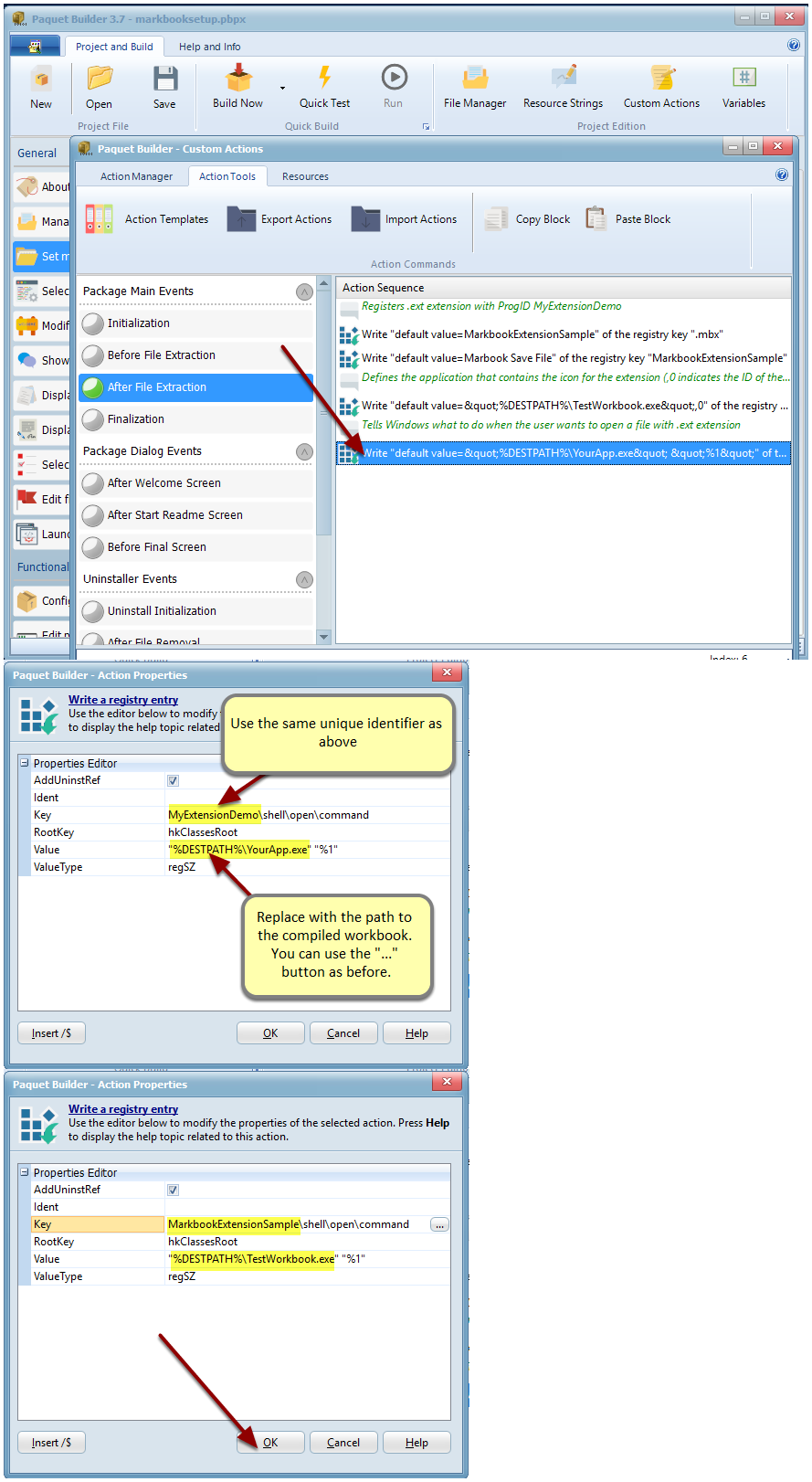
Edite a última ação da mesma forma Mantenha tudo exato. Não altere nenhum outro caractere ao substituir os valores. O %1 final, em particular, é obrigatório: ele passa para a sua planilha o arquivo no qual o usuário deu um duplo clique.
- 18
Feche o editor de Custom Action
Suas quatro ações agora registram a associação para a sua extensão.
Gerar, instalar e testar
Compile o instalador, execute-o e confirme que um arquivo de salvamento abre com um duplo clique.
- 19
Gere o instalador com Build Now
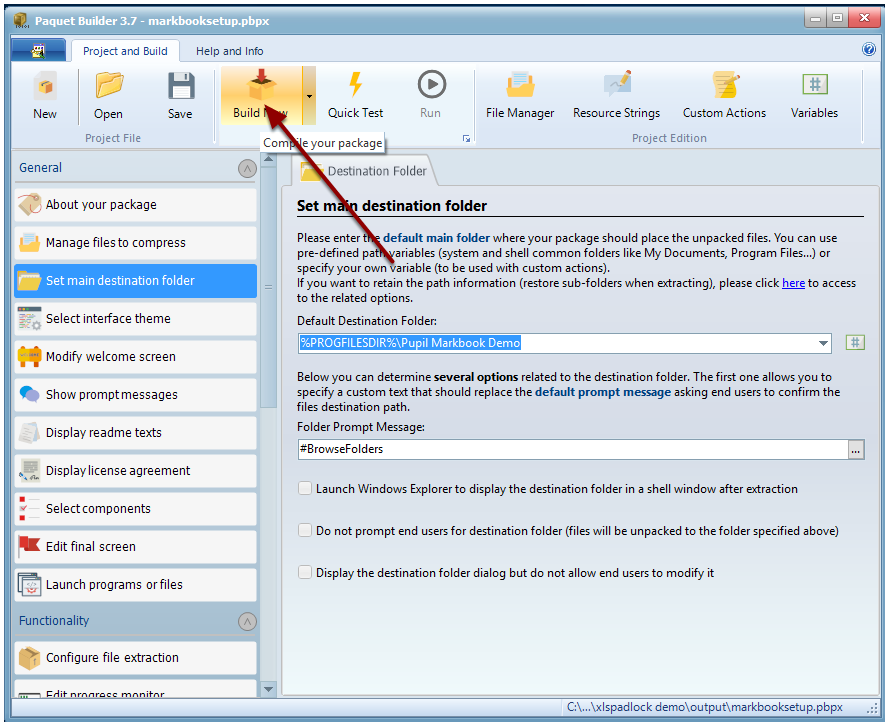
Gere o instalador com Build Now - 20
Execute o seu novo instalador
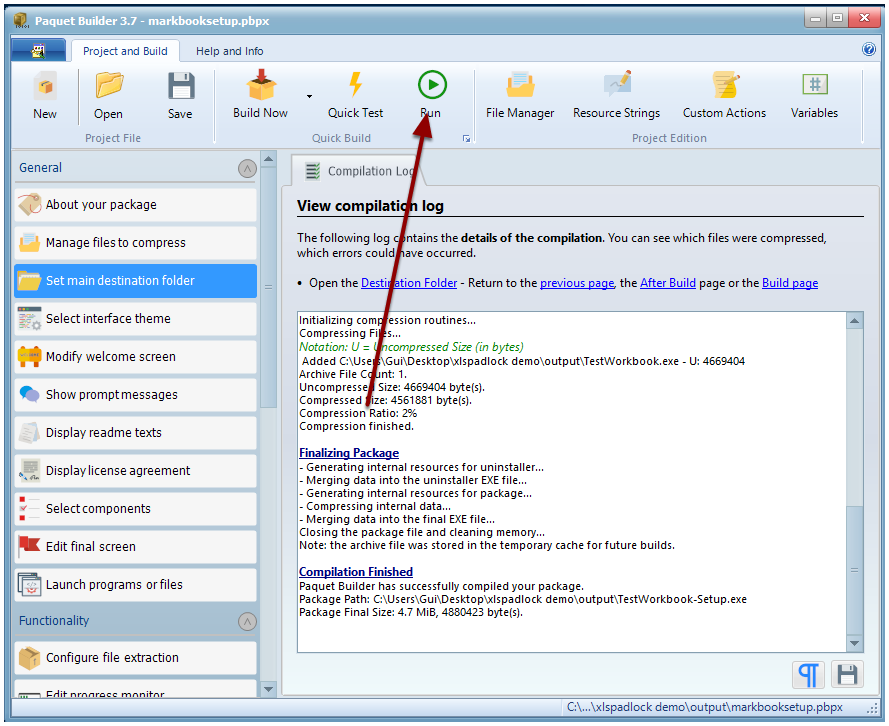
Execute o seu novo instalador - 21
Aceite o aviso de elevação
O Windows pede direitos elevados porque você está instalando uma aplicação. Isso é esperado.
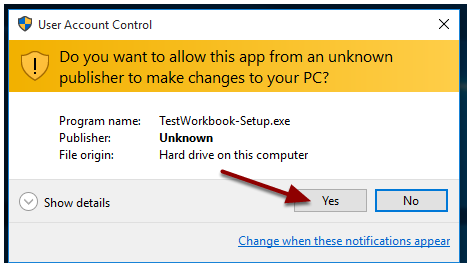
Aceite o aviso de elevação Sem assinatura por enquanto. Editor desconhecido aparece porque este pacote não está assinado digitalmente. Você pode assiná-lo; consulte a documentação do Paquet Builder.
- 22
Conclua a instalação; um atalho é criado na área de trabalho
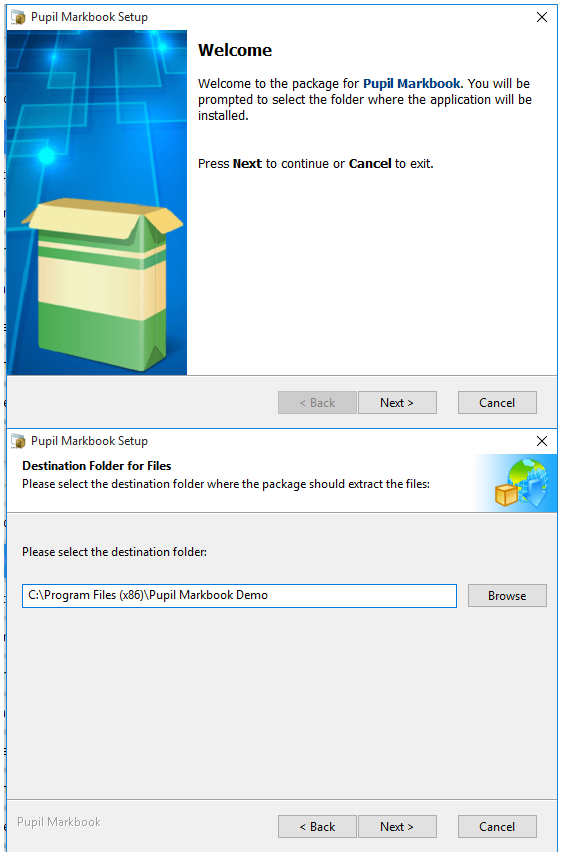
Conclua a instalação; um atalho é criado na área de trabalho - 23
Abra a planilha e clique em Save para criar um arquivo de salvamento criptografado
A planilha segura abre no Excel. Clique em Save e escolha um nome para o arquivo de salvamento.
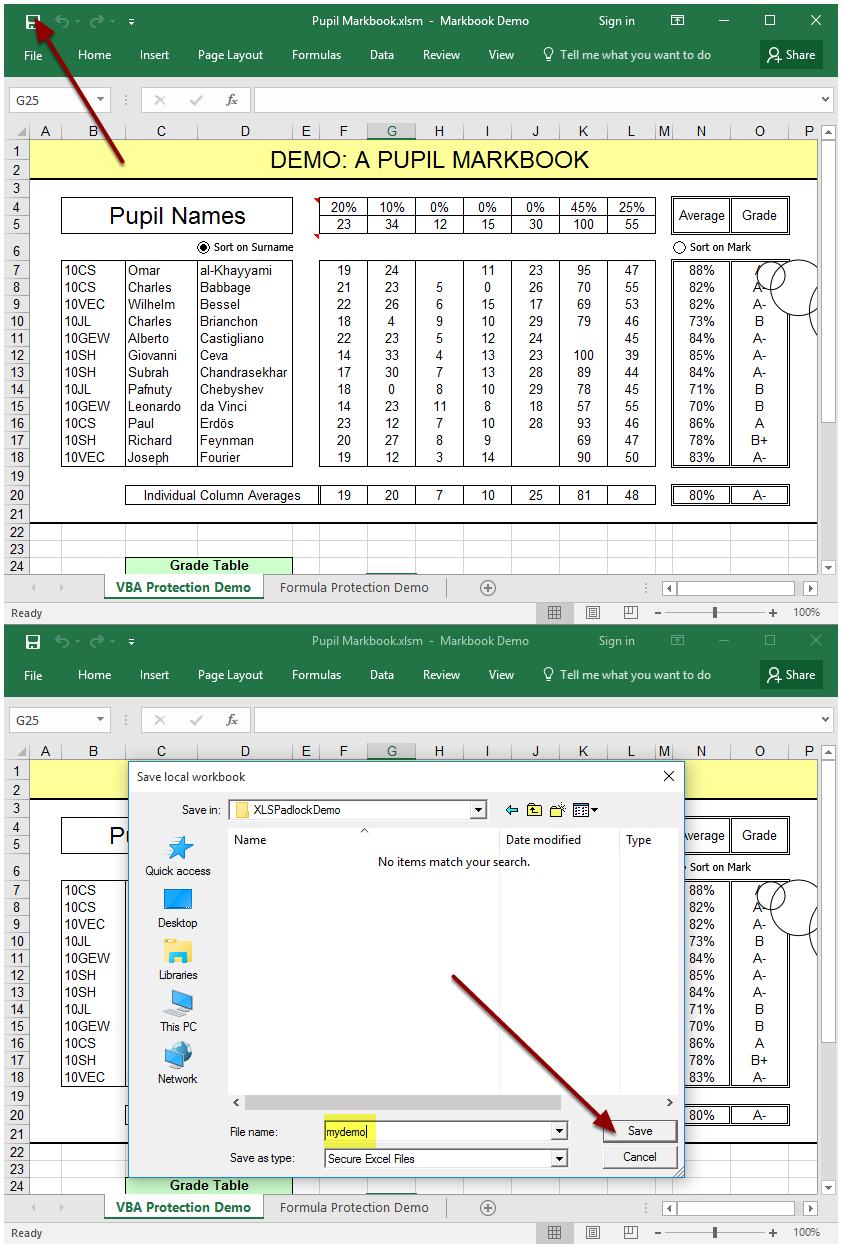
Abra a planilha e clique em Save para criar um arquivo de salvamento criptografado - 24
Verifique a extensão e o tipo do arquivo de salvamento
Na pasta, o arquivo de salvamento leva a sua extensão .MBX personalizada e o tipo que você definiu, Markbook Save File.
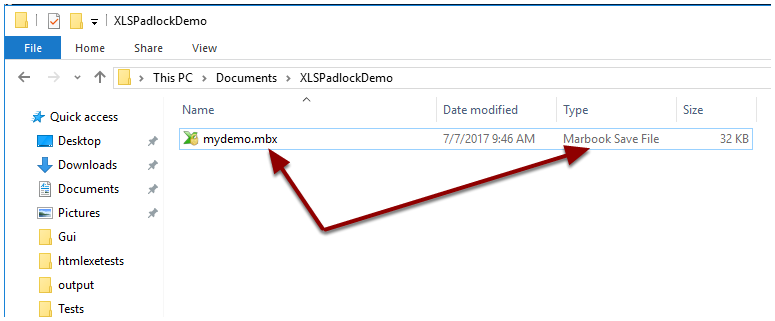
Verifique a extensão e o tipo do arquivo de salvamento - 25
Dê um duplo clique no arquivo de salvamento: o Excel o abre diretamente
O Excel inicia e carrega o arquivo de salvamento. Não é preciso usar o atalho da planilha compilada.
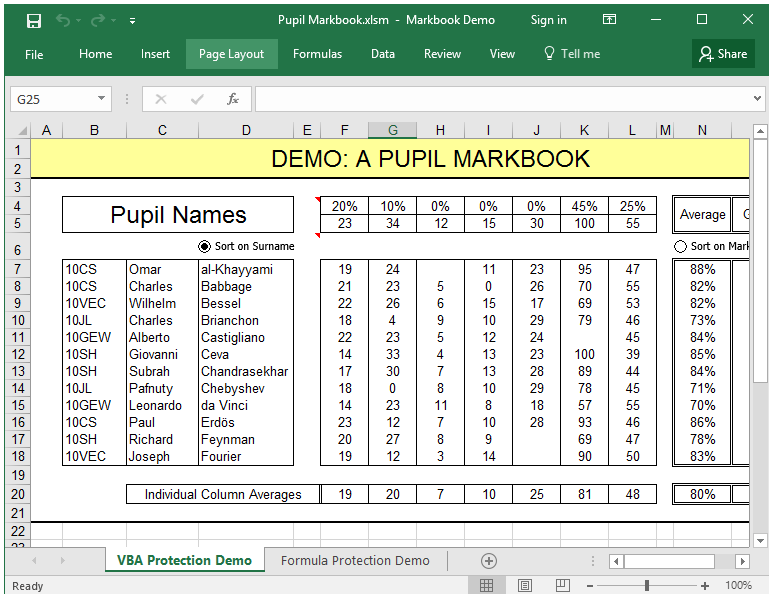
Dê um duplo clique no arquivo de salvamento: o Excel o abre diretamente
Esse é todo o fluxo. Seus clientes instalam a planilha a partir de um único instalador, e seus arquivos de salvamento abrem no Excel com um duplo clique.
Saiba mais sobre o Paquet BuilderYou stay in control.
XLS Padlock is a one-time purchase, not a middleman between you and your buyers. Everything the protection depends on stays yours.
Shipping since 2013 from G.D.G. Software. A desktop tool you can build a business on.
- The workbook
- Your .xlsx never leaves your machine. You compile it yourself into a standalone EXE.
- The keys
- You generate, count, and revoke activation keys. No per-copy fee, no royalties on your sales.
- The server
- Activations validate against a PHP server you host and own, not ours.
- The customer
- You sell directly. The buyer relationship and the full revenue stay with you.