Installateur + association de fichiers
Un installateur qui ouvre vos fichiers de sauvegarde d'un simple double-clic.
XLS Padlock compile votre classeur en un EXE sécurisé, et vous pouvez autoriser vos clients à enregistrer leurs modifications dans des fichiers de sauvegarde chiffrés. Ce tutoriel crée un installateur Windows avec Paquet Builder et enregistre votre propre extension de sauvegarde : votre client peut alors double-cliquer sur un fichier de sauvegarde et il s'ouvre directement dans Excel, sans raccourci vers le classeur compilé et sans invite.
Avant de commencer. Vous avez besoin de Paquet Builder, le créateur d'installateurs auquel XLS Padlock transmet le projet Setup. Installez-le aux côtés de XLS Padlock.
Ce que vous allez mettre en place.
Trois éléments fonctionnent ensemble pour qu'un fichier de sauvegarde se comporte comme un document natif chez votre client.
- Une extension de sauvegarde personnalisée
- Les fichiers de sauvegarde chiffrés portent votre propre extension (.MBX dans ce tutoriel) au lieu du .XLSC par défaut.
- Un installateur en un seul fichier
- Paquet Builder emballe le classeur compilé dans un installateur Windows unique, avec un raccourci sur le bureau et une désinstallation propre.
- Une association de fichiers
- Double-cliquer sur un fichier de sauvegarde lance votre classeur compilé dans Excel et charge le fichier, sans aucun raccourci.
Six phases, du début à la fin.
De l'extension de sauvegarde dans XLS Padlock à l'installateur testé, voici le parcours suivi par le tutoriel.
- 01 Phase
Configurer le classeur dans XLS Padlock
Choisissez l'extension de vos fichiers de sauvegarde et recompilez l'application sécurisée.
- 02 Phase
Générer le projet Setup
Depuis XLS Padlock, créez le projet d'installateur qui s'ouvre dans Paquet Builder.
- 03 Phase
Préparer le paquet dans Paquet Builder
Ajoutez les informations de votre société et vérifiez le classeur compilé et le dossier d'installation.
- 04 Phase
Ajouter l'action d'association de fichiers
Enregistrez l'action qui relie votre extension au classeur compilé.
- 05 Phase
Modifier les actions d'association
Pointez les actions générées vers votre propre extension et modifiez chacune d'elles.
- 06 Phase
Générer, installer et tester
Compilez l'installateur, exécutez-le et confirmez qu'un fichier de sauvegarde s'ouvre d'un double-clic.
Étape par étape.
Vingt-cinq étapes, réparties dans les six phases ci-dessus. Chaque capture est la vraie fenêtre de XLS Padlock ou de Paquet Builder.
Cliquez sur une capture pour l'agrandir.
Configurer le classeur dans XLS Padlock
Choisissez l'extension de vos fichiers de sauvegarde et recompilez l'application sécurisée.
- 1
Choisissez l'extension de vos fichiers de sauvegarde
Pour ce tutoriel, nous utilisons .MBX. Saisissez-la dans le champ d'extension de sauvegarde (ou toute extension que vous souhaitez pour votre propre classeur).
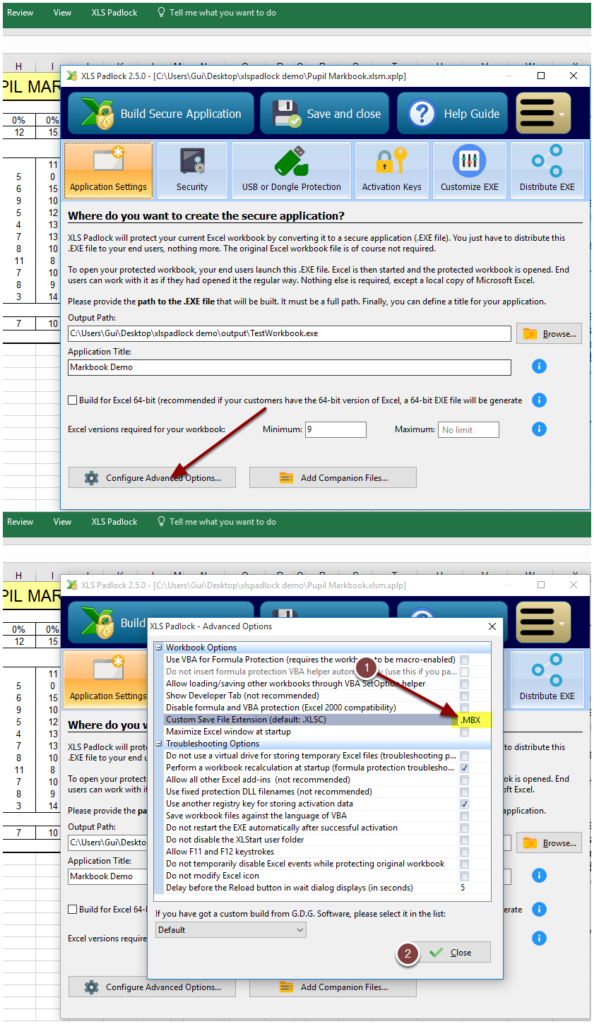
Choisissez l'extension de vos fichiers de sauvegarde Nécessite la sauvegarde activée. Une extension de sauvegarde personnalisée ne s'applique que si vous autorisez vos clients à enregistrer leurs modifications dans XLS Padlock. Voir les options de sauvegarde
- 2
Recompilez l'application sécurisée
Générez à nouveau le classeur compilé pour que la nouvelle extension prenne effet.
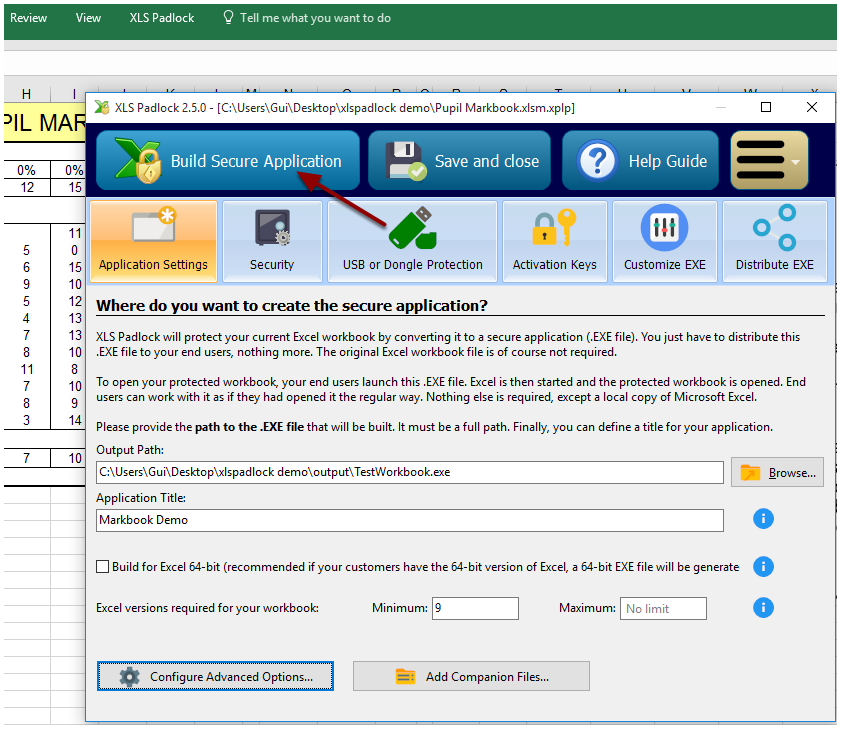
Recompilez l'application sécurisée
Générer le projet Setup
Depuis XLS Padlock, créez le projet d'installateur qui s'ouvre dans Paquet Builder.
- 3
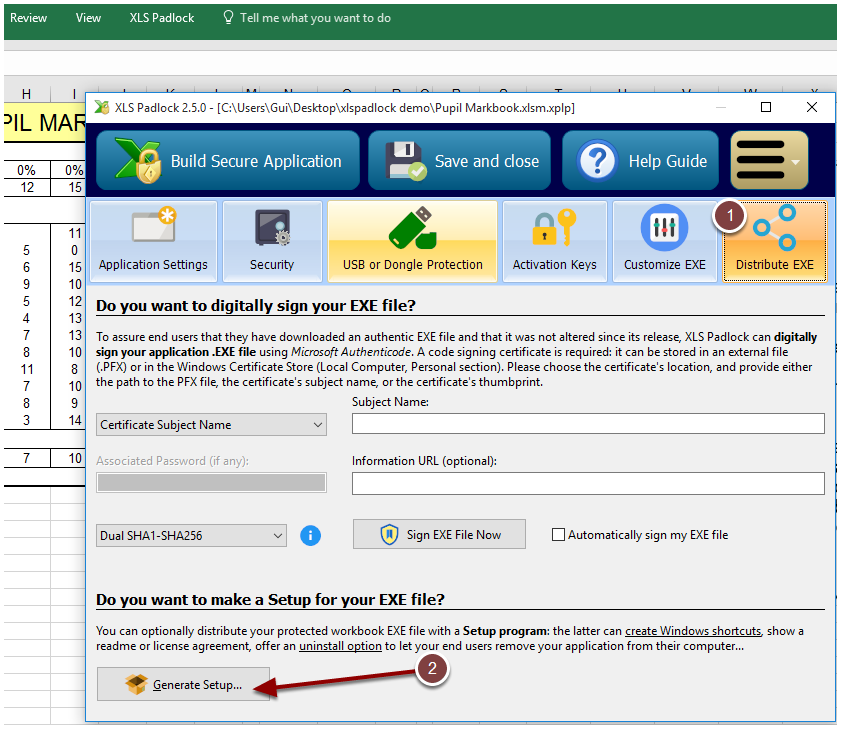
Ouvrez Distribute EXE, puis cliquez sur Generate Setup
Dans XLS Padlock, ouvrez l'onglet Distribute EXE (montré en haut de cette page) et cliquez sur Generate Setup.
- 4
Renseignez les informations du classeur, puis Generate Setup
Saisissez le chemin de destination, le titre du Setup et le nom de l'application, puis appuyez sur Generate Setup.
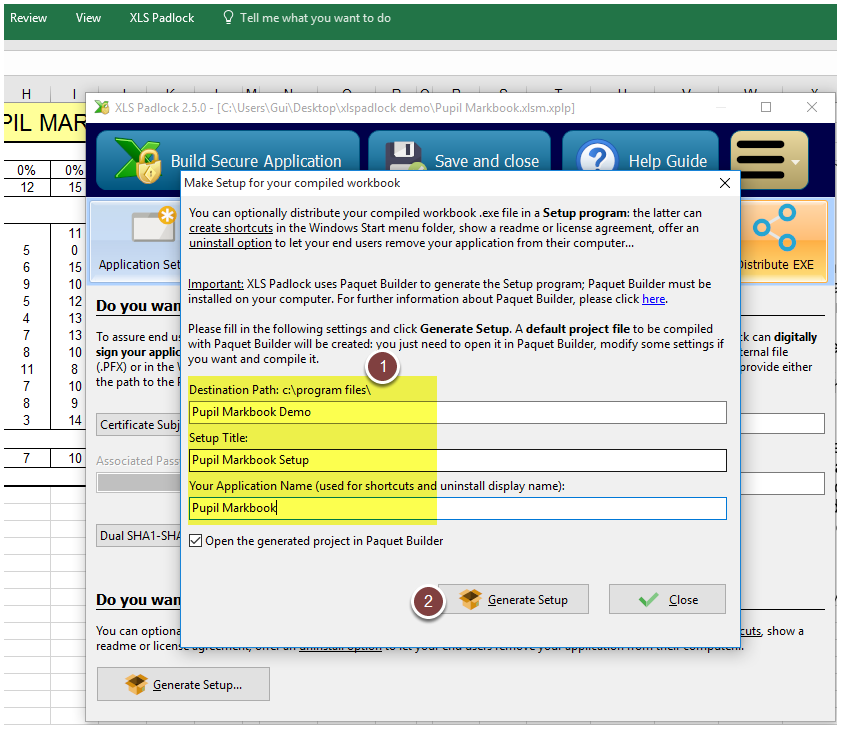
Renseignez les informations du classeur, puis Generate Setup - 5
Choisissez un nom pour le projet et enregistrez-le
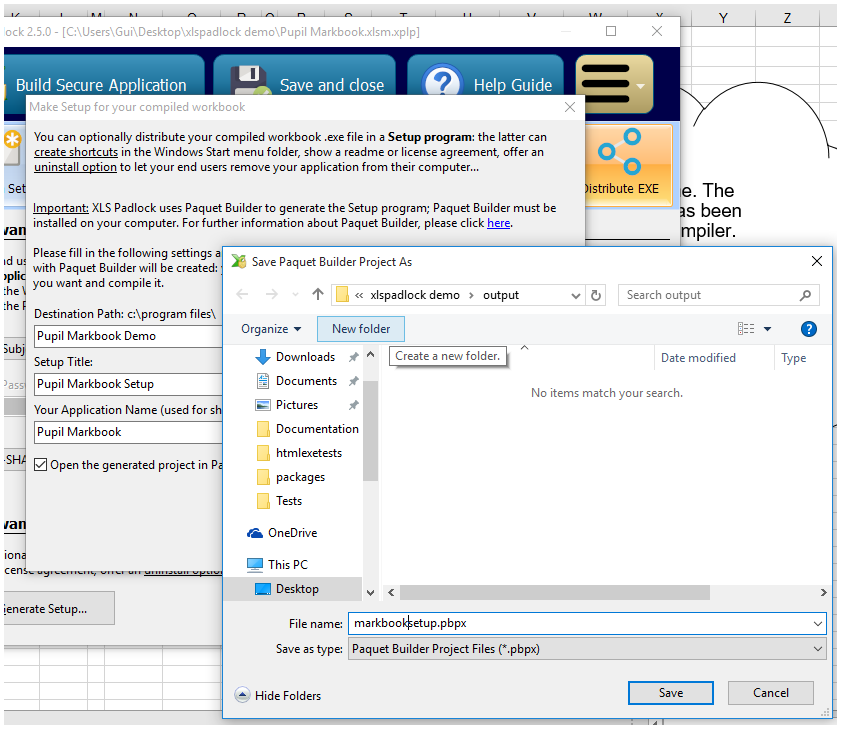
Choisissez un nom pour le projet et enregistrez-le - 6
Confirmez ; Paquet Builder s'ouvre avec le projet
Cliquez sur OK. XLS Padlock lance Paquet Builder avec le projet d'installateur généré.
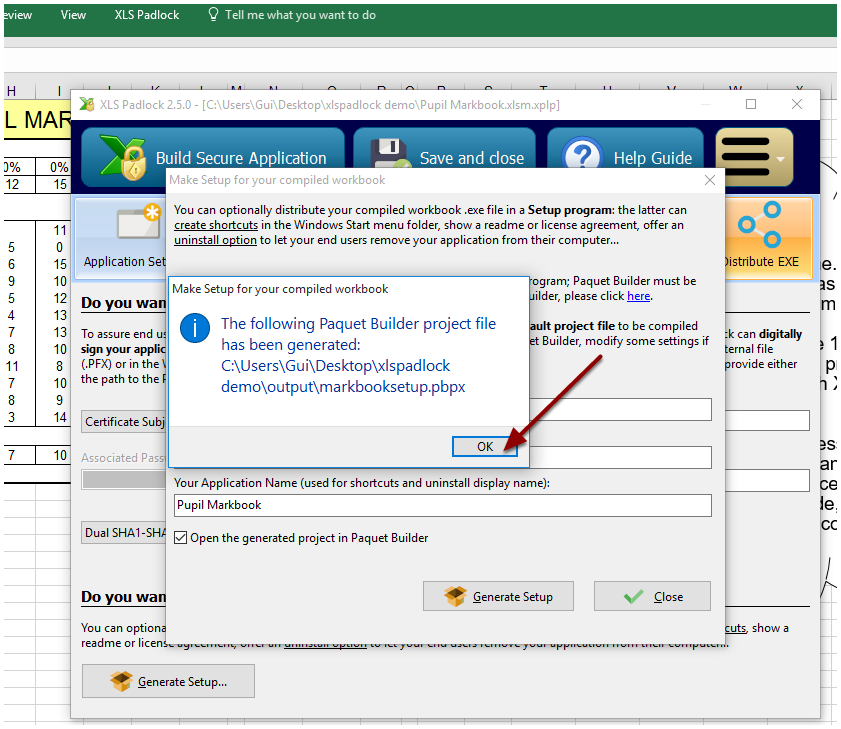
Confirmez ; Paquet Builder s'ouvre avec le projet
Préparer le paquet dans Paquet Builder
Ajoutez les informations de votre société et vérifiez le classeur compilé et le dossier d'installation.
- 7
Renseignez les informations de la société, puis ouvrez File Manager
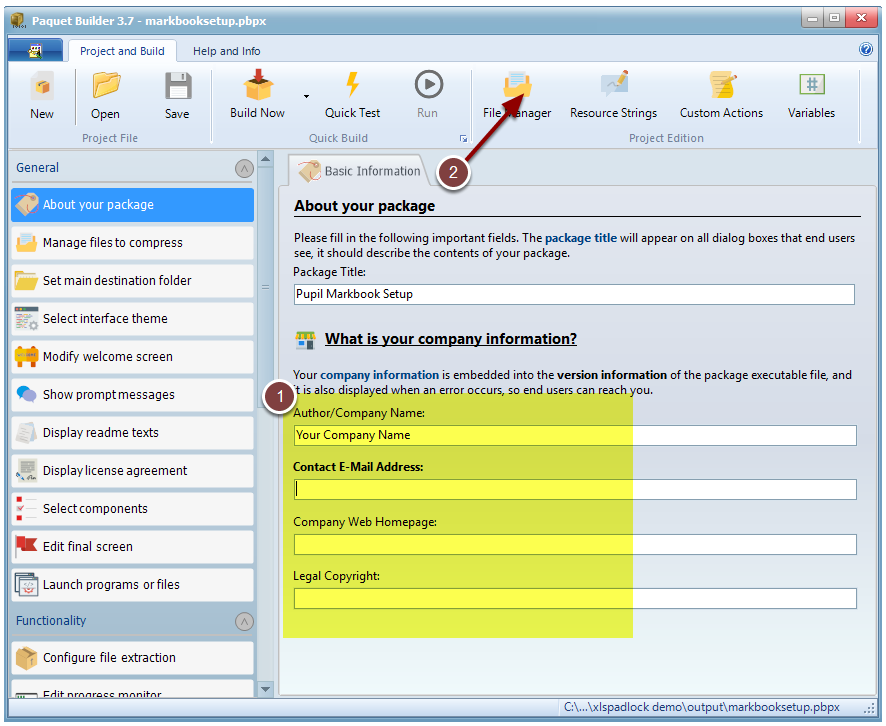
Renseignez les informations de la société, puis ouvrez File Manager - 8
Vérifiez que votre classeur compilé est présent
TestWorkbook.exe apparaît : l'installateur le compressera et l'installera. Fermez le File Manager.
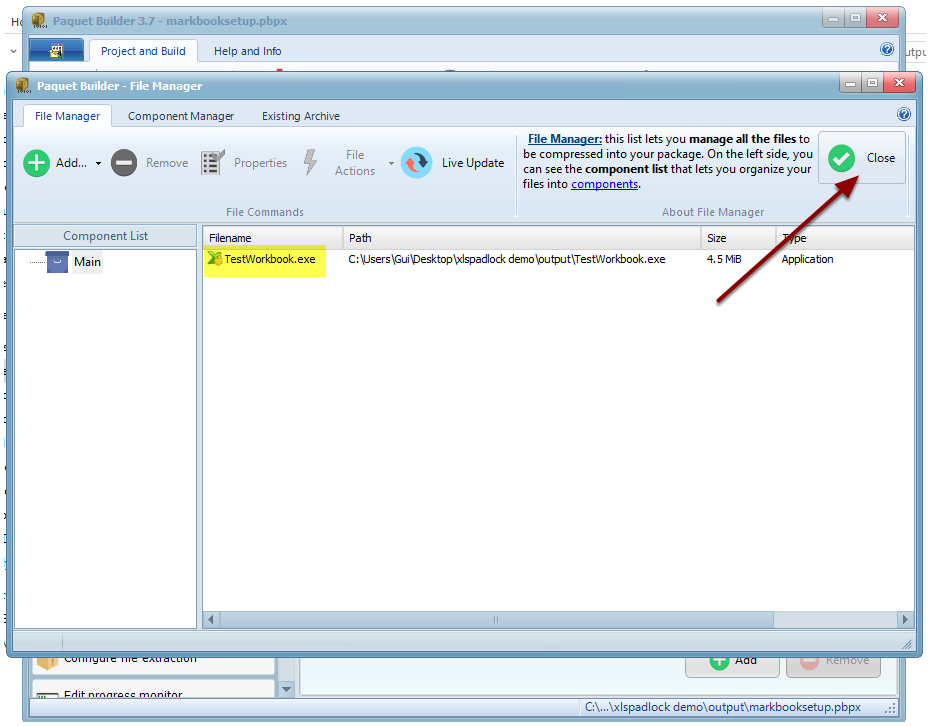
Vérifiez que votre classeur compilé est présent - 9
Vérifiez le dossier de destination
Modifiez-le si vous ne voulez pas celui par défaut.
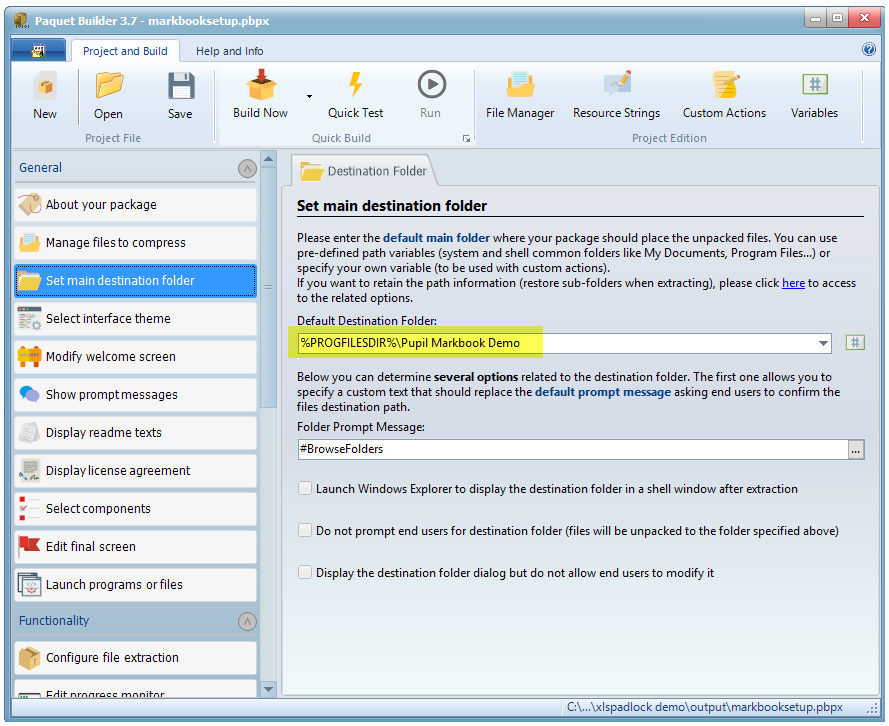
Vérifiez le dossier de destination Où cela s'installe. %PROGFILESDIR% est le répertoire Program Files standard, donc %PROGFILESDIR%\Pupil Markbook Demo installe dans C:\Program Files (x86)\Pupil Markbook Demo. Sous Windows, les applications vont dans Program Files.
Ajouter l'action d'association de fichiers
Enregistrez l'action qui relie votre extension au classeur compilé.
- 10
Ouvrez Custom Actions, After File Extraction, Action Templates
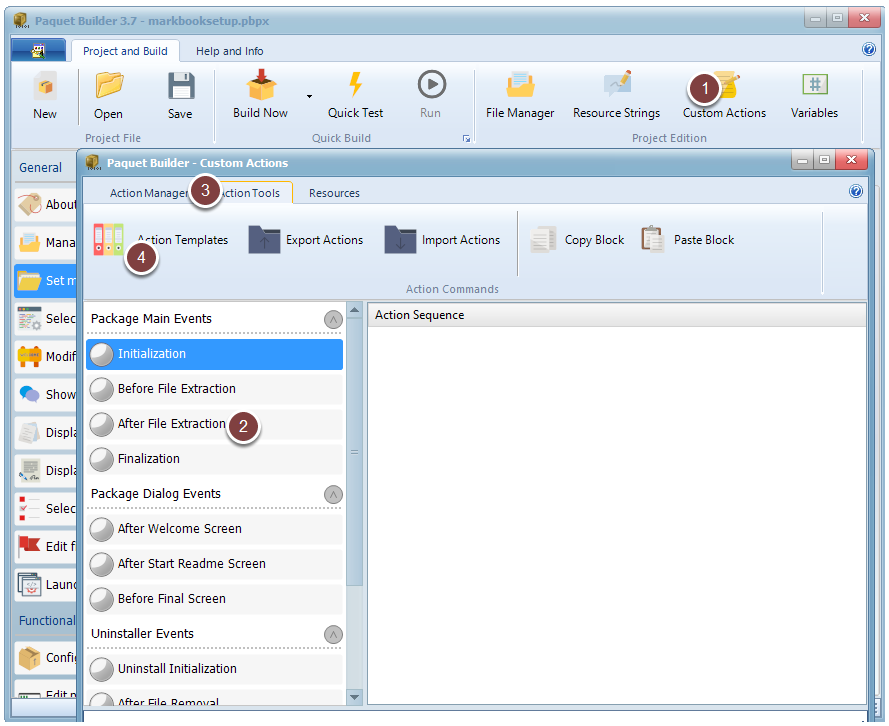
Ouvrez Custom Actions, After File Extraction, Action Templates - 11
Ajoutez Register File Association et cliquez sur OK
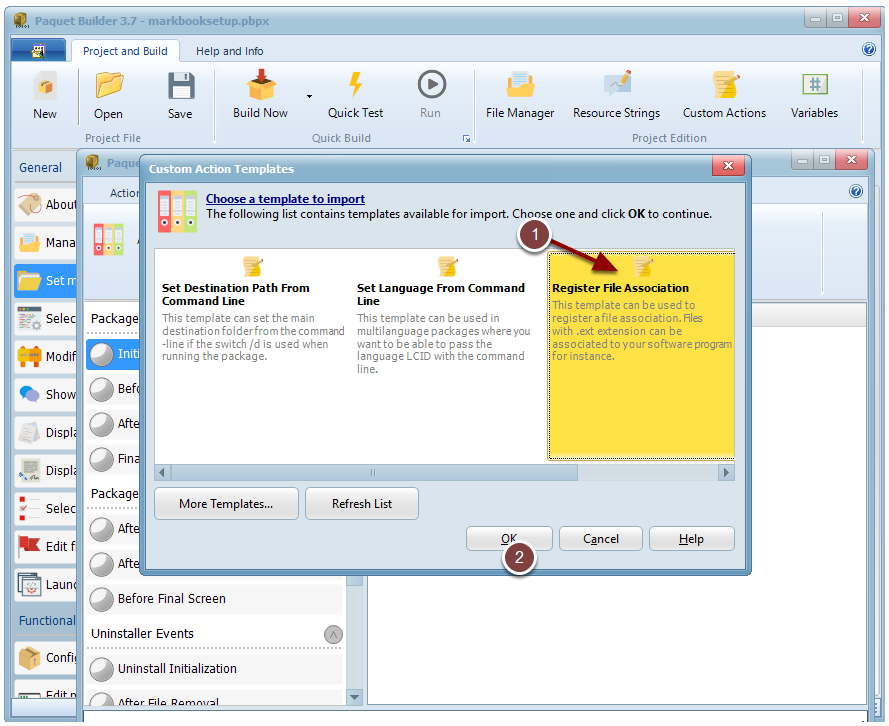
Ajoutez Register File Association et cliquez sur OK
Modifier les actions d'association
Pointez les actions générées vers votre propre extension et modifiez chacune d'elles.
- 12
Remplacez chaque .ext par votre extension (.mbx)
Paquet Builder crée plusieurs actions personnalisées pour l'association. D'abord, remplacez chaque .ext par l'extension choisie au départ.
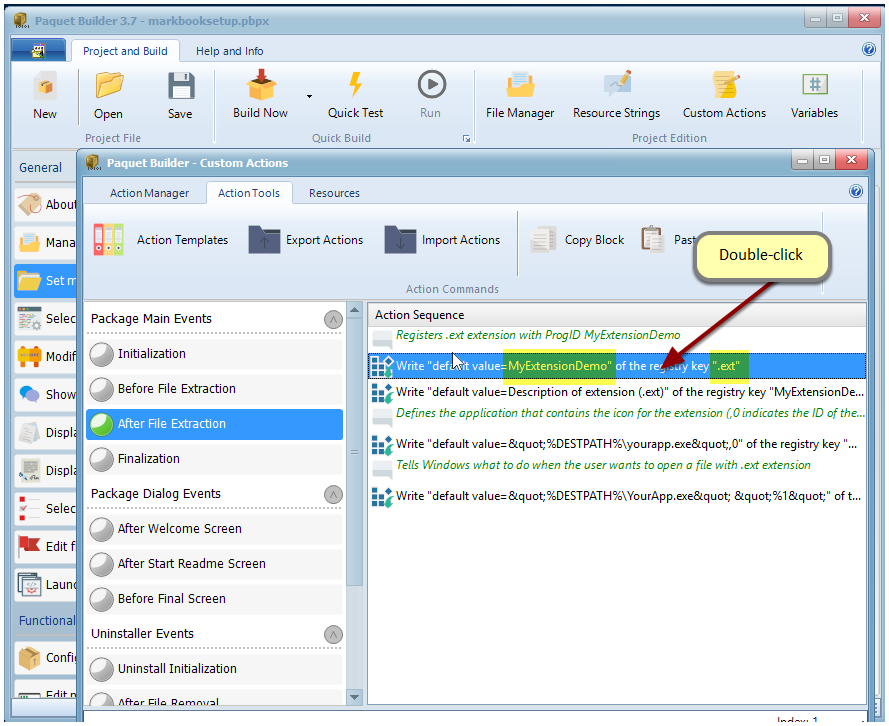
Remplacez chaque .ext par votre extension (.mbx) - 13
Modifiez la première action : deux entrées à changer
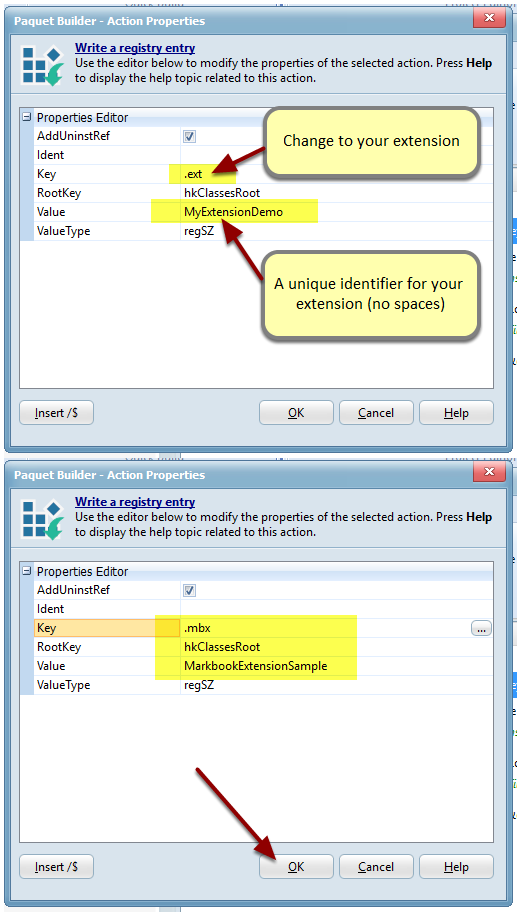
Modifiez la première action : deux entrées à changer - 14
Modifiez la deuxième action : la description du fichier
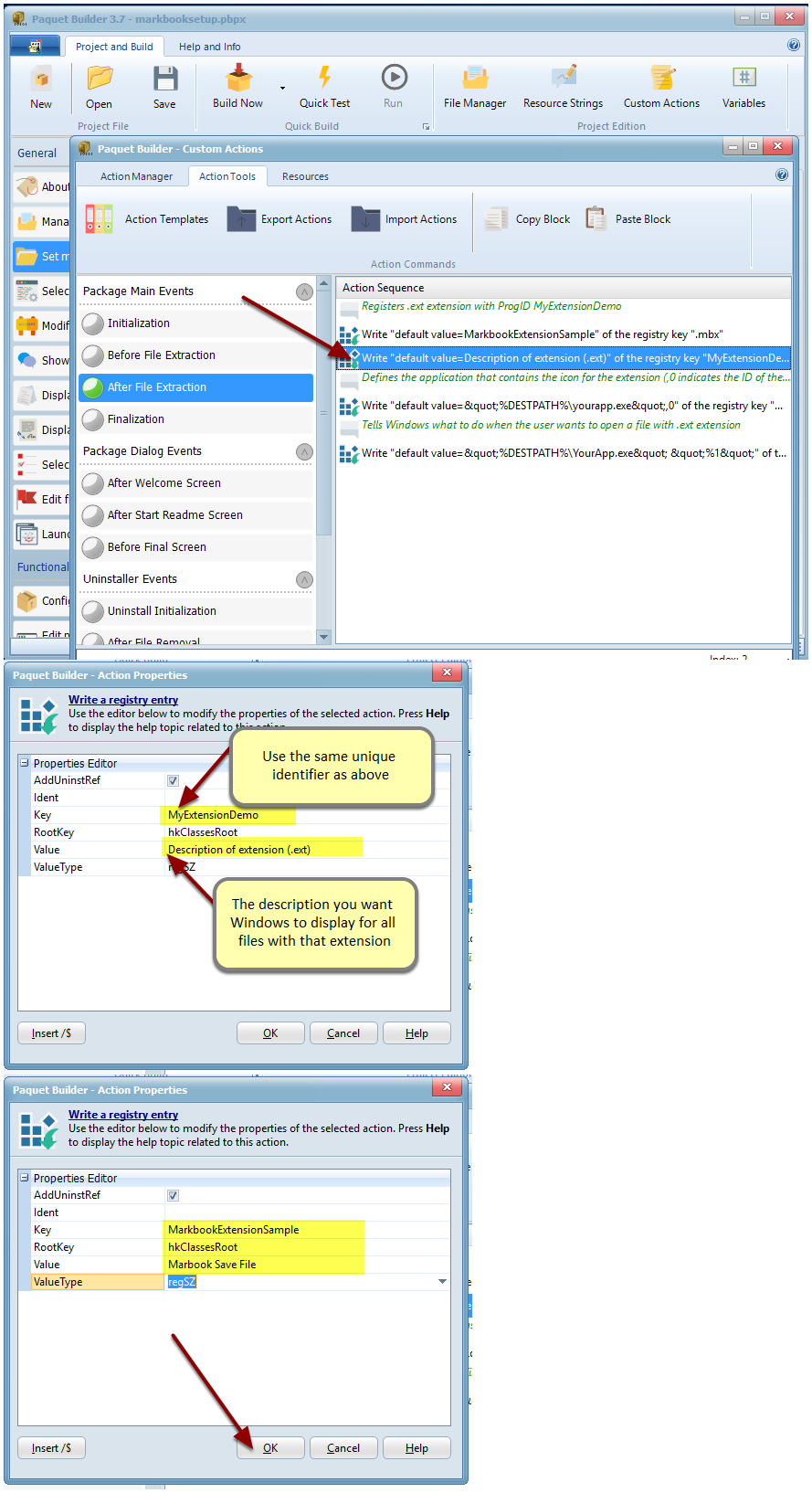
Modifiez la deuxième action : la description du fichier - 15
Modifiez la troisième action
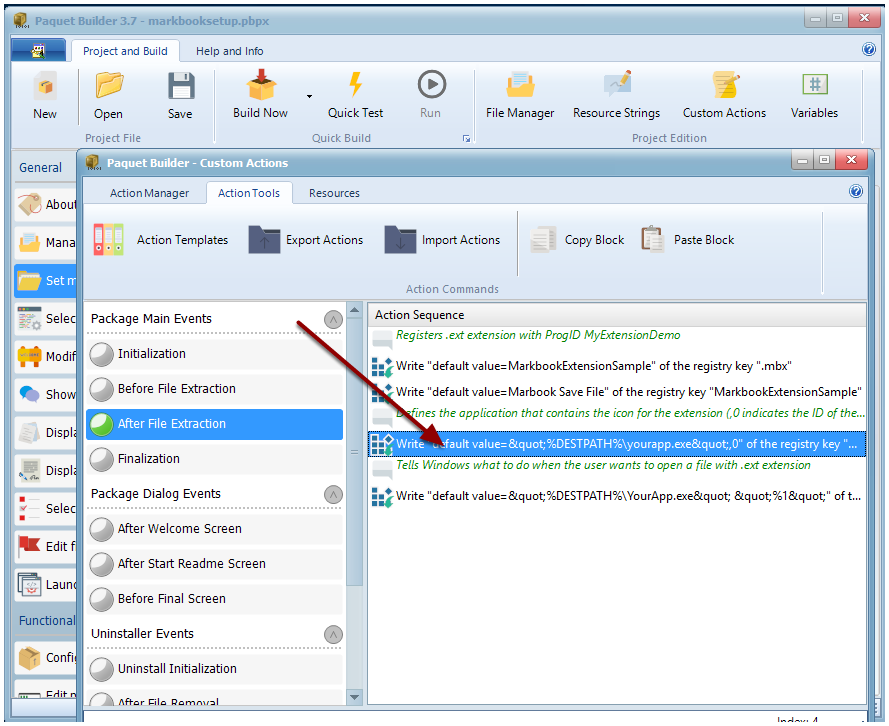
Modifiez la troisième action - 16
Configurez l'action exactement comme indiqué
La capture annote chaque valeur à saisir. Cliquez dessus pour lire tous les réglages en grand.
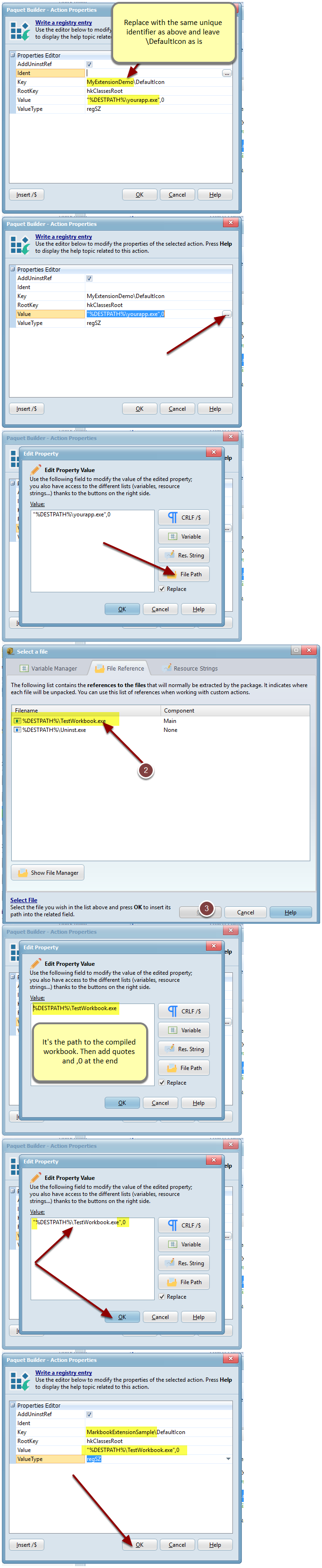
Configurez l'action exactement comme indiqué - 17
Modifiez la dernière action de la même façon
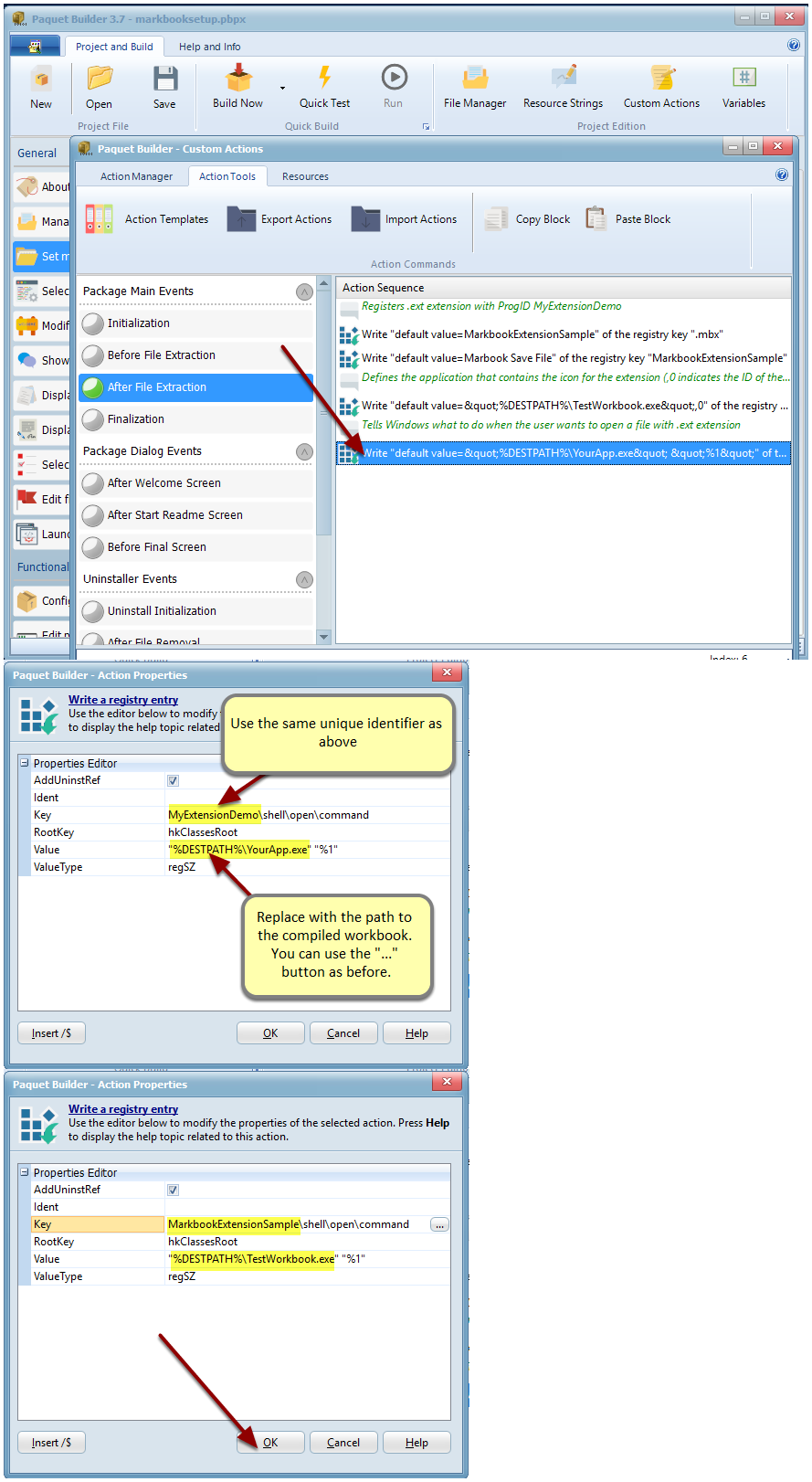
Modifiez la dernière action de la même façon Restez exact. Ne changez aucun autre caractère lorsque vous remplacez les valeurs. Le %1 final, en particulier, est obligatoire : il transmet à votre classeur le fichier sur lequel l'utilisateur a double-cliqué.
- 18
Fermez l'éditeur de Custom Action
Vos quatre actions enregistrent désormais l'association pour votre extension.
Générer, installer et tester
Compilez l'installateur, exécutez-le et confirmez qu'un fichier de sauvegarde s'ouvre d'un double-clic.
- 19
Générez l'installateur avec Build Now
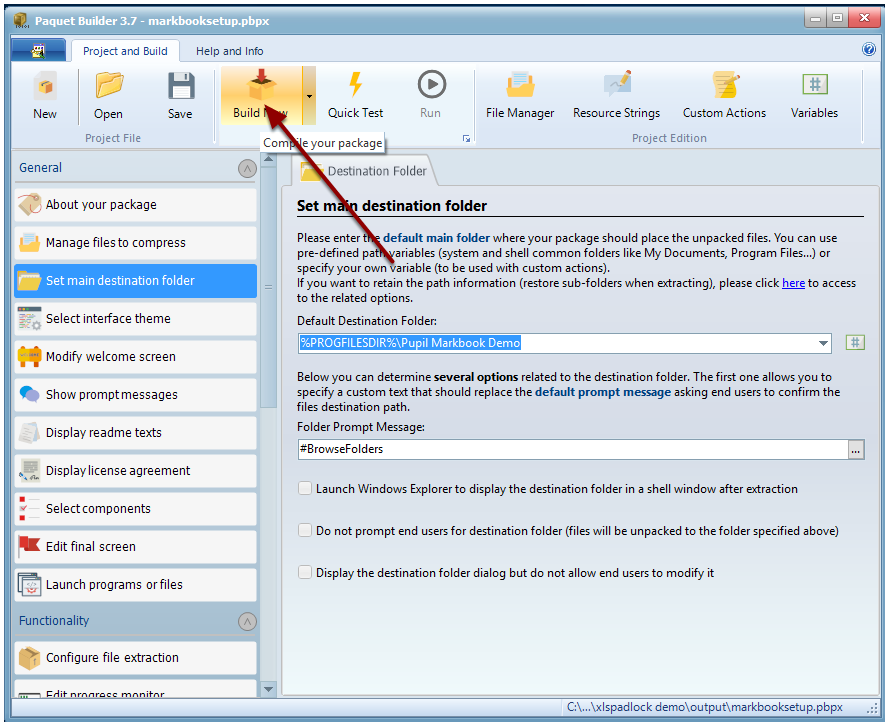
Générez l'installateur avec Build Now - 20
Exécutez votre nouvel installateur
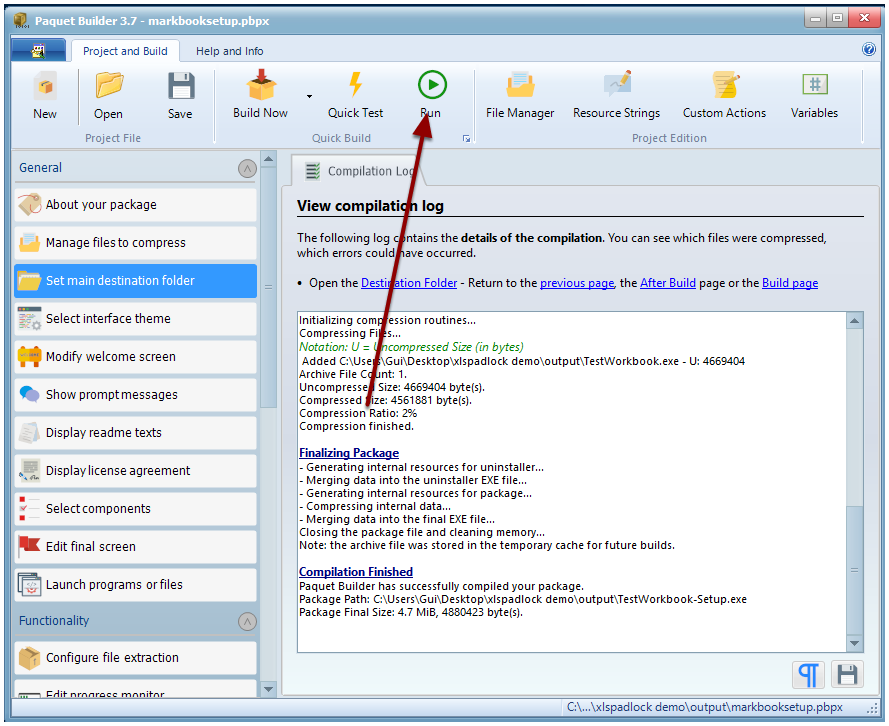
Exécutez votre nouvel installateur - 21
Acceptez l'invite d'élévation
Windows demande des droits élevés car vous installez une application. C'est normal.
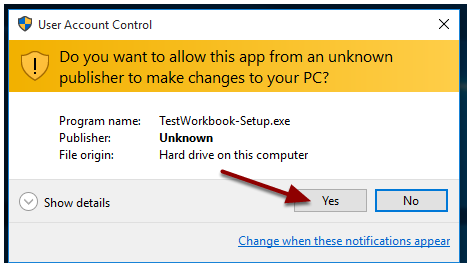
Acceptez l'invite d'élévation Non signé pour l'instant. Éditeur inconnu s'affiche car ce paquet n'est pas signé numériquement. Vous pouvez le signer ; consultez la documentation de Paquet Builder.
- 22
Terminez l'installation ; un raccourci est créé sur le bureau
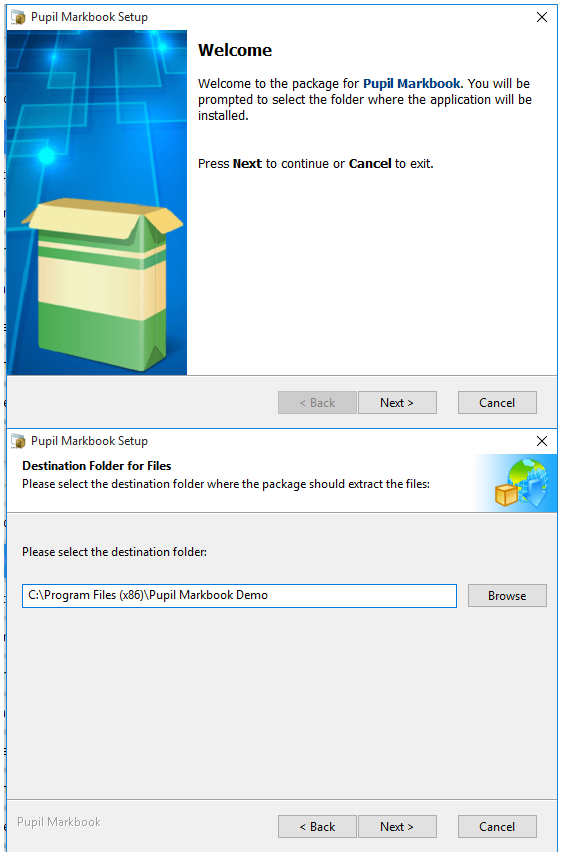
Terminez l'installation ; un raccourci est créé sur le bureau - 23
Ouvrez le classeur et cliquez sur Save pour créer un fichier de sauvegarde chiffré
Le classeur sécurisé s'ouvre dans Excel. Cliquez sur Save et choisissez un nom pour le fichier de sauvegarde.
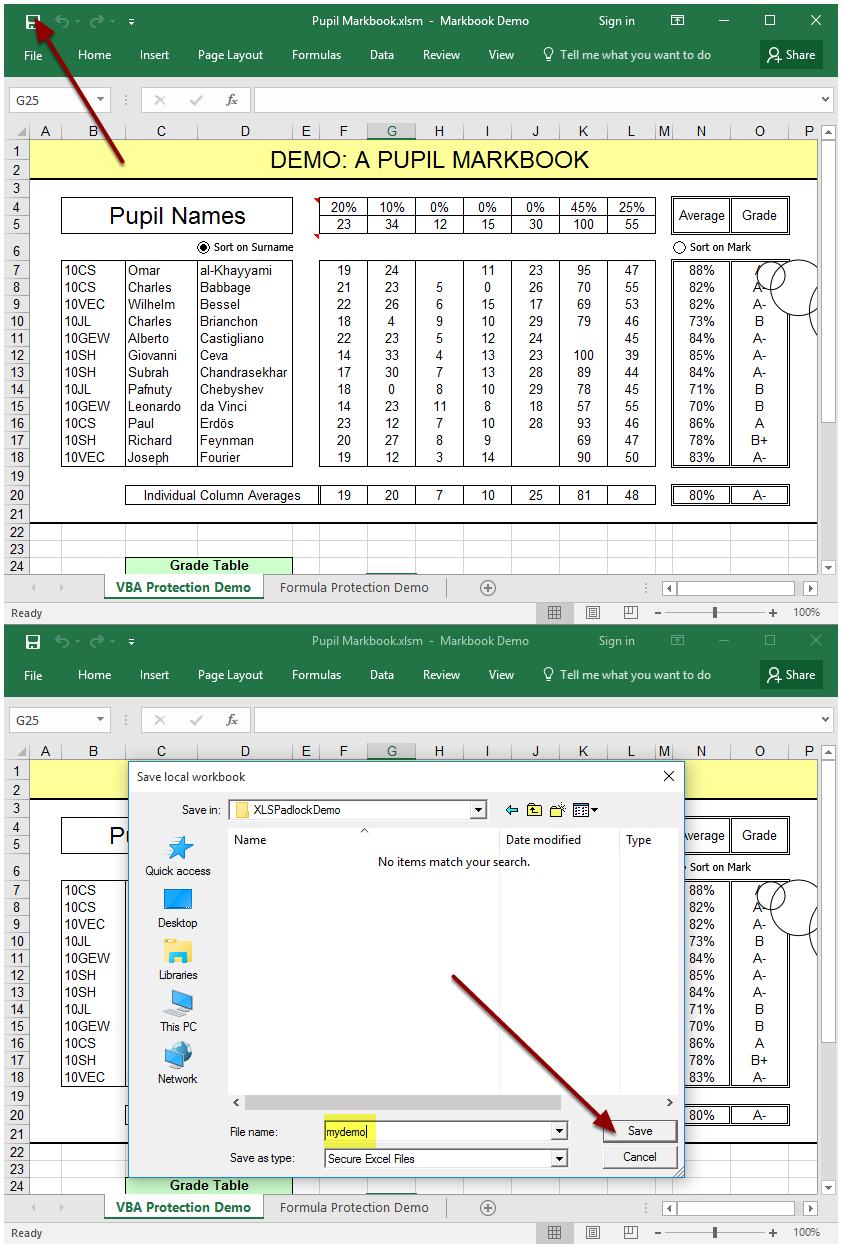
Ouvrez le classeur et cliquez sur Save pour créer un fichier de sauvegarde chiffré - 24
Vérifiez l'extension et le type du fichier de sauvegarde
Dans le dossier, le fichier de sauvegarde porte votre extension .MBX personnalisée et le type que vous avez défini, Markbook Save File.
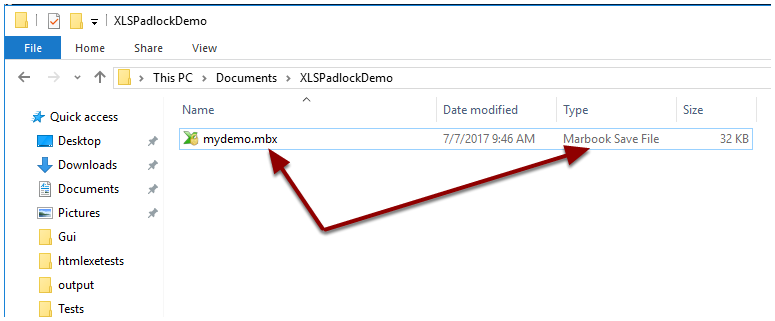
Vérifiez l'extension et le type du fichier de sauvegarde - 25
Double-cliquez sur le fichier de sauvegarde : Excel l'ouvre directement
Excel démarre et charge le fichier de sauvegarde. Inutile de passer par le raccourci du classeur compilé.
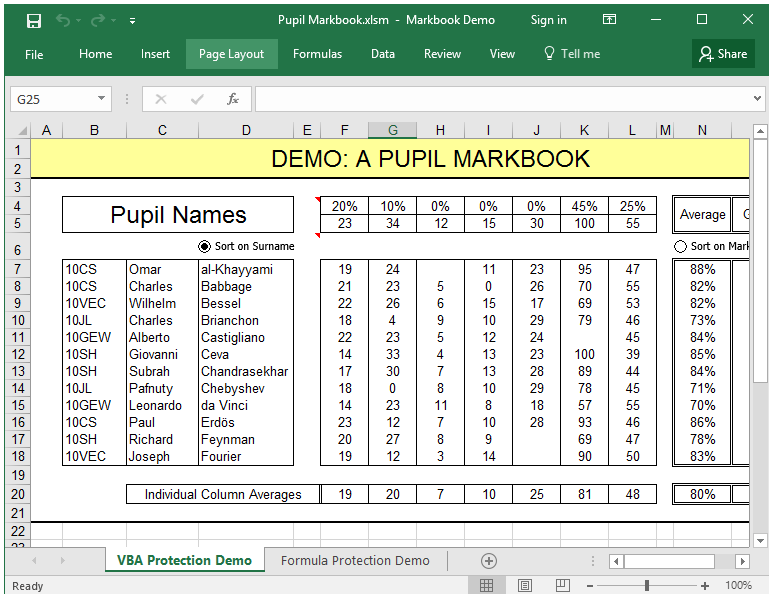
Double-cliquez sur le fichier de sauvegarde : Excel l'ouvre directement
Voilà tout le parcours. Vos clients installent le classeur depuis un seul installateur, et leurs fichiers de sauvegarde s'ouvrent dans Excel d'un double-clic.
En savoir plus sur Paquet BuilderVous gardez le contrôle.
XLS Padlock est un achat unique, pas un intermédiaire entre vous et vos acheteurs. Tout ce dont la protection dépend reste à vous.
Disponible depuis 2013 chez G.D.G. Software. Un outil de bureau sur lequel bâtir une activité.
- Le classeur
- Votre .xlsx ne quitte jamais votre machine. Vous le compilez vous-même en un EXE autonome.
- Les clés
- Vous générez, comptez et révoquez les clés d'activation. Aucun frais par copie, aucune redevance sur vos ventes.
- Le serveur
- Les activations sont validées sur un serveur PHP que vous hébergez et possédez, pas le nôtre.
- Le client
- Vous vendez en direct. La relation client et la totalité du revenu restent à vous.