Installer + Dateizuordnung
Ein Installer, der Ihre Speicherdateien per Doppelklick öffnet.
XLS Padlock kompiliert Ihre Arbeitsmappe in eine sichere EXE, und Sie können Ihren Kunden erlauben, ihre Änderungen in verschlüsselten Speicherdateien abzulegen. Dieses Tutorial erstellt mit Paquet Builder einen Windows-Installer und registriert Ihre eigene Speicherdatei-Erweiterung, sodass ein Kunde auf eine Speicherdatei doppelklicken kann und sie sich direkt in Excel öffnet: ohne Verknüpfung zur kompilierten Arbeitsmappe, ohne Abfrage.
Bevor Sie beginnen. Sie benötigen Paquet Builder, den Installer-Ersteller, an den XLS Padlock das Setup-Projekt übergibt. Installieren Sie ihn neben XLS Padlock.
Was Sie einrichten werden.
Drei Bausteine arbeiten zusammen, damit sich eine Speicherdatei für Ihren Kunden wie ein natives Dokument verhält.
- Eine eigene Speicherdatei-Erweiterung
- Verschlüsselte Speicherdateien tragen Ihre eigene Erweiterung (.MBX in diesem Tutorial) statt der Standarderweiterung .XLSC.
- Ein Installer als eine Datei
- Paquet Builder verpackt die kompilierte Arbeitsmappe in einen einzigen Windows-Installer mit einer Desktop-Verknüpfung und einer sauberen Deinstallation.
- Eine Dateizuordnung
- Ein Doppelklick auf eine Speicherdatei startet Ihre kompilierte Arbeitsmappe in Excel und lädt die Datei, ganz ohne Verknüpfung.
Sechs Phasen, von Anfang bis Ende.
Von der Speicherdatei-Erweiterung in XLS Padlock bis zum getesteten Installer: Das ist der Weg, den das Tutorial geht.
- 01 Phase
Die Arbeitsmappe in XLS Padlock konfigurieren
Wählen Sie Ihre Speicherdatei-Erweiterung und erstellen Sie die sichere Anwendung neu.
- 02 Phase
Das Setup-Projekt erzeugen
Erstellen Sie aus XLS Padlock heraus das Installer-Projekt, das sich in Paquet Builder öffnet.
- 03 Phase
Das Paket in Paquet Builder einrichten
Fügen Sie Ihre Firmenangaben hinzu und bestätigen Sie die kompilierte Arbeitsmappe und den Installationsordner.
- 04 Phase
Die Dateizuordnungs-Aktion hinzufügen
Registrieren Sie die Aktion, die Ihre Erweiterung mit der kompilierten Arbeitsmappe verknüpft.
- 05 Phase
Die Zuordnungs-Aktionen bearbeiten
Richten Sie die erzeugten Aktionen auf Ihre eigene Erweiterung aus und bearbeiten Sie jede einzelne.
- 06 Phase
Erstellen, installieren und testen
Kompilieren Sie den Installer, führen Sie ihn aus und bestätigen Sie, dass sich eine Speicherdatei per Doppelklick öffnet.
Schritt für Schritt.
Fünfundzwanzig Schritte, gruppiert in die sechs Phasen oben. Jeder Screenshot zeigt das echte Fenster von XLS Padlock oder Paquet Builder.
Klicken Sie auf einen Screenshot, um ihn zu vergrößern.
Die Arbeitsmappe in XLS Padlock konfigurieren
Wählen Sie Ihre Speicherdatei-Erweiterung und erstellen Sie die sichere Anwendung neu.
- 1
Wählen Sie die Erweiterung für Ihre Speicherdateien
Für dieses Tutorial verwenden wir .MBX. Geben Sie sie im Feld für die Speicherdatei-Erweiterung ein (oder eine beliebige Erweiterung für Ihre eigene Arbeitsmappe).
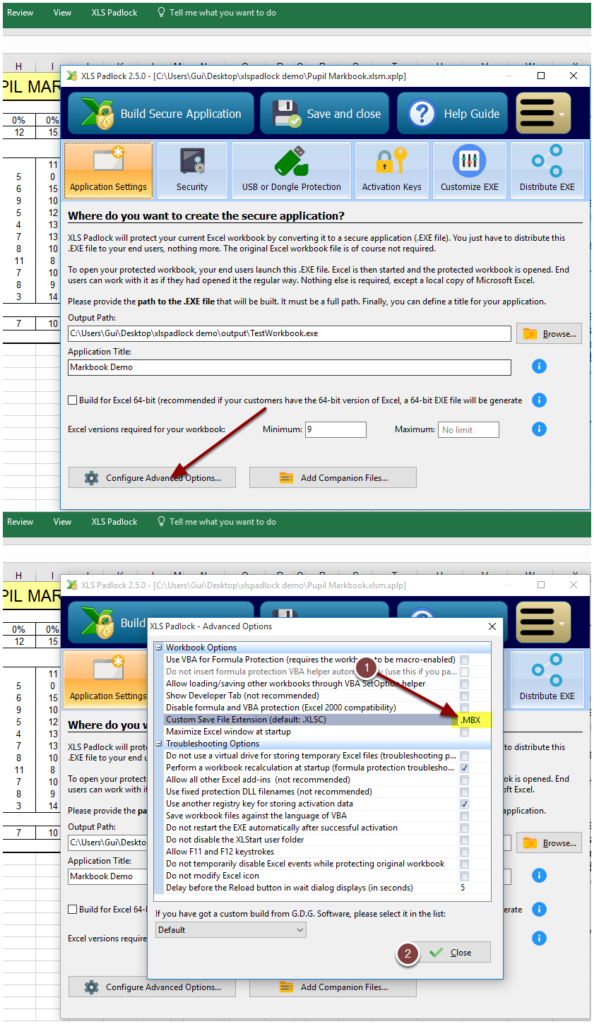
Wählen Sie die Erweiterung für Ihre Speicherdateien Erfordert aktiviertes Speichern. Eine eigene Speicherdatei-Erweiterung gilt nur, wenn Sie Ihren Kunden erlauben, Änderungen in XLS Padlock zu speichern. Siehe Speicheroptionen
- 2
Erstellen Sie die sichere Anwendung neu
Erstellen Sie die kompilierte Arbeitsmappe erneut, damit die neue Erweiterung wirksam wird.
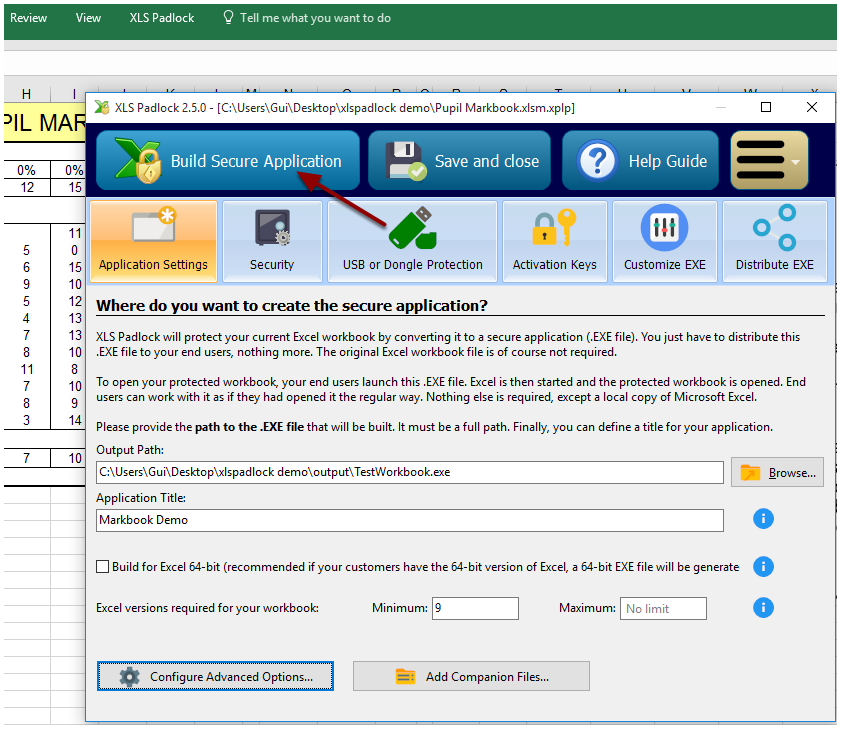
Erstellen Sie die sichere Anwendung neu
Das Setup-Projekt erzeugen
Erstellen Sie aus XLS Padlock heraus das Installer-Projekt, das sich in Paquet Builder öffnet.
- 3
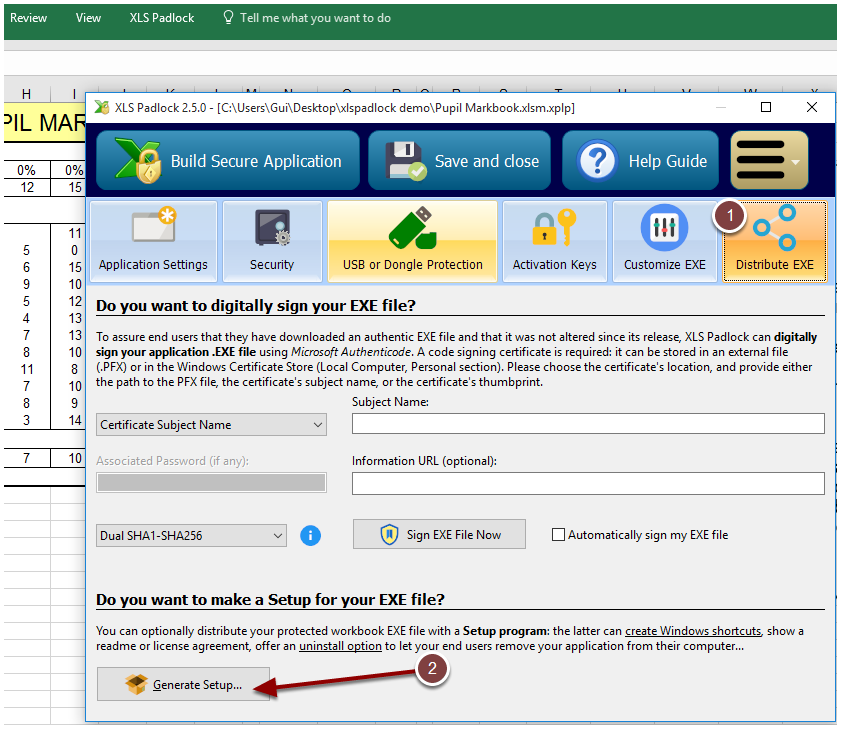
Öffnen Sie Distribute EXE und klicken Sie dann auf Generate Setup
Öffnen Sie in XLS Padlock die Registerkarte Distribute EXE (oben auf dieser Seite gezeigt) und klicken Sie auf Generate Setup.
- 4
Tragen Sie die Angaben zu Ihrer Arbeitsmappe ein, dann Generate Setup
Geben Sie den Zielpfad, den Setup-Titel und den Anwendungsnamen ein und drücken Sie dann Generate Setup.
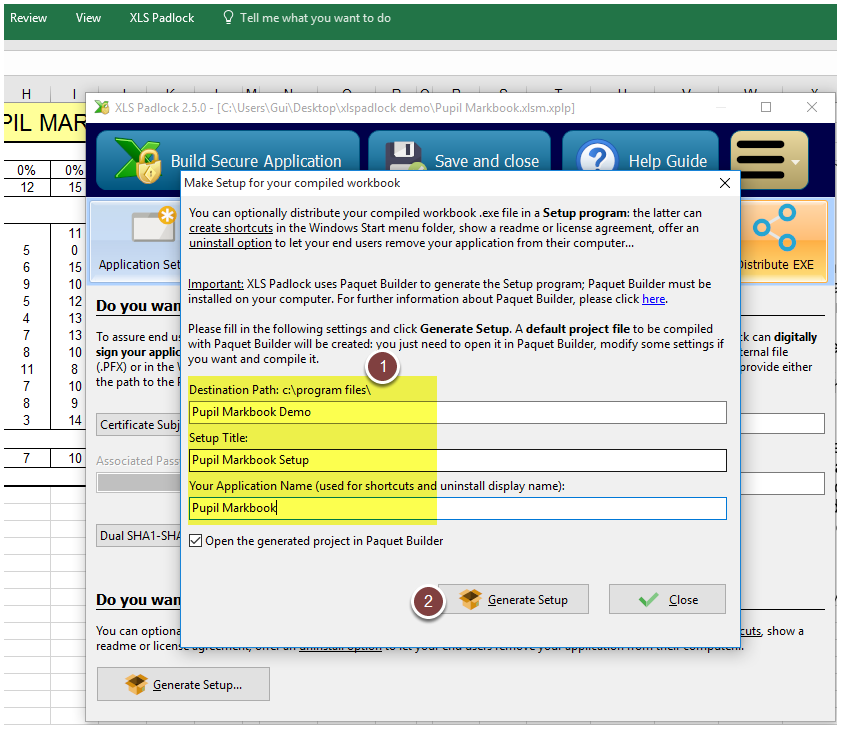
Tragen Sie die Angaben zu Ihrer Arbeitsmappe ein, dann Generate Setup - 5
Wählen Sie einen Dateinamen für das Projekt und speichern Sie es
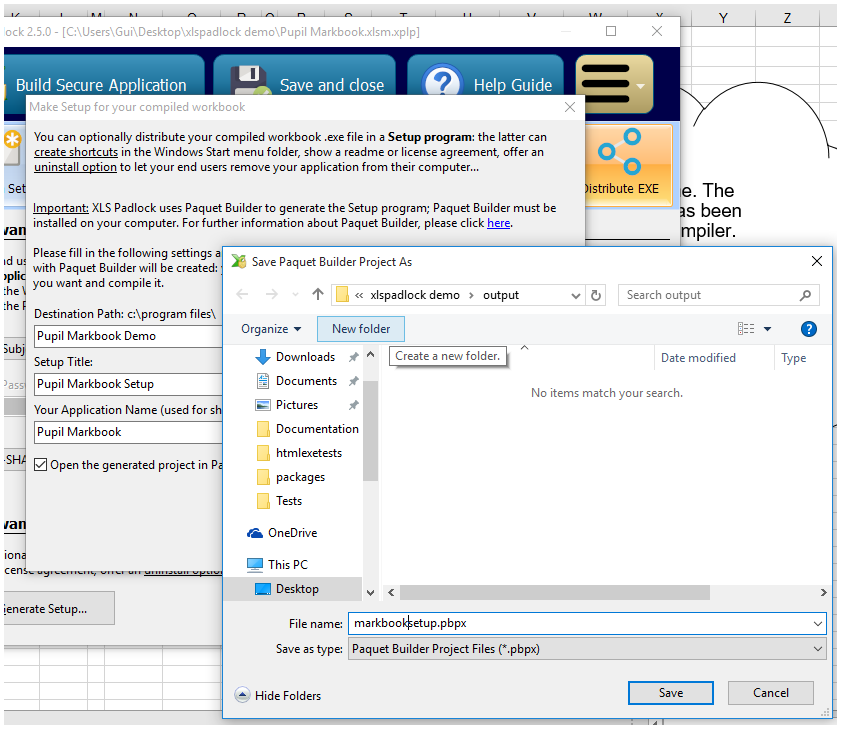
Wählen Sie einen Dateinamen für das Projekt und speichern Sie es - 6
Bestätigen Sie; Paquet Builder öffnet sich mit dem Projekt
Klicken Sie auf OK. XLS Padlock startet Paquet Builder mit dem erzeugten Installer-Projekt.
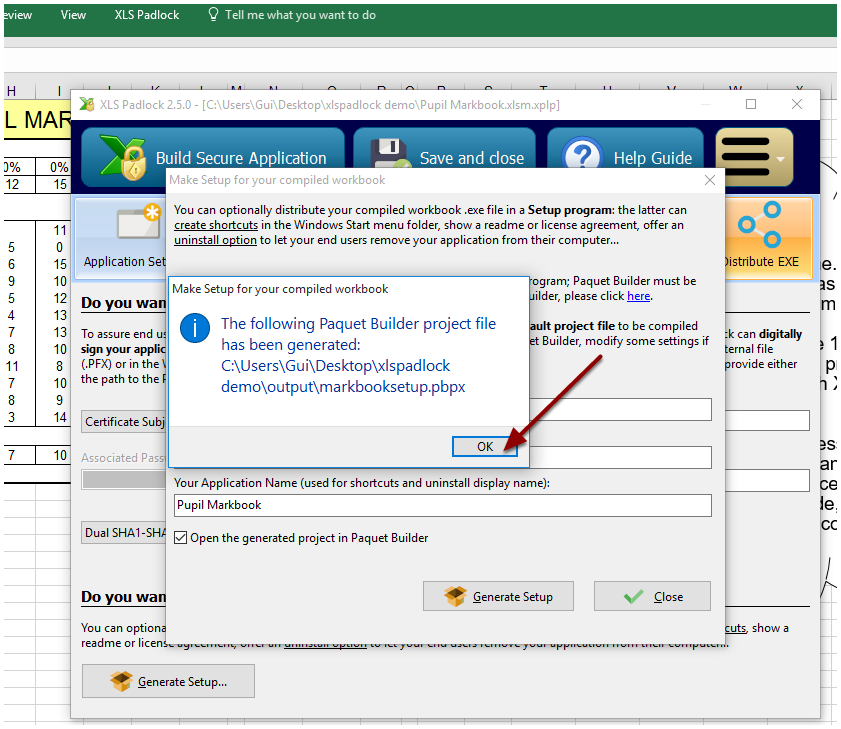
Bestätigen Sie; Paquet Builder öffnet sich mit dem Projekt
Das Paket in Paquet Builder einrichten
Fügen Sie Ihre Firmenangaben hinzu und bestätigen Sie die kompilierte Arbeitsmappe und den Installationsordner.
- 7
Geben Sie Ihre Firmeninformationen ein, dann öffnen Sie File Manager
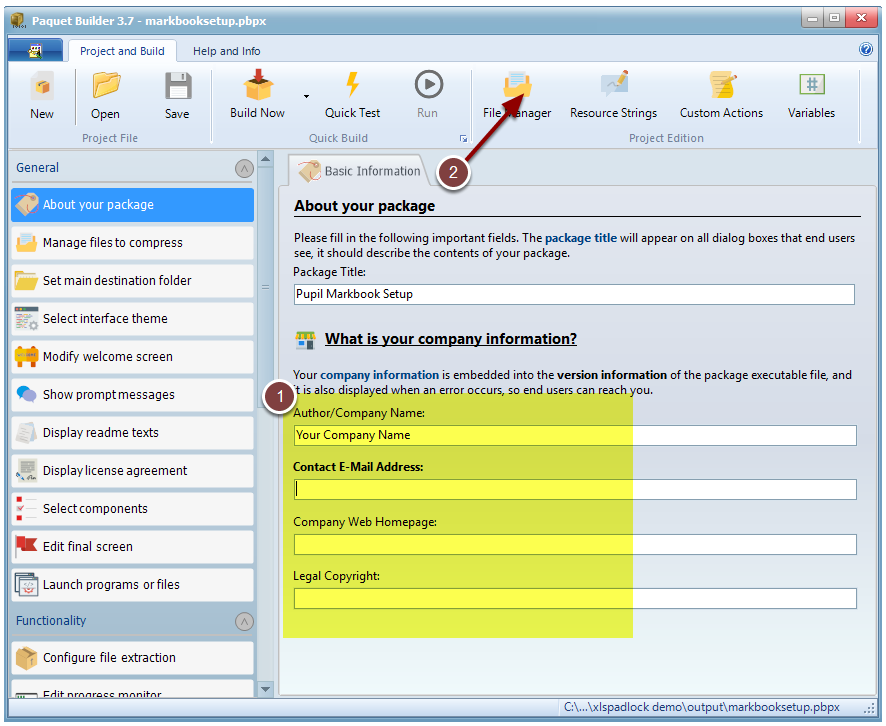
Geben Sie Ihre Firmeninformationen ein, dann öffnen Sie File Manager - 8
Bestätigen Sie, dass Ihre kompilierte Arbeitsmappe aufgeführt ist
TestWorkbook.exe erscheint, sodass der Installer sie komprimiert und installiert. Schließen Sie den File Manager.
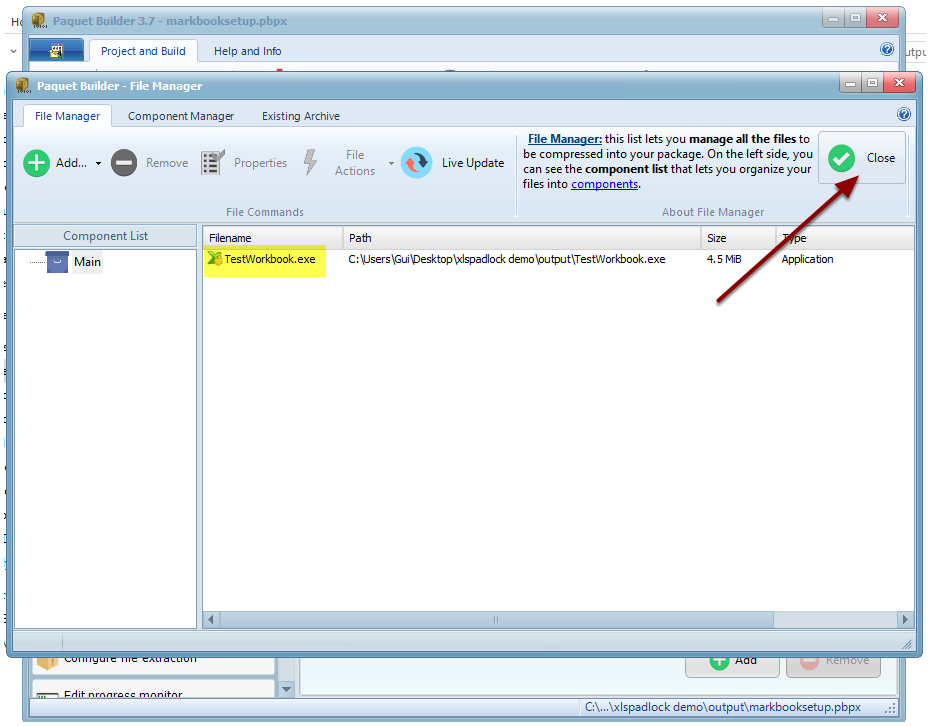
Bestätigen Sie, dass Ihre kompilierte Arbeitsmappe aufgeführt ist - 9
Prüfen Sie den Zielordner
Ändern Sie ihn, wenn Sie nicht den Standard möchten.
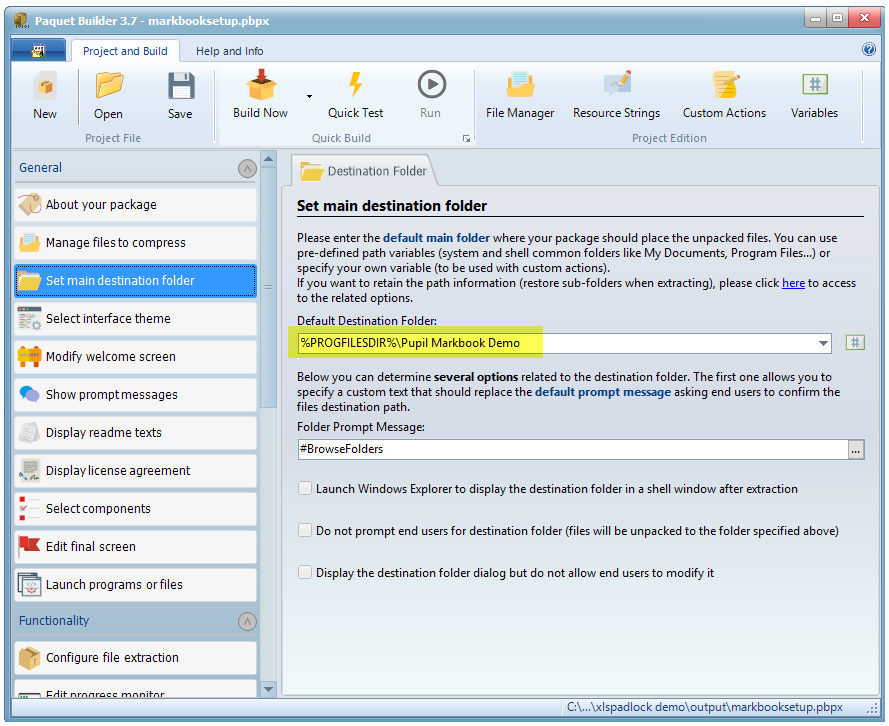
Prüfen Sie den Zielordner Wohin installiert wird. %PROGFILESDIR% ist das Standardverzeichnis Programme, daher installiert %PROGFILESDIR%\Pupil Markbook Demo nach C:\Program Files (x86)\Pupil Markbook Demo. Unter Windows gehören Anwendungen in Programme.
Die Dateizuordnungs-Aktion hinzufügen
Registrieren Sie die Aktion, die Ihre Erweiterung mit der kompilierten Arbeitsmappe verknüpft.
- 10
Öffnen Sie Custom Actions, After File Extraction, Action Templates
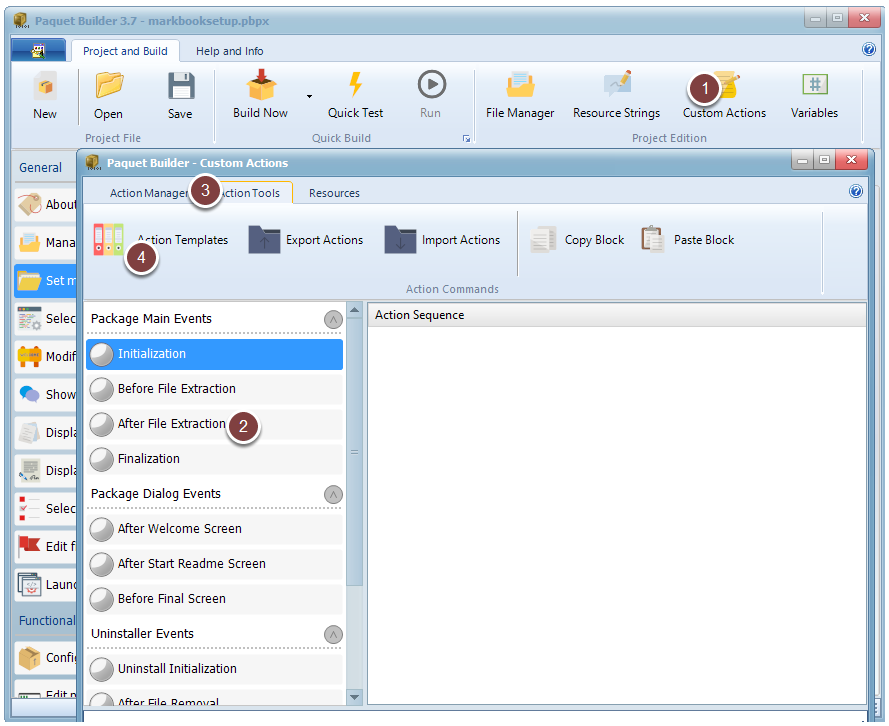
Öffnen Sie Custom Actions, After File Extraction, Action Templates - 11
Fügen Sie Register File Association hinzu und klicken Sie auf OK
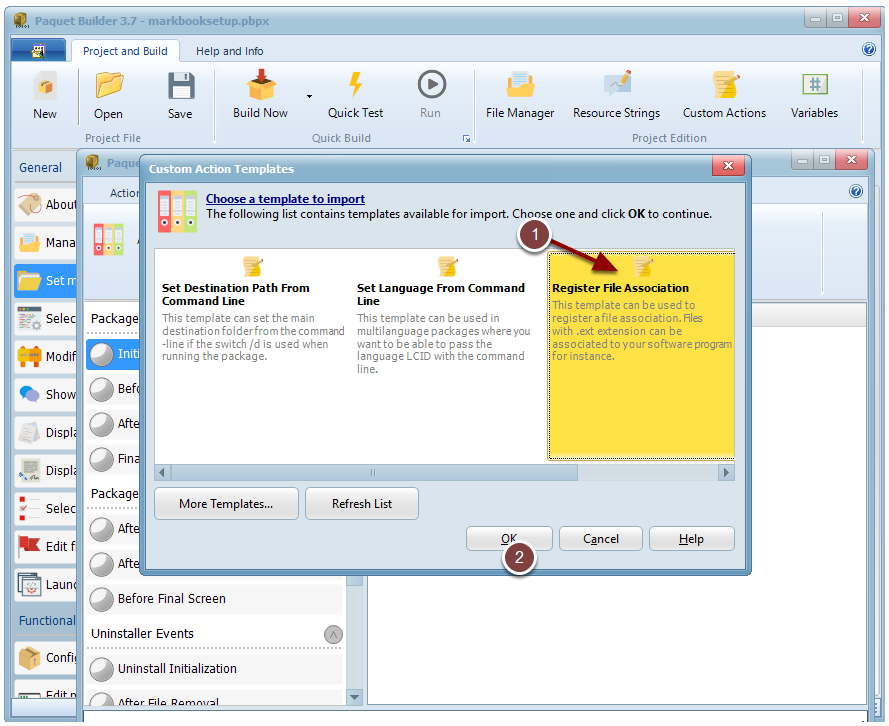
Fügen Sie Register File Association hinzu und klicken Sie auf OK
Die Zuordnungs-Aktionen bearbeiten
Richten Sie die erzeugten Aktionen auf Ihre eigene Erweiterung aus und bearbeiten Sie jede einzelne.
- 12
Ändern Sie jedes .ext in Ihre Erweiterung (.mbx)
Paquet Builder erstellt mehrere Custom Actions für die Zuordnung. Ersetzen Sie zuerst jedes .ext durch die Erweiterung, die Sie zu Beginn gewählt haben.
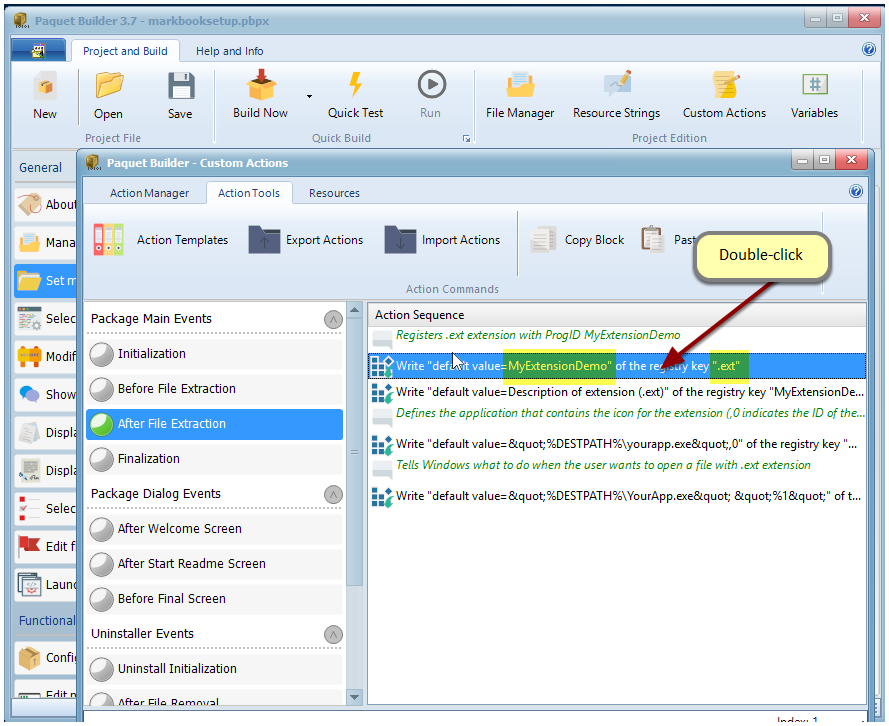
Ändern Sie jedes .ext in Ihre Erweiterung (.mbx) - 13
Bearbeiten Sie die erste Aktion: zwei Einträge zu ändern
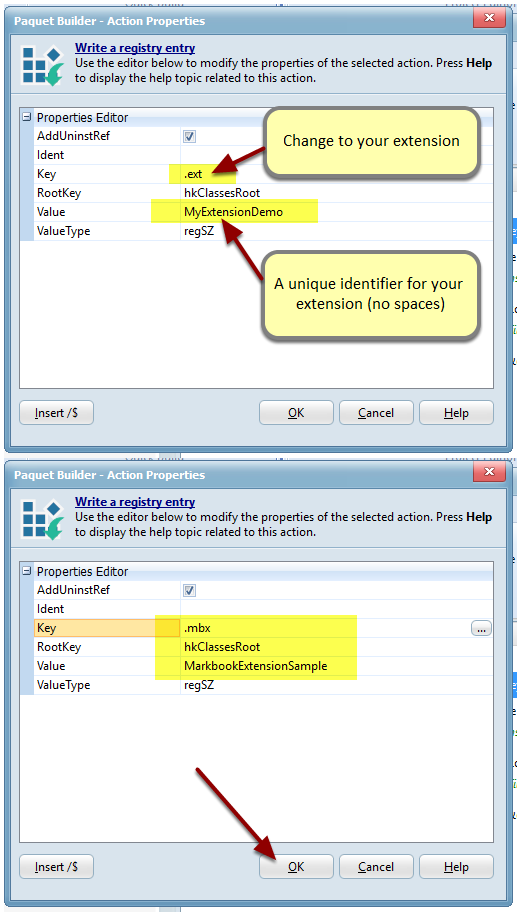
Bearbeiten Sie die erste Aktion: zwei Einträge zu ändern - 14
Bearbeiten Sie die zweite Aktion: die Dateibeschreibung
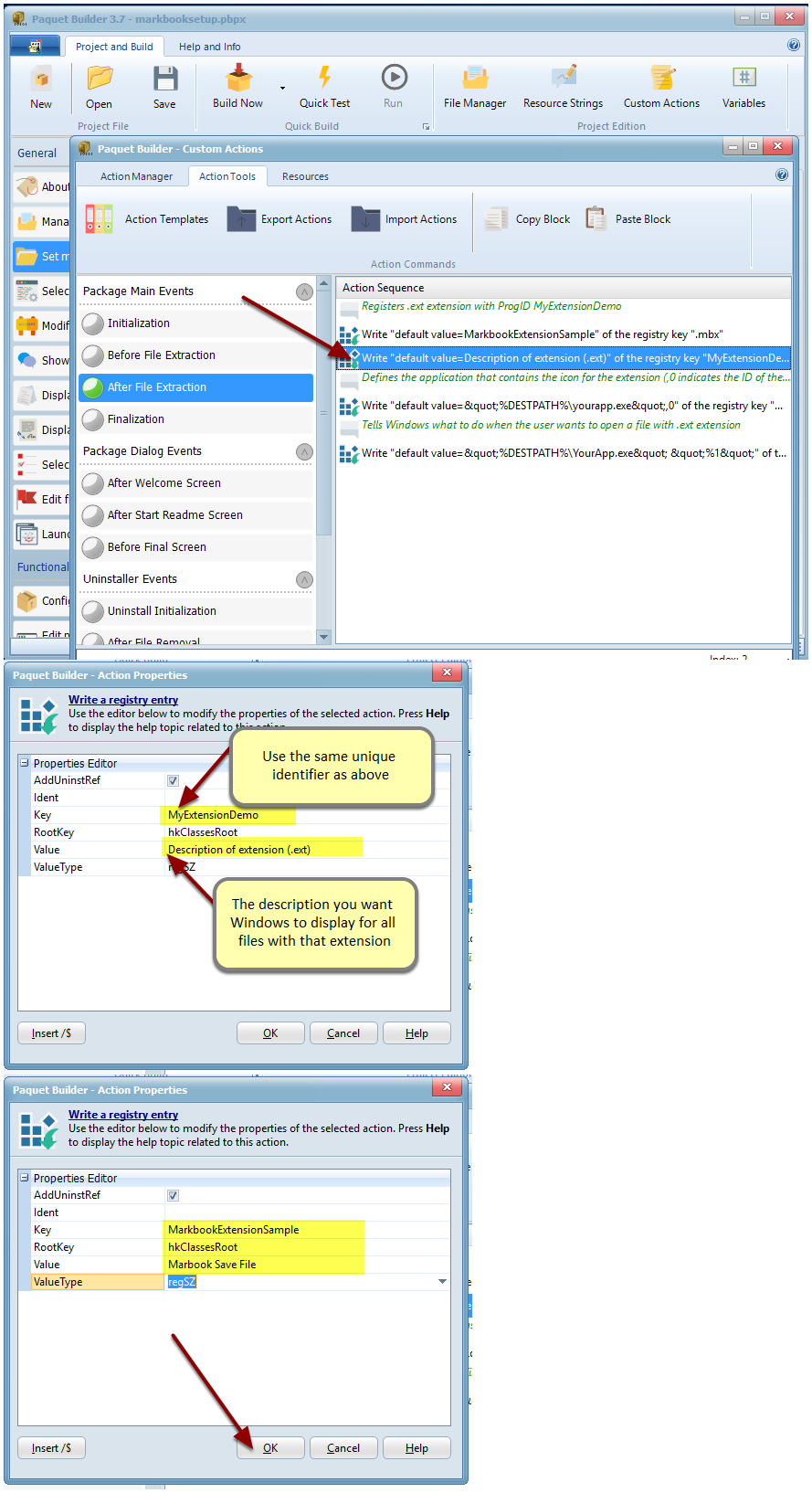
Bearbeiten Sie die zweite Aktion: die Dateibeschreibung - 15
Bearbeiten Sie die dritte Aktion
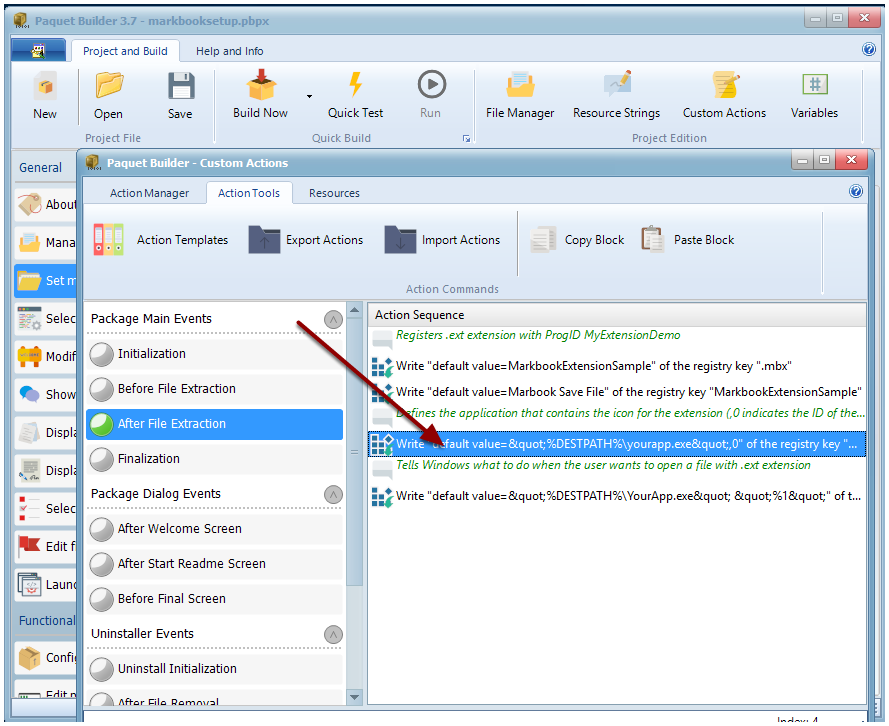
Bearbeiten Sie die dritte Aktion - 16
Konfigurieren Sie die Aktion genau wie gezeigt
Der Screenshot beschriftet jeden einzustellenden Wert. Klicken Sie darauf, um alle Einstellungen in voller Größe zu lesen.
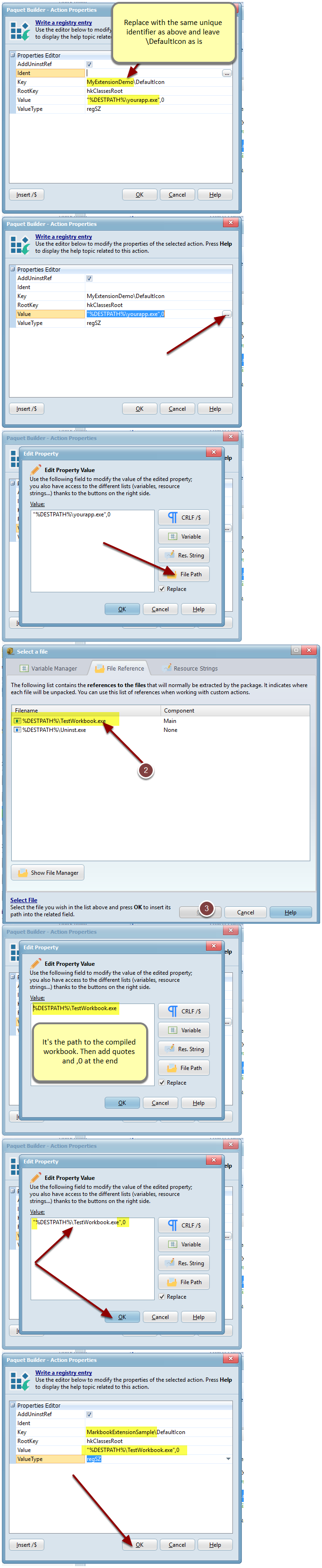
Konfigurieren Sie die Aktion genau wie gezeigt - 17
Bearbeiten Sie die letzte Aktion auf dieselbe Weise
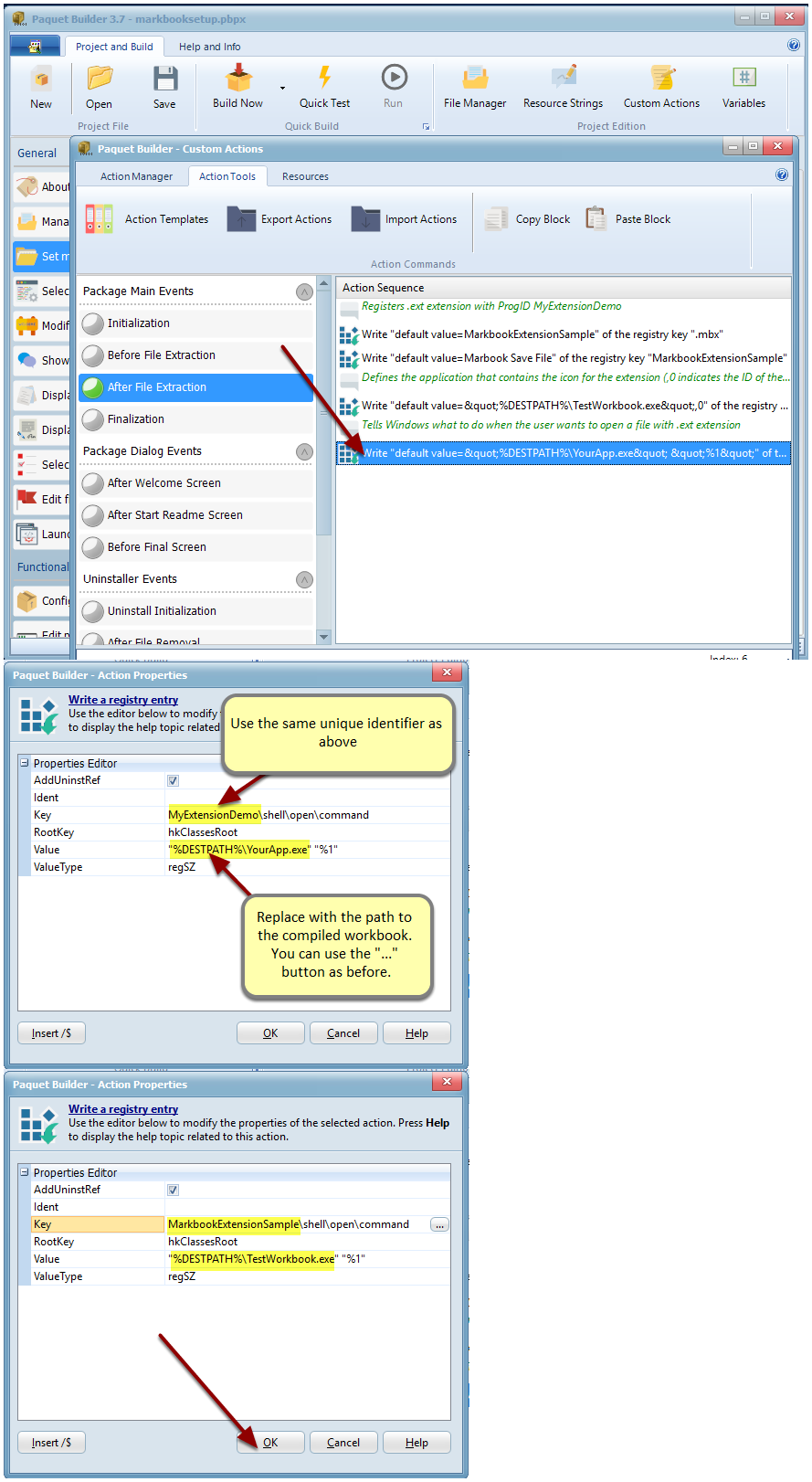
Bearbeiten Sie die letzte Aktion auf dieselbe Weise Bleiben Sie exakt. Ändern Sie beim Ersetzen der Werte keine anderen Zeichen. Insbesondere das abschließende %1 ist zwingend: Es übergibt die per Doppelklick geöffnete Datei an Ihre Arbeitsmappe.
- 18
Schließen Sie den Custom Action Editor
Ihre vier Aktionen registrieren nun die Zuordnung für Ihre Erweiterung.
Erstellen, installieren und testen
Kompilieren Sie den Installer, führen Sie ihn aus und bestätigen Sie, dass sich eine Speicherdatei per Doppelklick öffnet.
- 19
Erstellen Sie den Installer mit Build Now
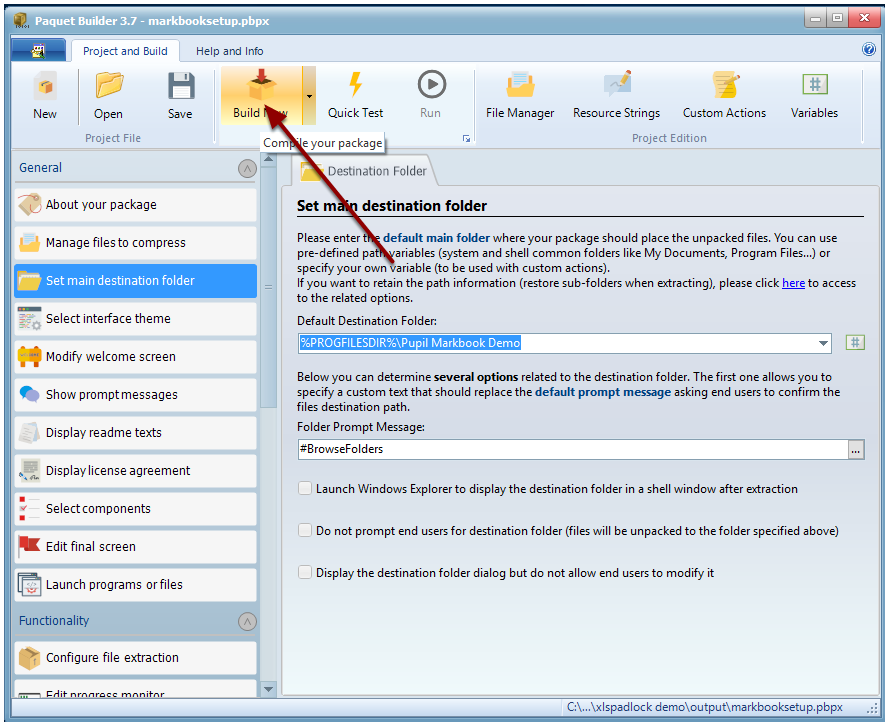
Erstellen Sie den Installer mit Build Now - 20
Führen Sie Ihren neuen Installer aus
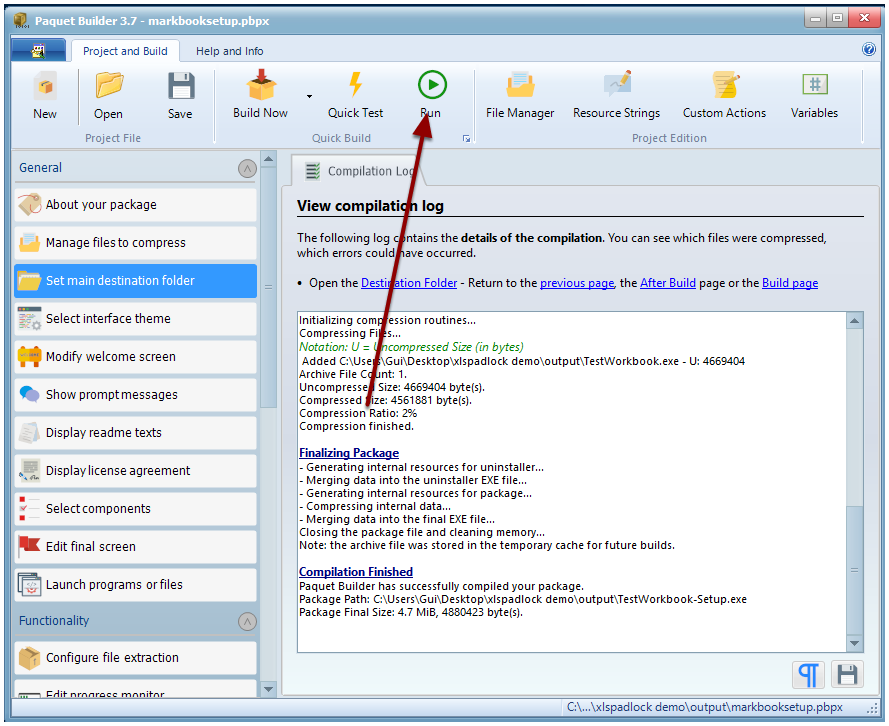
Führen Sie Ihren neuen Installer aus - 21
Bestätigen Sie die Aufforderung zur Rechteerhöhung
Windows fragt nach erhöhten Rechten, weil Sie eine Anwendung installieren. Das ist zu erwarten.
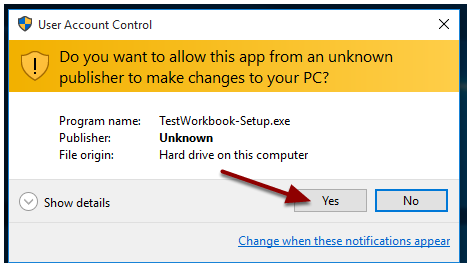
Bestätigen Sie die Aufforderung zur Rechteerhöhung Vorerst nicht signiert. Unbekannter Herausgeber wird angezeigt, weil dieses Paket nicht codesigniert ist. Sie können es signieren; siehe die Dokumentation von Paquet Builder.
- 22
Schließen Sie die Installation ab; eine Desktop-Verknüpfung wird erstellt
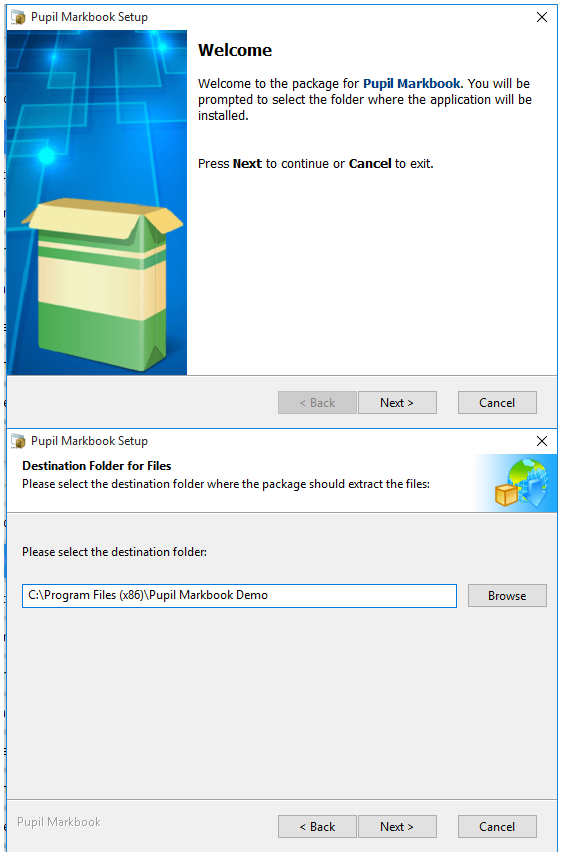
Schließen Sie die Installation ab; eine Desktop-Verknüpfung wird erstellt - 23
Öffnen Sie die Arbeitsmappe und klicken Sie auf Save, um eine verschlüsselte Speicherdatei zu erstellen
Die sichere Arbeitsmappe öffnet sich in Excel. Klicken Sie auf Save und wählen Sie einen Dateinamen für die Speicherdatei.
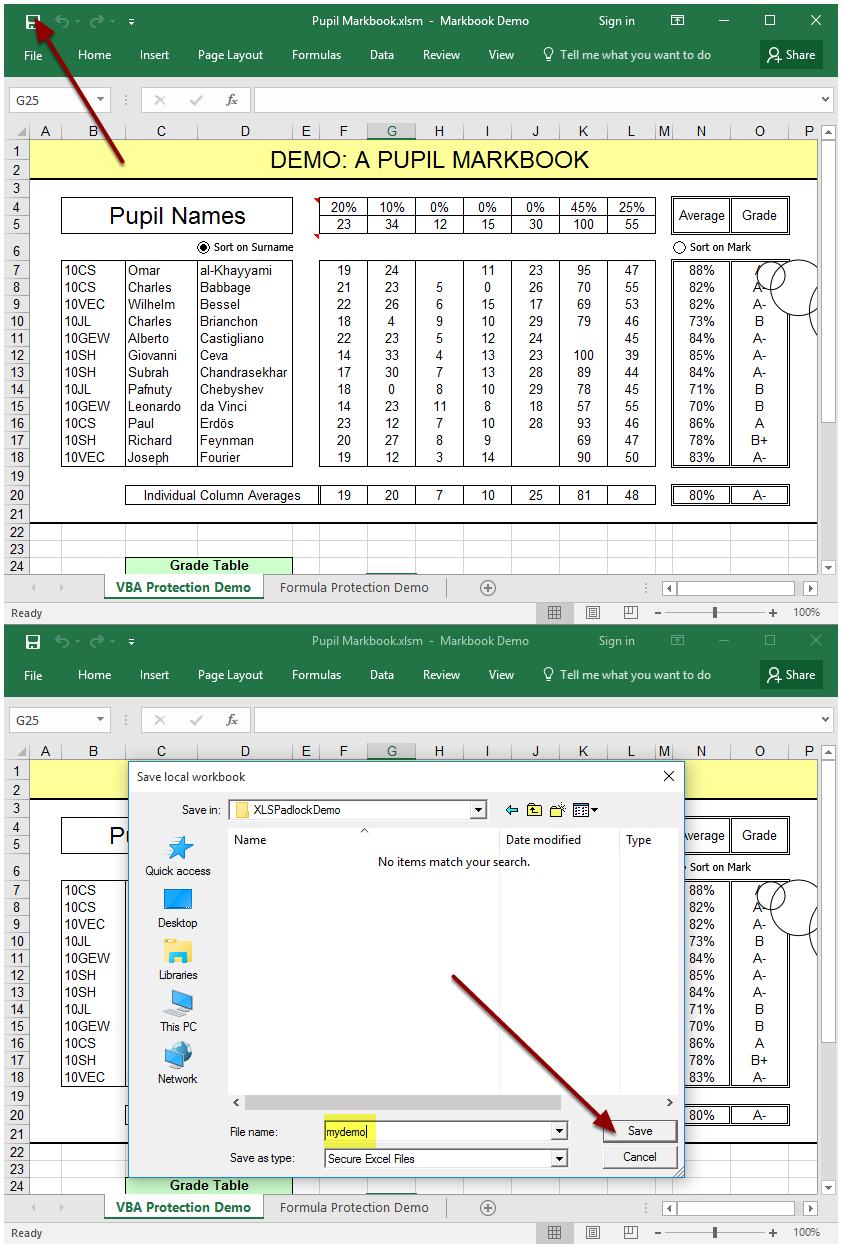
Öffnen Sie die Arbeitsmappe und klicken Sie auf Save, um eine verschlüsselte Speicherdatei zu erstellen - 24
Prüfen Sie Erweiterung und Typ der Speicherdatei
Im Ordner trägt die Speicherdatei Ihre eigene Erweiterung .MBX und den von Ihnen definierten Typ, Markbook Save File.
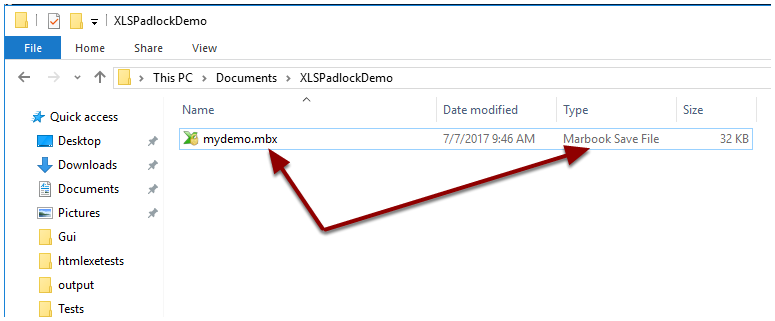
Prüfen Sie Erweiterung und Typ der Speicherdatei - 25
Doppelklicken Sie auf die Speicherdatei: Excel öffnet sie direkt
Excel startet und lädt die Speicherdatei. Die Verknüpfung der kompilierten Arbeitsmappe wird nicht benötigt.
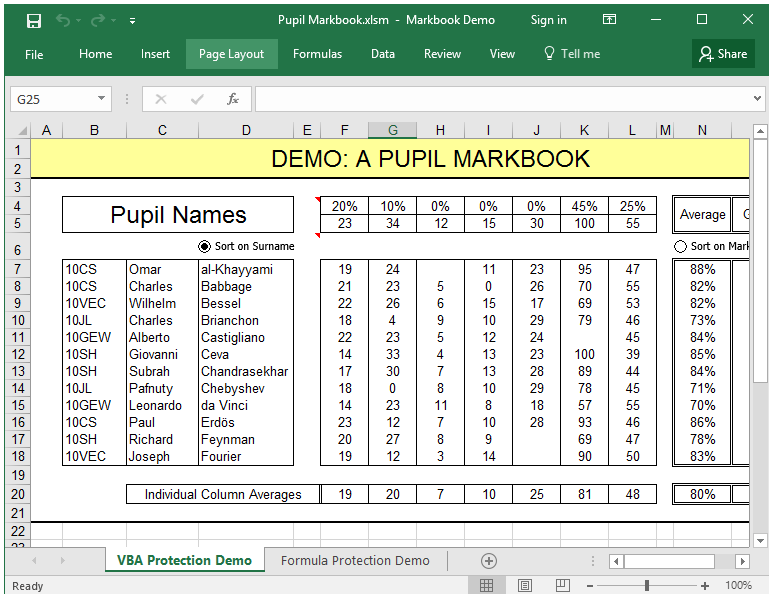
Doppelklicken Sie auf die Speicherdatei: Excel öffnet sie direkt
Das ist der gesamte Ablauf. Ihre Kunden installieren die Arbeitsmappe aus einem einzigen Installer, und ihre Speicherdateien öffnen sich in Excel per Doppelklick.
Mehr über Paquet Builder erfahrenYou stay in control.
XLS Padlock is a one-time purchase, not a middleman between you and your buyers. Everything the protection depends on stays yours.
Shipping since 2013 from G.D.G. Software. A desktop tool you can build a business on.
- The workbook
- Your .xlsx never leaves your machine. You compile it yourself into a standalone EXE.
- The keys
- You generate, count, and revoke activation keys. No per-copy fee, no royalties on your sales.
- The server
- Activations validate against a PHP server you host and own, not ours.
- The customer
- You sell directly. The buyer relationship and the full revenue stay with you.