Instalador + asociación de archivos
Un instalador que abre sus archivos de guardado con un doble clic.
XLS Padlock compila su libro en un EXE seguro, y puede permitir que sus clientes guarden sus cambios en archivos de guardado cifrados. Este tutorial crea un instalador de Windows con Paquet Builder y registra su propia extensión de guardado: así, su cliente puede hacer doble clic en un archivo de guardado y este se abre directamente en Excel, sin acceso directo al libro compilado y sin avisos.
Antes de empezar. Necesita Paquet Builder, el creador de instaladores al que XLS Padlock entrega el proyecto Setup. Instálelo junto a XLS Padlock.
Lo que va a configurar.
Tres piezas trabajan juntas para que un archivo de guardado se comporte como un documento nativo para su cliente.
- Una extensión de guardado personalizada
- Los archivos de guardado cifrados llevan su propia extensión (.MBX en este tutorial) en lugar del .XLSC predeterminado.
- Un instalador en un solo archivo
- Paquet Builder empaqueta el libro compilado en un único instalador de Windows, con un acceso directo en el escritorio y una desinstalación limpia.
- Una asociación de archivos
- Hacer doble clic en un archivo de guardado abre su libro compilado en Excel y carga el archivo, sin ningún acceso directo.
Seis fases, de principio a fin.
Desde la extensión de guardado en XLS Padlock hasta un instalador probado, este es el recorrido del tutorial.
- 01 Fase
Configurar el libro en XLS Padlock
Elija la extensión de sus archivos de guardado y vuelva a compilar la aplicación segura.
- 02 Fase
Generar el proyecto Setup
Desde XLS Padlock, cree el proyecto del instalador que se abre en Paquet Builder.
- 03 Fase
Preparar el paquete en Paquet Builder
Añada los datos de su empresa y compruebe el libro compilado y la carpeta de instalación.
- 04 Fase
Añadir la acción de asociación de archivos
Registre la acción que vincula su extensión con el libro compilado.
- 05 Fase
Editar las acciones de asociación
Apunte las acciones generadas a su propia extensión y edite cada una.
- 06 Fase
Generar, instalar y probar
Compile el instalador, ejecútelo y confirme que un archivo de guardado se abre con un doble clic.
Paso a paso.
Veinticinco pasos, agrupados en las seis fases anteriores. Cada captura es la ventana real de XLS Padlock o de Paquet Builder.
Haga clic en cualquier captura para ampliarla.
Configurar el libro en XLS Padlock
Elija la extensión de sus archivos de guardado y vuelva a compilar la aplicación segura.
- 1
Elija la extensión de sus archivos de guardado
Para este tutorial usamos .MBX. Introdúzcala en el campo de extensión de guardado (o cualquier extensión que desee para su propio libro).
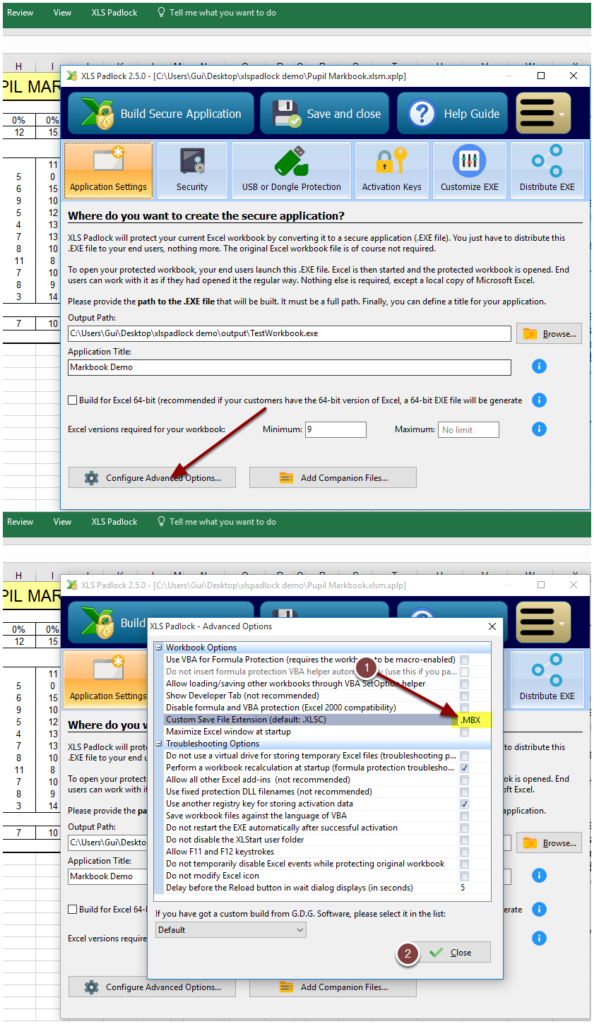
Elija la extensión de sus archivos de guardado Requiere el guardado activado. Una extensión de guardado personalizada solo se aplica si permite que sus clientes guarden cambios en XLS Padlock. Ver opciones de guardado
- 2
Vuelva a compilar la aplicación segura
Genere de nuevo el libro compilado para que la nueva extensión surta efecto.
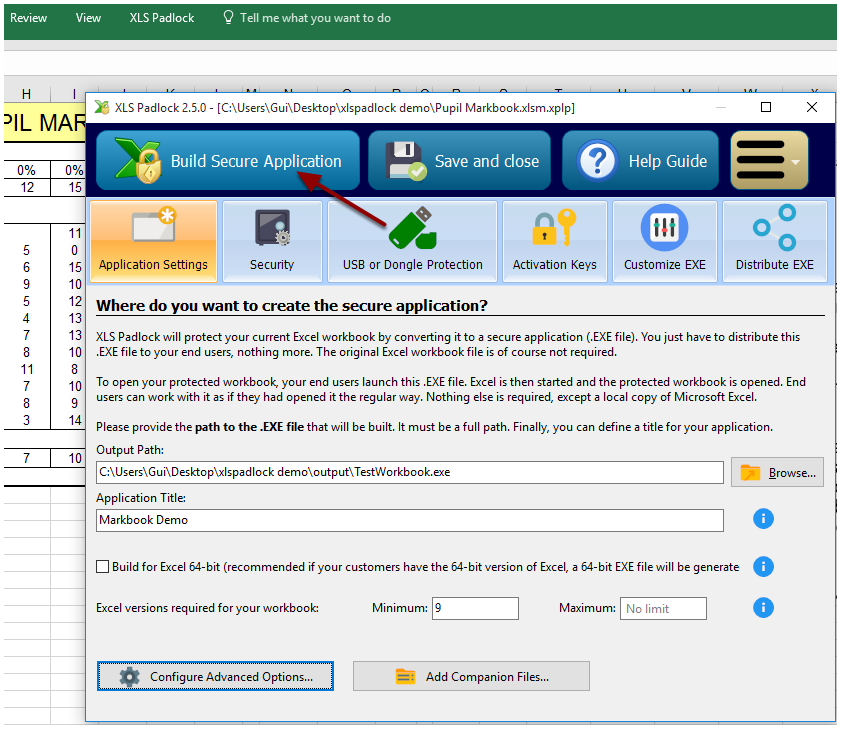
Vuelva a compilar la aplicación segura
Generar el proyecto Setup
Desde XLS Padlock, cree el proyecto del instalador que se abre en Paquet Builder.
- 3
Abra Distribute EXE y haga clic en Generate Setup
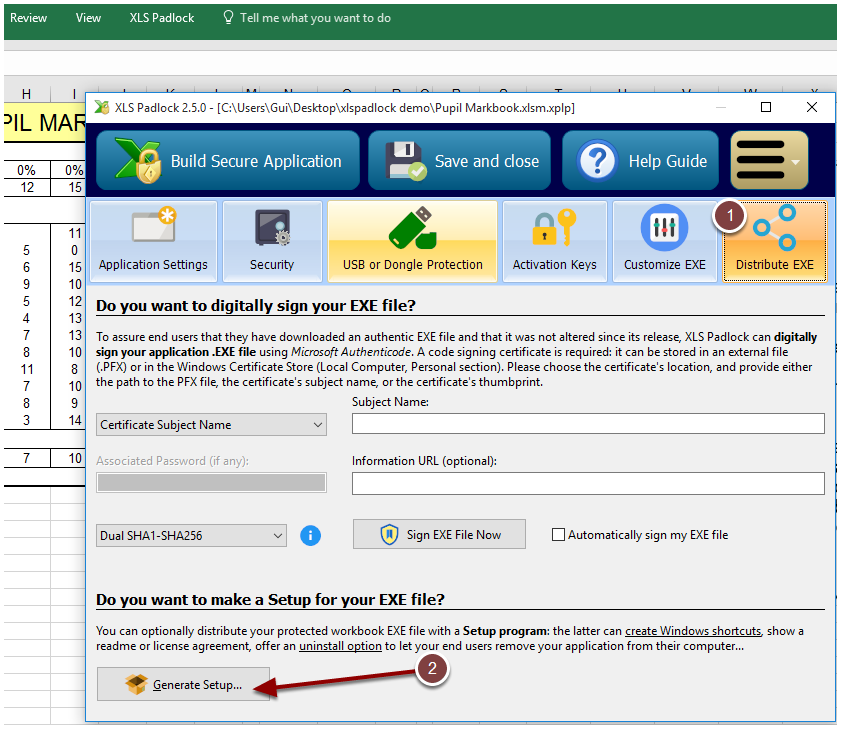
En XLS Padlock, abra la pestaña Distribute EXE (mostrada en la parte superior de esta página) y haga clic en Generate Setup.
- 4
Rellene los datos del libro y pulse Generate Setup
Introduzca la ruta de destino, el título del Setup y el nombre de la aplicación, y luego pulse Generate Setup.
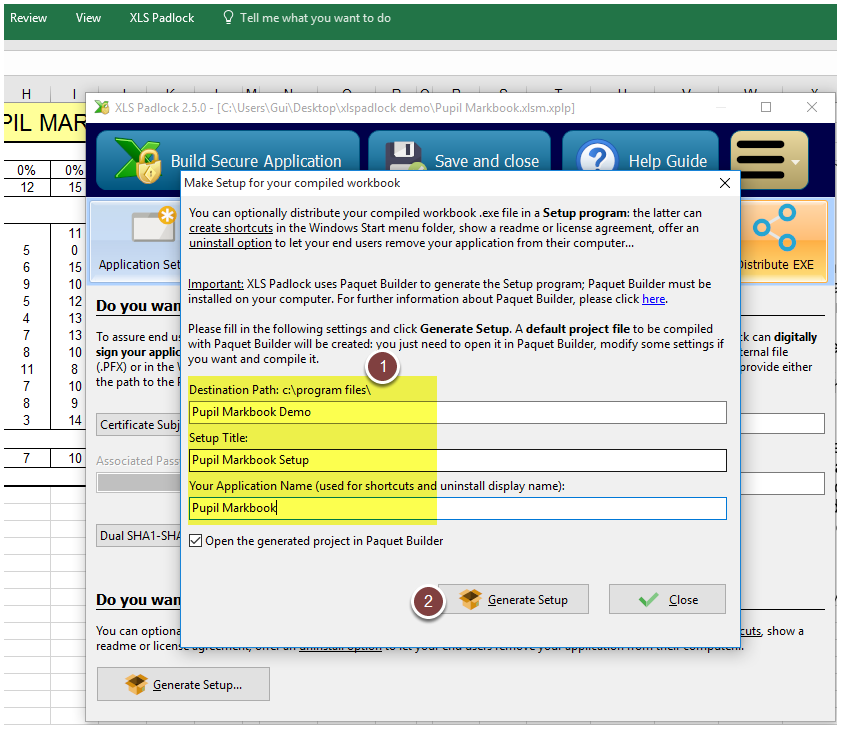
Rellene los datos del libro y pulse Generate Setup - 5
Elija un nombre para el proyecto y guárdelo
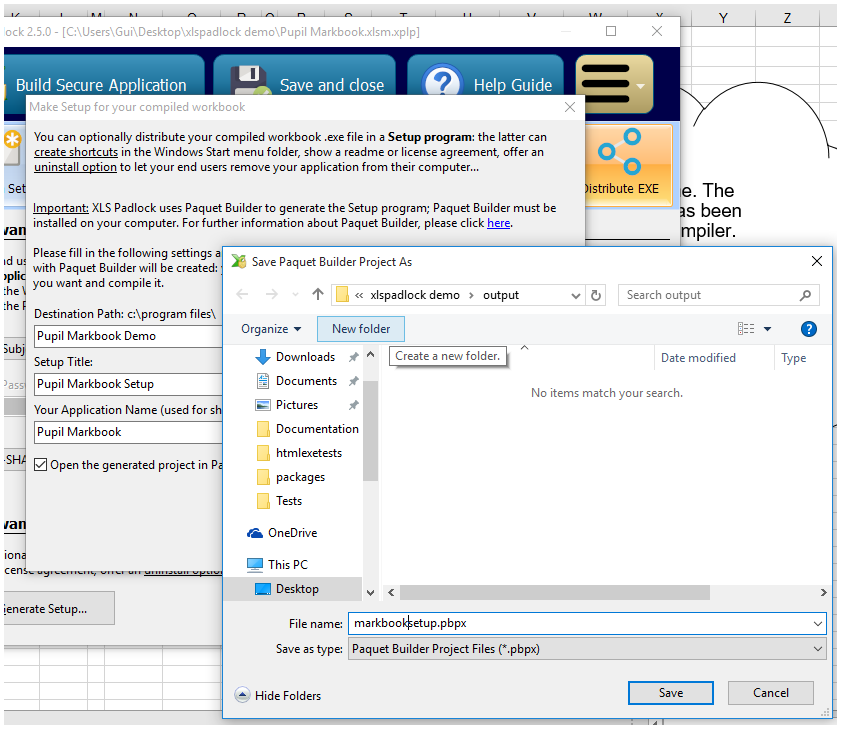
Elija un nombre para el proyecto y guárdelo - 6
Confirme; Paquet Builder se abre con el proyecto
Haga clic en OK. XLS Padlock abre Paquet Builder con el proyecto de instalador generado.
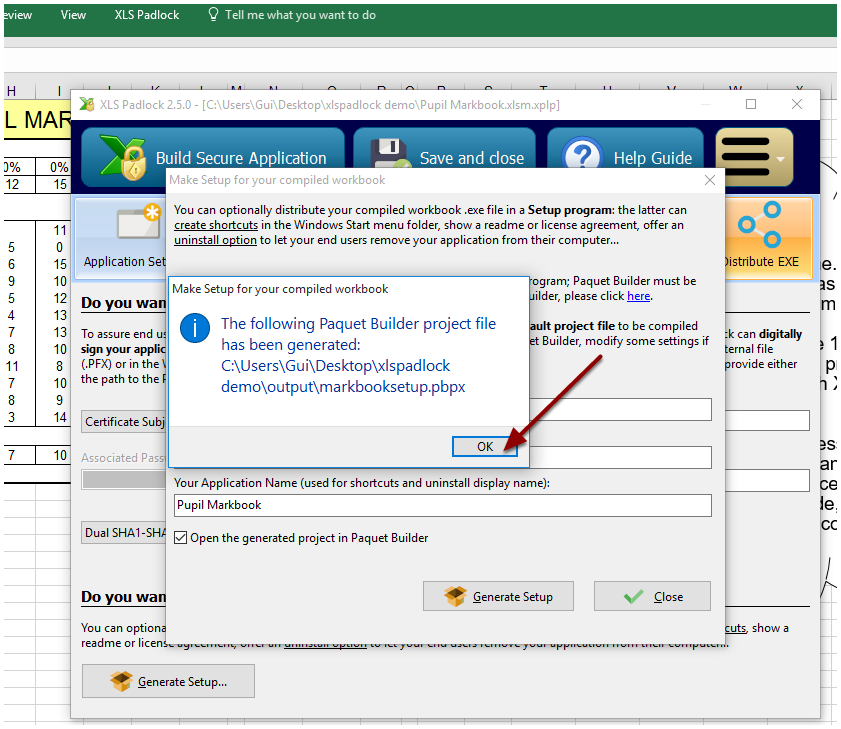
Confirme; Paquet Builder se abre con el proyecto
Preparar el paquete en Paquet Builder
Añada los datos de su empresa y compruebe el libro compilado y la carpeta de instalación.
- 7
Introduzca la información de la empresa y abra File Manager
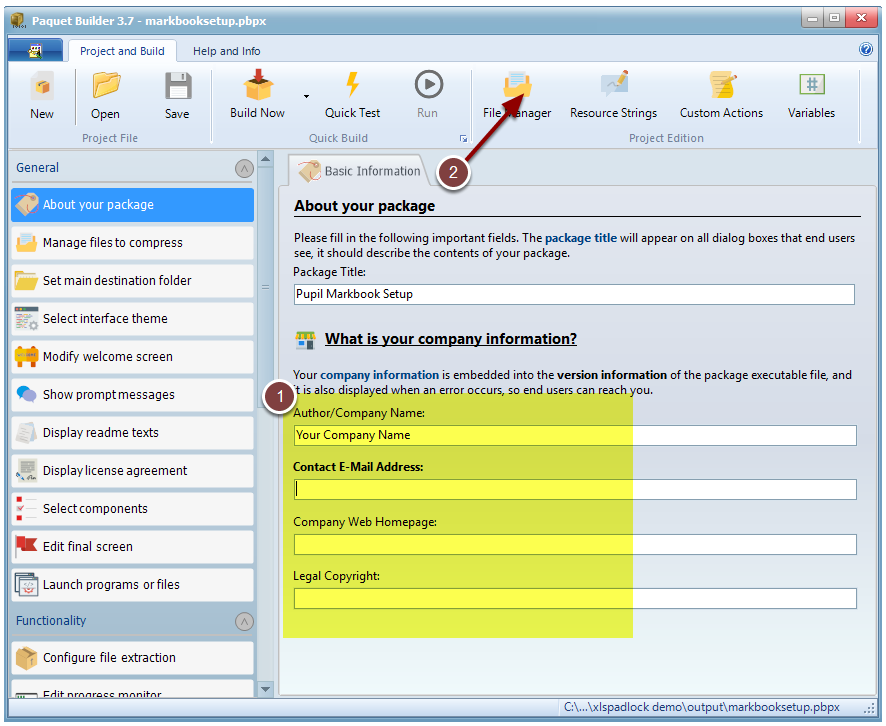
Introduzca la información de la empresa y abra File Manager - 8
Compruebe que su libro compilado está en la lista
Aparece TestWorkbook.exe, así que el instalador lo comprimirá e instalará. Cierre el File Manager.
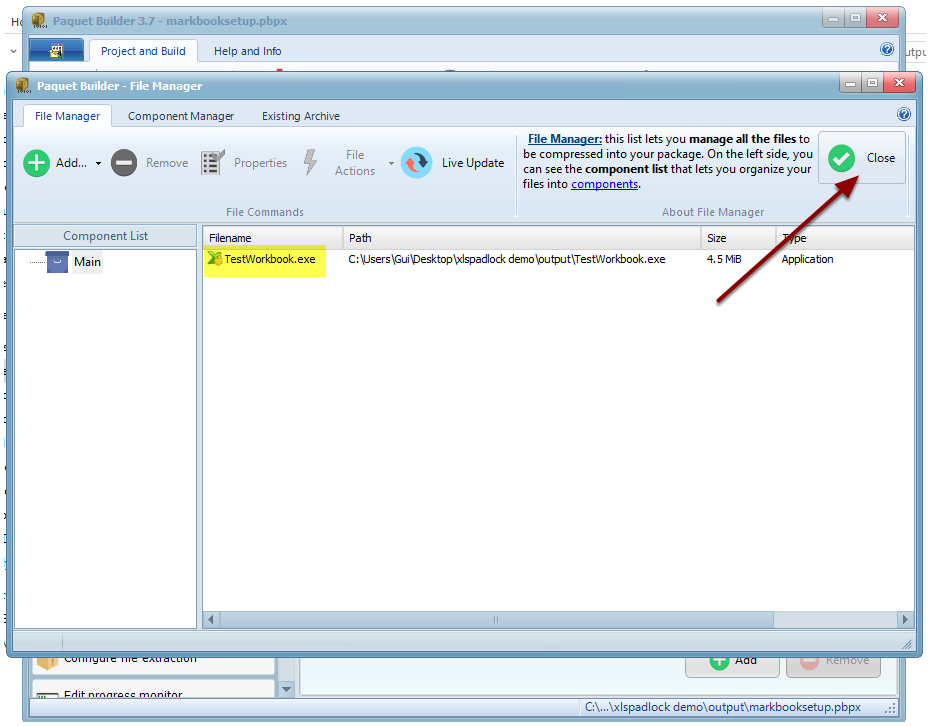
Compruebe que su libro compilado está en la lista - 9
Compruebe la carpeta de destino
Cámbiela si no quiere la predeterminada.
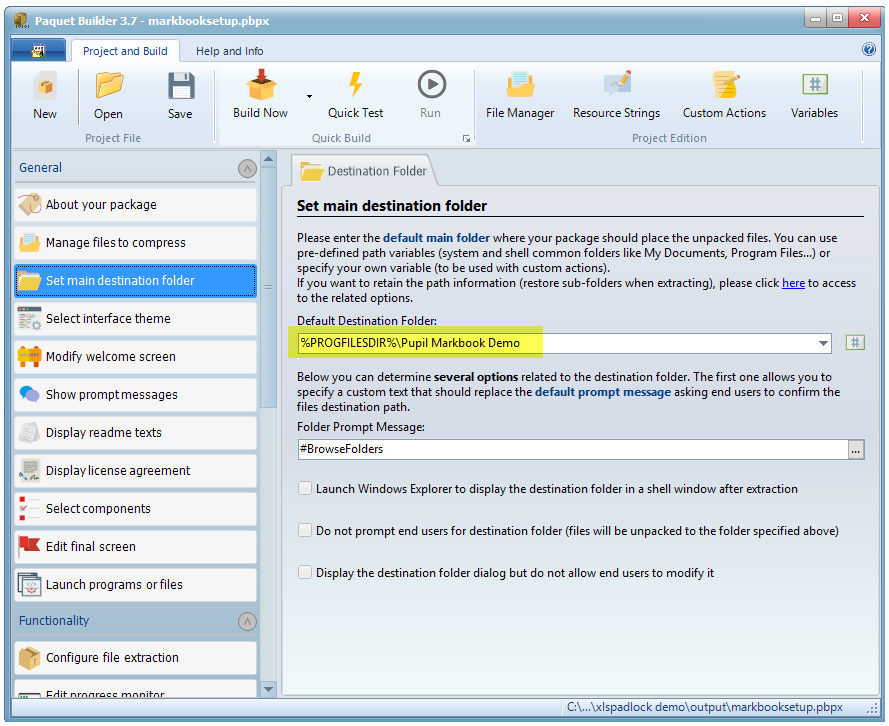
Compruebe la carpeta de destino Dónde se instala. %PROGFILESDIR% es el directorio Archivos de programa estándar, así que %PROGFILESDIR%\Pupil Markbook Demo se instala en C:\Program Files (x86)\Pupil Markbook Demo. En Windows, las aplicaciones van en Archivos de programa.
Añadir la acción de asociación de archivos
Registre la acción que vincula su extensión con el libro compilado.
- 10
Abra Custom Actions, After File Extraction, Action Templates
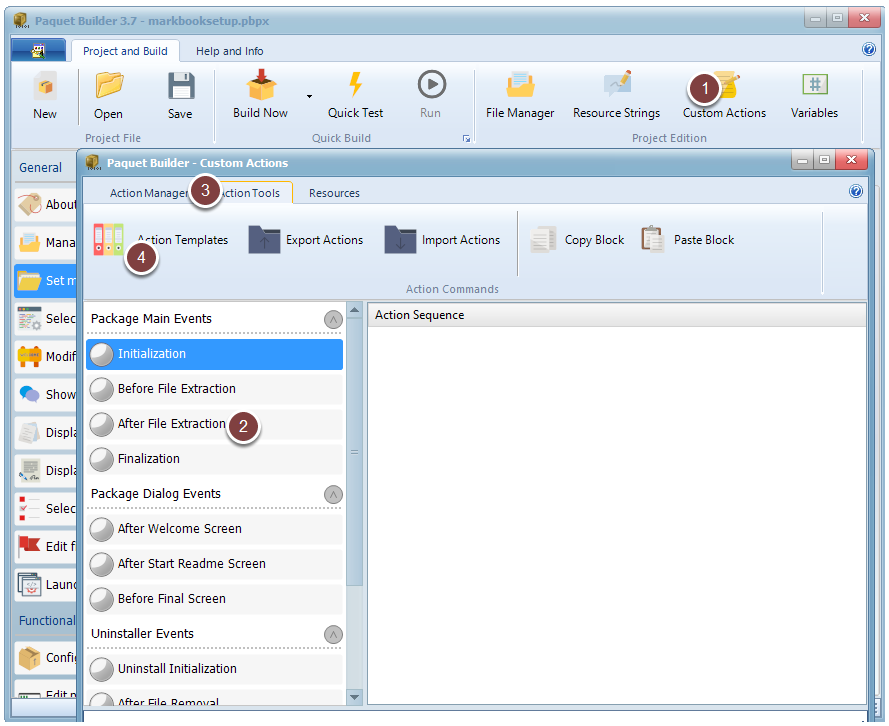
Abra Custom Actions, After File Extraction, Action Templates - 11
Añada Register File Association y haga clic en OK
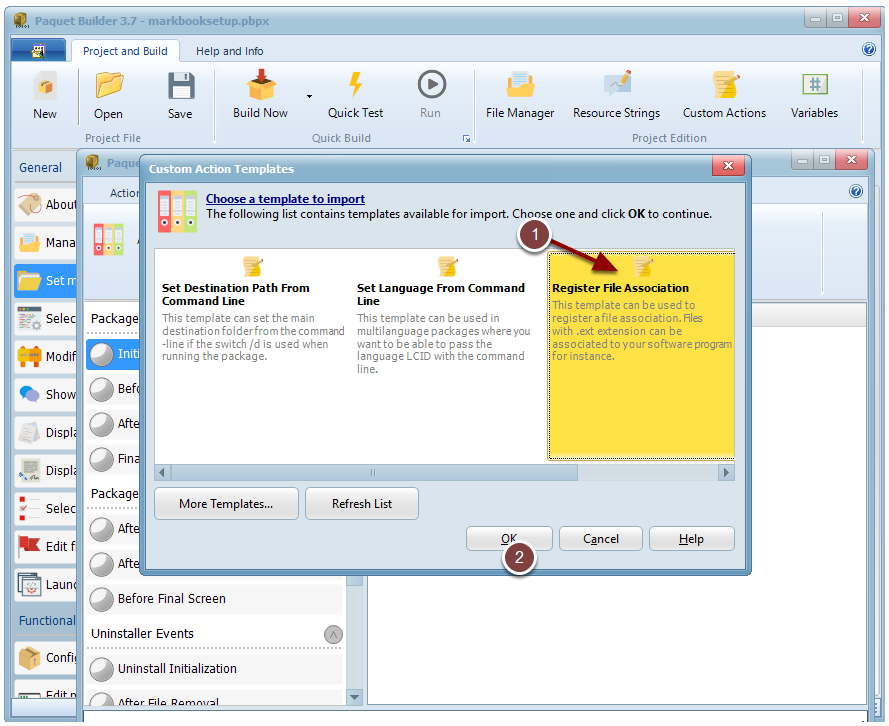
Añada Register File Association y haga clic en OK
Editar las acciones de asociación
Apunte las acciones generadas a su propia extensión y edite cada una.
- 12
Cambie cada .ext por su extensión (.mbx)
Paquet Builder crea varias acciones personalizadas para la asociación. Primero, reemplace cada .ext por la extensión que eligió al principio.
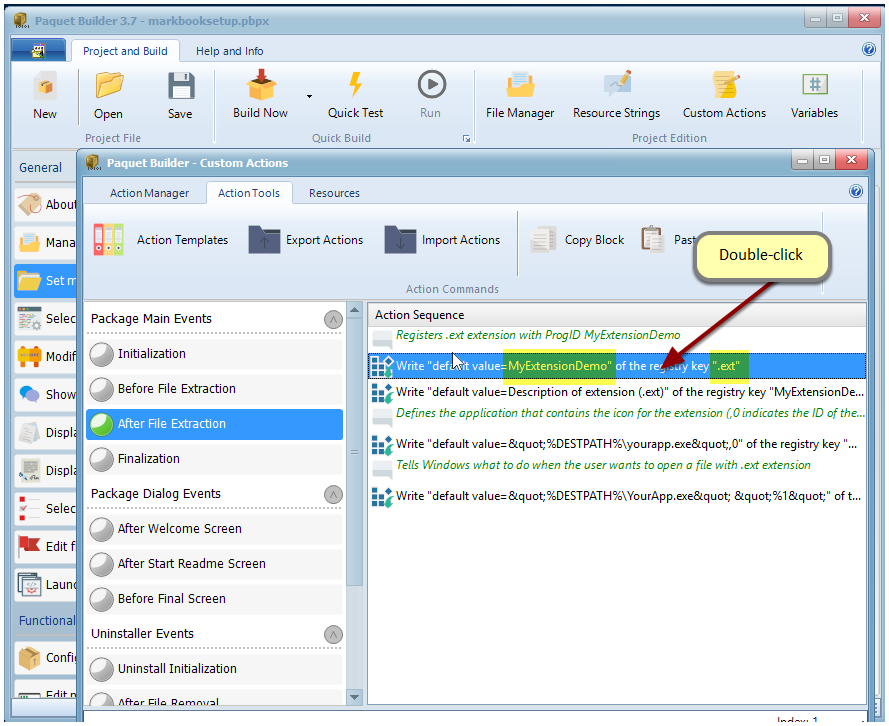
Cambie cada .ext por su extensión (.mbx) - 13
Edite la primera acción: dos entradas que modificar
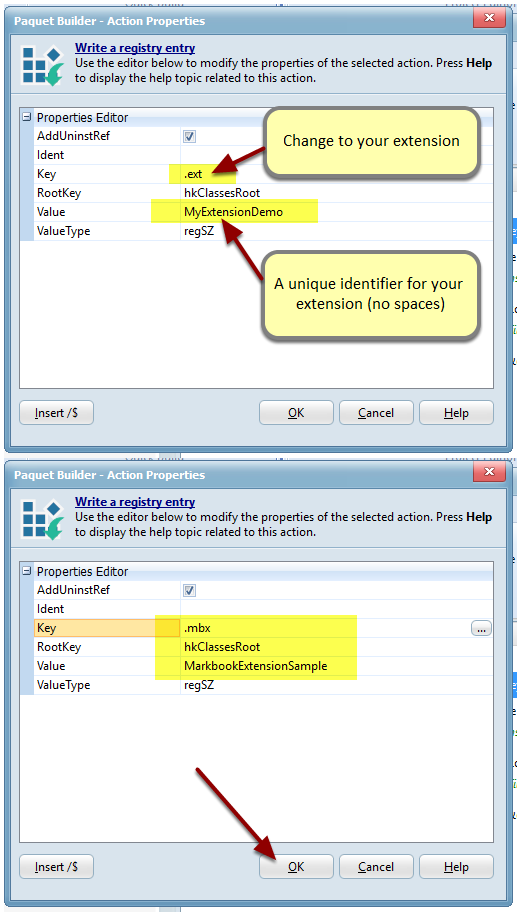
Edite la primera acción: dos entradas que modificar - 14
Edite la segunda acción: la descripción del archivo
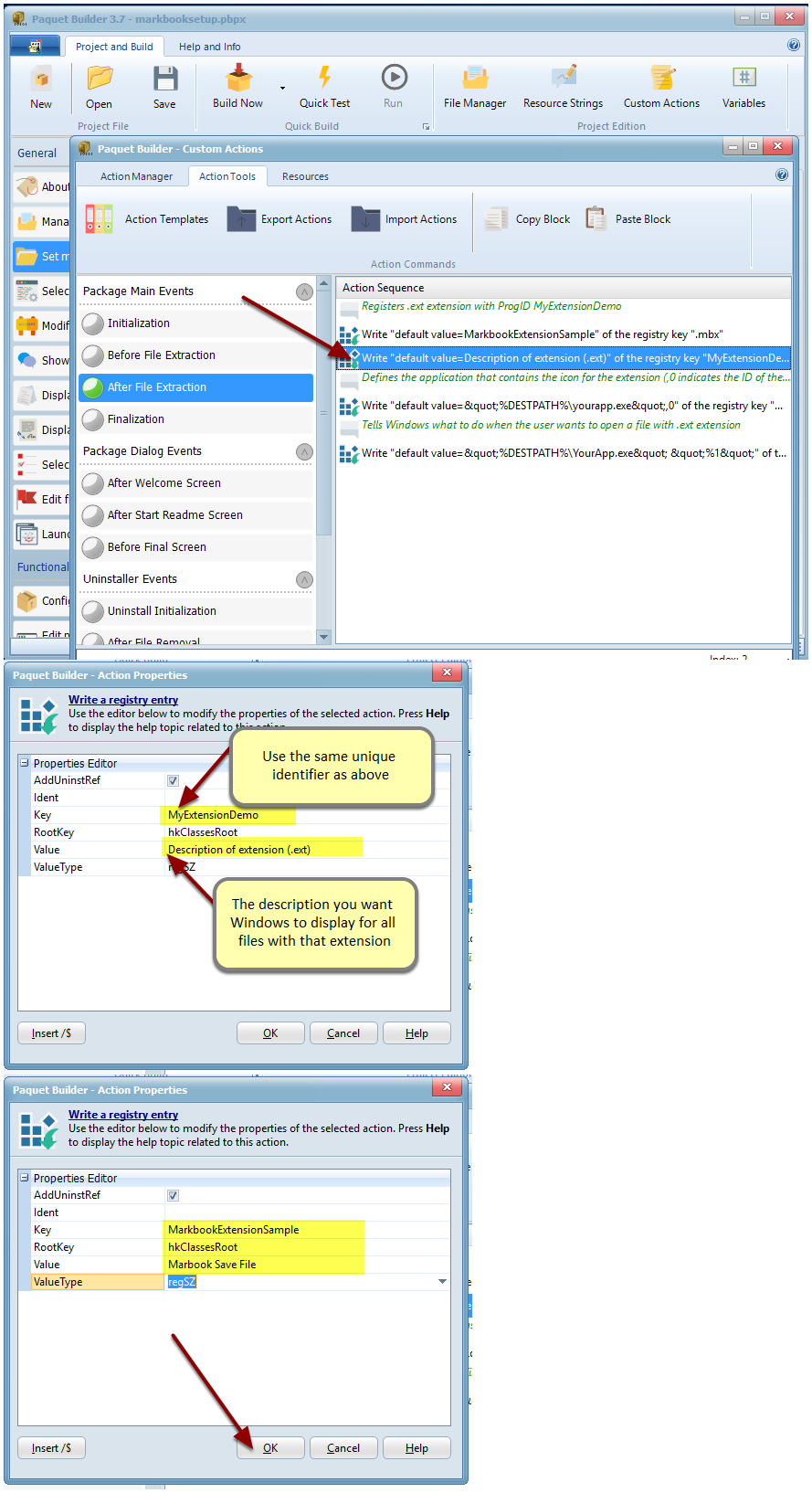
Edite la segunda acción: la descripción del archivo - 15
Edite la tercera acción
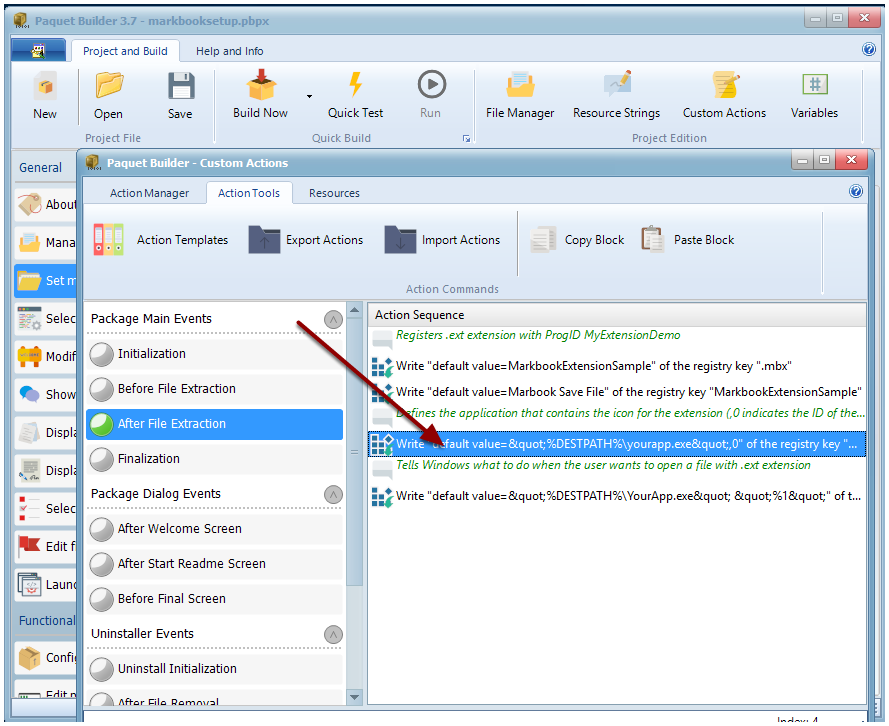
Edite la tercera acción - 16
Configure la acción exactamente como se muestra
La captura anota cada valor que introducir. Haga clic en ella para leer todos los ajustes a tamaño completo.
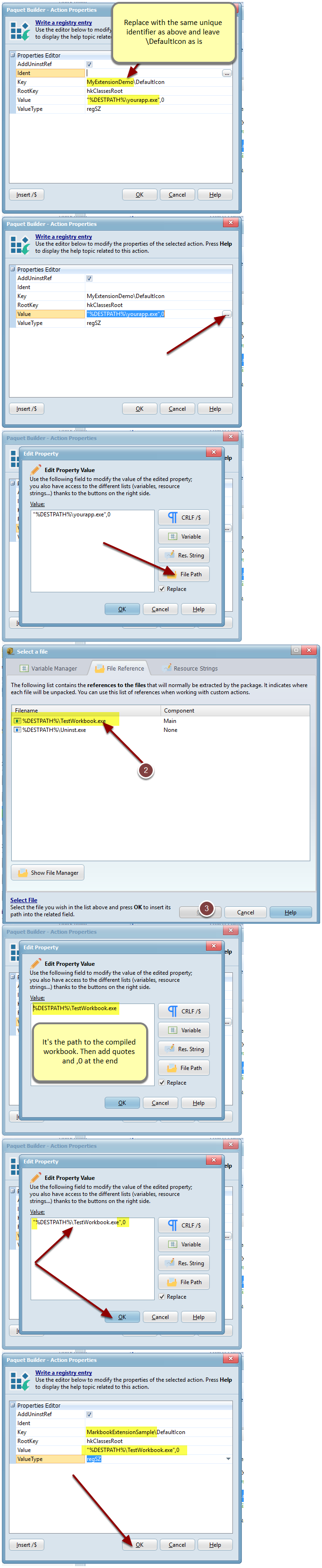
Configure la acción exactamente como se muestra - 17
Edite la última acción de la misma forma
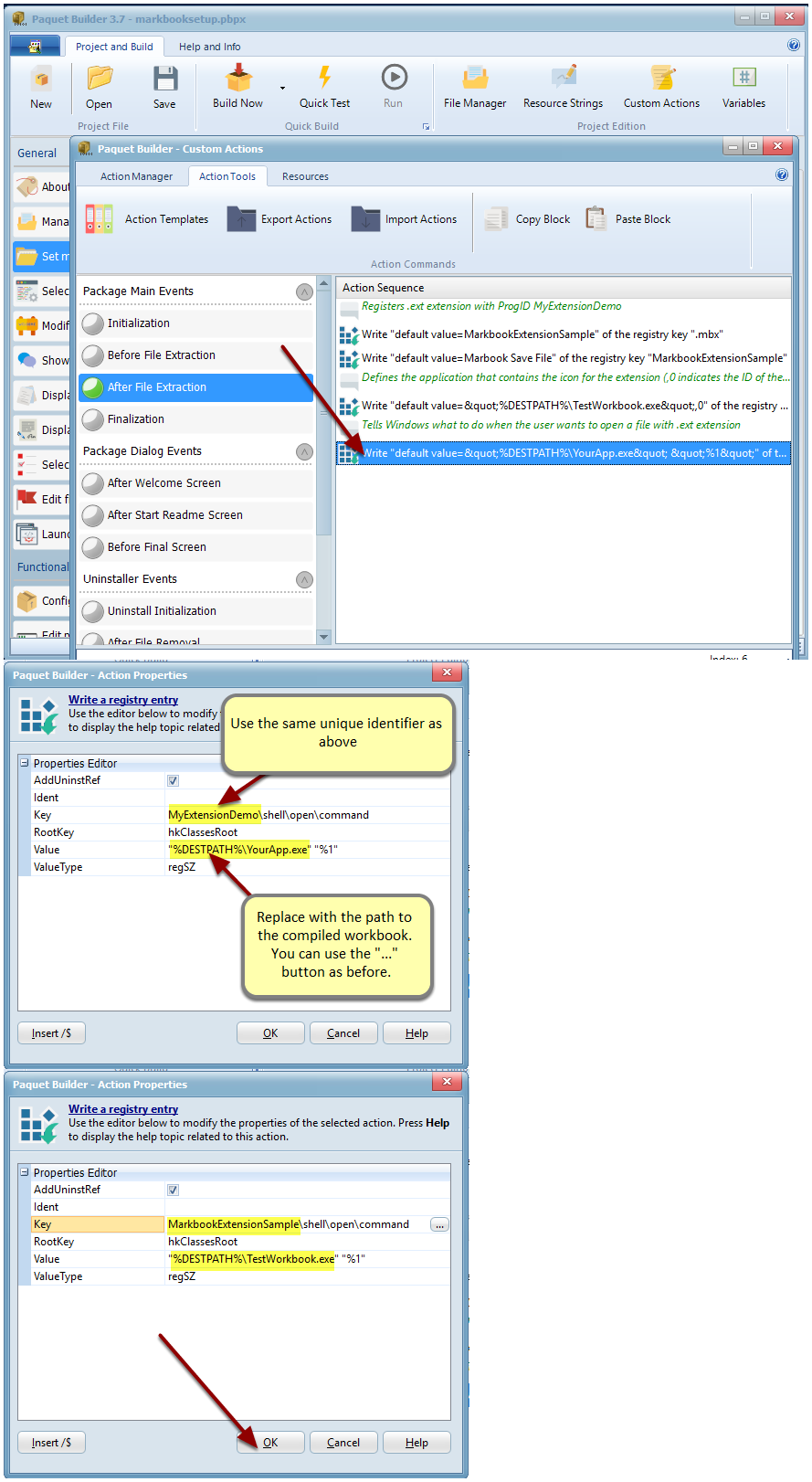
Edite la última acción de la misma forma Mantenga la exactitud. No cambie ningún otro carácter al reemplazar los valores. El %1 final, en particular, es obligatorio: pasa a su libro el archivo en el que el usuario hizo doble clic.
- 18
Cierre el editor de Custom Action
Sus cuatro acciones registran ahora la asociación para su extensión.
Generar, instalar y probar
Compile el instalador, ejecútelo y confirme que un archivo de guardado se abre con un doble clic.
- 19
Genere el instalador con Build Now
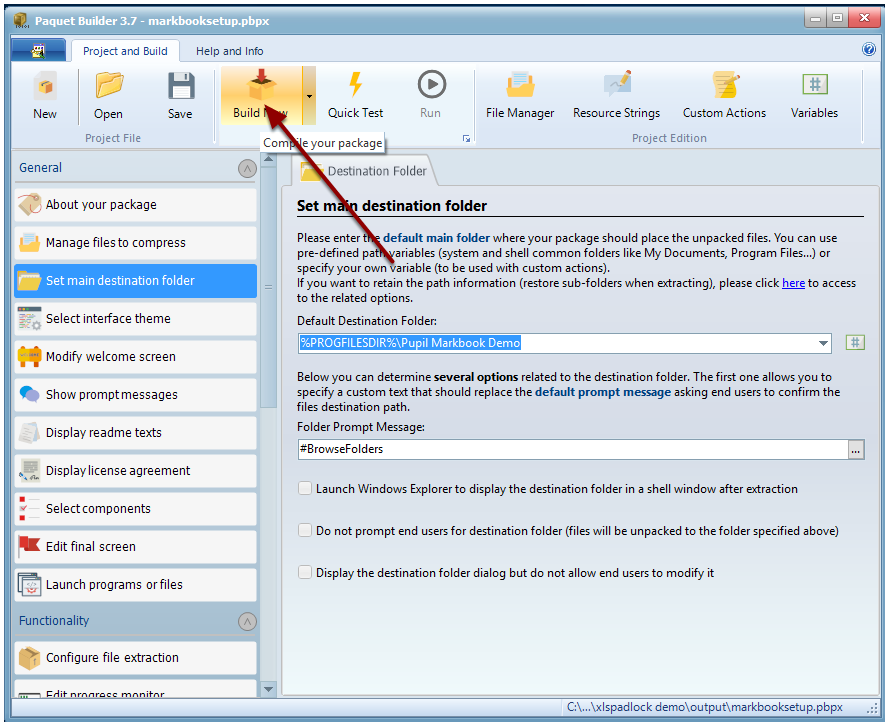
Genere el instalador con Build Now - 20
Ejecute su nuevo instalador
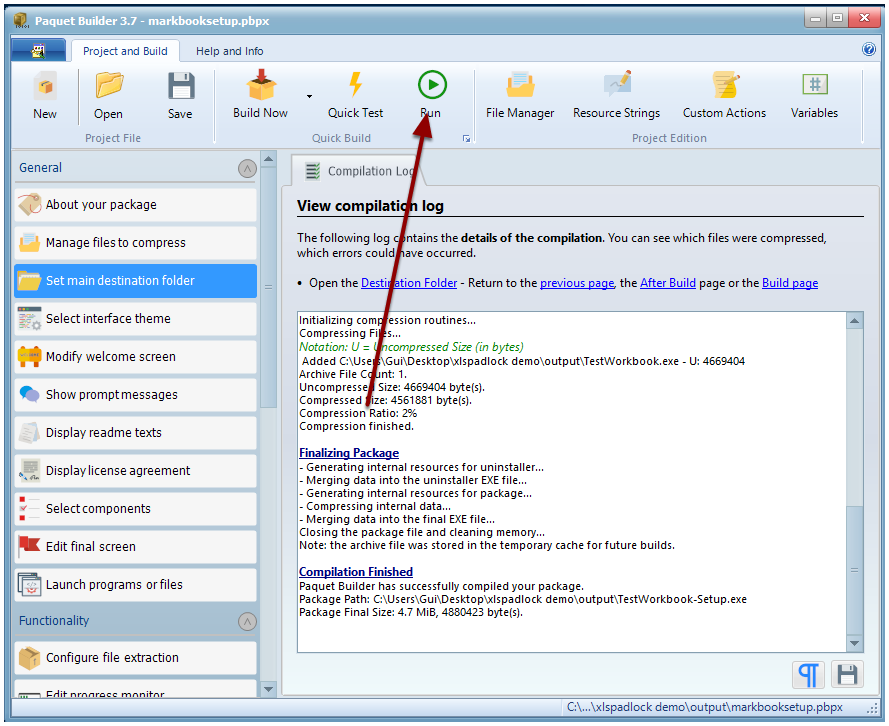
Ejecute su nuevo instalador - 21
Acepte el aviso de elevación
Windows pide permisos elevados porque está instalando una aplicación. Es lo esperado.
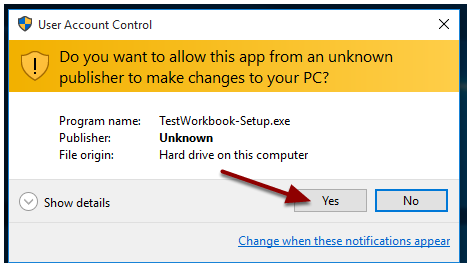
Acepte el aviso de elevación Sin firmar por ahora. Editor desconocido aparece porque este paquete no está firmado digitalmente. Puede firmarlo; consulte la documentación de Paquet Builder.
- 22
Termine la instalación; se crea un acceso directo en el escritorio
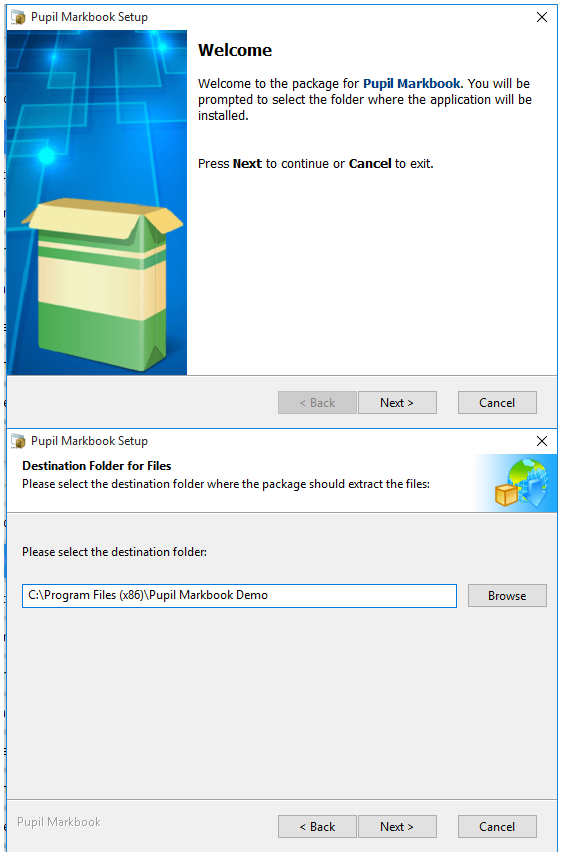
Termine la instalación; se crea un acceso directo en el escritorio - 23
Abra el libro y pulse Save para crear un archivo de guardado cifrado
El libro seguro se abre en Excel. Haga clic en Save y elija un nombre para el archivo de guardado.
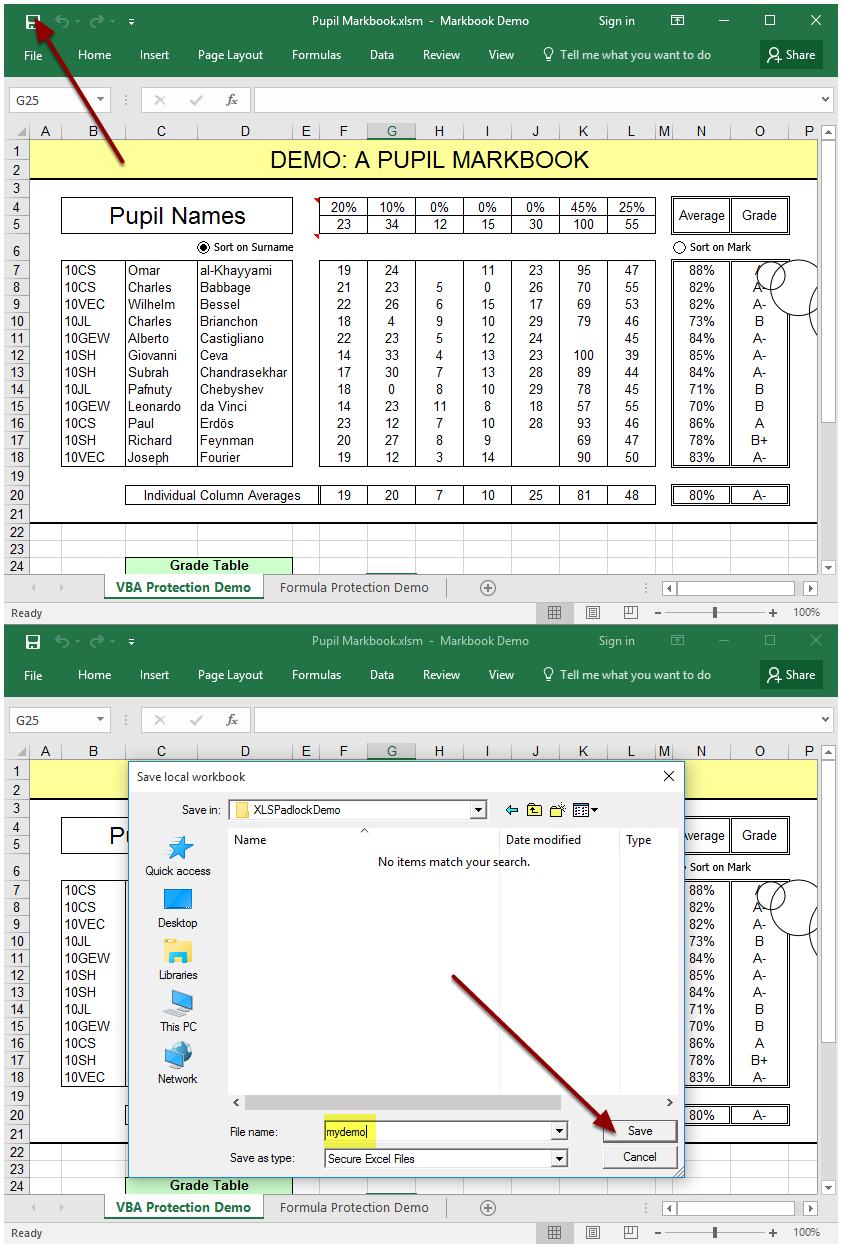
Abra el libro y pulse Save para crear un archivo de guardado cifrado - 24
Compruebe la extensión y el tipo del archivo de guardado
En la carpeta, el archivo de guardado lleva su extensión .MBX personalizada y el tipo que definió, Markbook Save File.
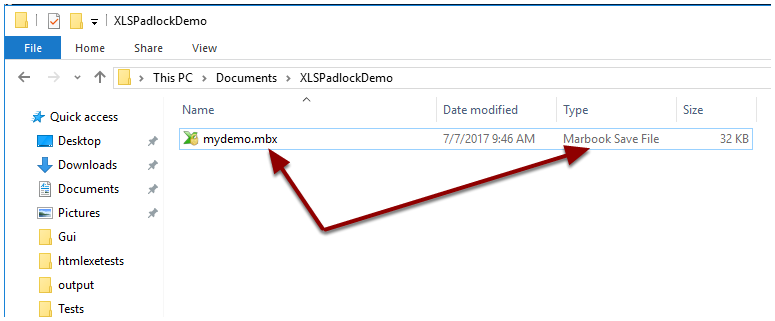
Compruebe la extensión y el tipo del archivo de guardado - 25
Haga doble clic en el archivo de guardado: Excel lo abre directamente
Excel arranca y carga el archivo de guardado. No hace falta usar el acceso directo del libro compilado.
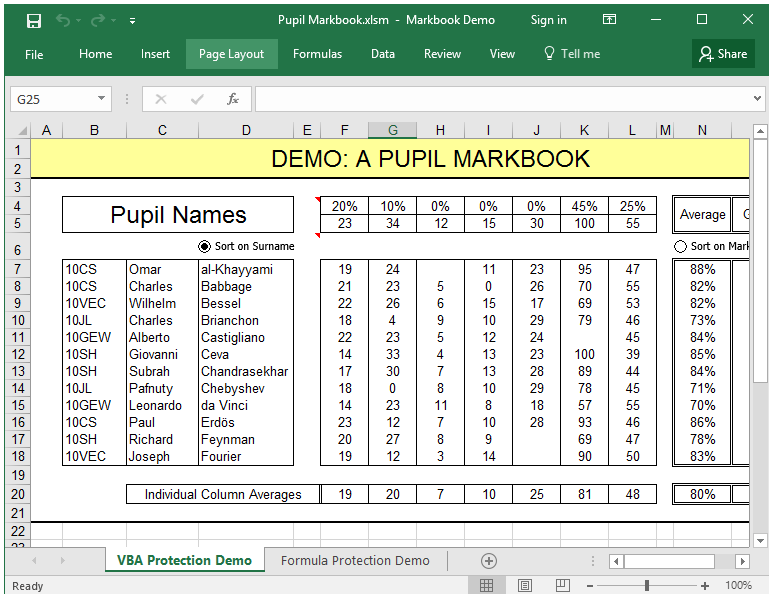
Haga doble clic en el archivo de guardado: Excel lo abre directamente
Ese es todo el recorrido. Sus clientes instalan el libro desde un solo instalador, y sus archivos de guardado se abren en Excel con un doble clic.
Más información sobre Paquet BuilderUsted mantiene el control.
XLS Padlock es una compra única, no un intermediario entre usted y sus compradores. Todo aquello de lo que depende la protección sigue siendo suyo.
Disponible desde 2013 de G.D.G. Software. Una herramienta de escritorio sobre la que construir un negocio.
- El libro
- Su .xlsx nunca sale de su equipo. Usted mismo lo compila en un EXE independiente.
- Las claves
- Usted genera, cuenta y revoca las claves de activación. Sin coste por copia, sin regalías sobre sus ventas.
- El servidor
- Las activaciones se validan en un servidor PHP que usted aloja y posee, no el nuestro.
- El cliente
- Usted vende directamente. La relación con el comprador y todos los ingresos siguen siendo suyos.