Come configurare gli aggiornamenti automatici via web
XLS Padlock include una funzionalità di aggiornamento via web che può scaricare e installare automaticamente nuove versioni dell’applicazione. Questo consente agli utenti finali di aggiornare facilmente l’applicazione della cartella di lavoro ogni volta che si pubblica una nuova versione.
Non è richiesto alcun software di terze parti, ma è necessario disporre di un server web o di uno spazio di hosting web per ospitare i file di aggiornamento.
Come funziona l’aggiornamento via web
Section titled “Come funziona l’aggiornamento via web”L’applicazione scarica prima un piccolo file di controllo (.inf) dal server. Questo file indica all’applicazione se è disponibile una nuova versione. In caso affermativo, l’applicazione scarica i file di aggiornamento necessari (.cab), si chiude, installa l’aggiornamento e si riavvia.
Aggiornamenti autenticati
Section titled “Aggiornamenti autenticati”A partire da XLS Padlock 2026.3, l’aggiornamento via web è autenticato. La prima volta che si protegge un progetto che utilizza l’aggiornamento via web, XLS Padlock crea una chiave di firma univoca per quel progetto e visualizza un avviso. La chiave è memorizzata nel file di progetto, che XLS Padlock salva subito dopo la prima protezione riuscita. Ogni file di controllo (.inf) generato da quel momento in poi è firmato con questa chiave ed elenca l’impronta SHA-256 di ciascun file di aggiornamento.
Le applicazioni compilate con XLS Padlock 2026.3 o versione successiva verificano entrambe le cose prima di installare qualsiasi cosa. Rifiutano un file di controllo non firmato, firmato con un’altra chiave o modificato in qualsiasi modo, e rifiutano un file scaricato la cui impronta non corrisponde. Un server di aggiornamento compromesso o falsificato, o un file alterato durante il trasferimento, non può quindi più inviare il proprio codice agli utenti finali. Le applicazioni compilate con versioni precedenti di XLS Padlock non sono interessate e continuano a utilizzare il meccanismo precedente.
Ne derivano tre regole:
- Prima proteggere, poi generare. Fare clic su Protect prima di Generate Web Update Files. Se l’applicazione compilata non contiene la chiave di firma attuale del progetto, XLS Padlock chiede di proteggere (compilare) di nuovo la cartella di lavoro invece di generare i file.
- Caricare i file generati senza modificarli. Qualsiasi modifica al file di controllo ne invalida la firma. Un trasferimento FTP in modalità testo che riscrive soltanto i fine riga è tollerato.
- Pubblicare ogni aggiornamento dallo stesso file di progetto. Il ripristino delle impostazioni da un modello mantiene la chiave di firma del progetto.
Quando una verifica non riesce, non viene installato nulla. La procedura guidata di aggiornamento segnala che non è possibile connettersi e che non sono disponibili aggiornamenti. Se l’utente finale ha avviato l’aggiornamento con l’opzione da riga di comando -webupdate, l’applicazione visualizza “The update information could not be verified, so no update was installed. Please contact the publisher of this application.” Un file scaricato la cui impronta non corrisponde viene segnalato come download non riuscito.
Verifica degli aggiornamenti
Section titled “Verifica degli aggiornamenti”È possibile configurare l’applicazione affinché verifichi automaticamente la presenza di aggiornamenti all’avvio oppure aggiungere un pulsante “Check for Updates” alla schermata di benvenuto. Quando viene rilevata una nuova versione, gli utenti vengono guidati attraverso una procedura guidata di aggiornamento via web. La procedura guidata viene visualizzata nella lingua selezionata nella pagina Localizzazione del progetto (XLS Padlock 2026.2 o successivo; le versioni precedenti la mostravano in inglese), utilizzando le traduzioni già incluse nell’applicazione.
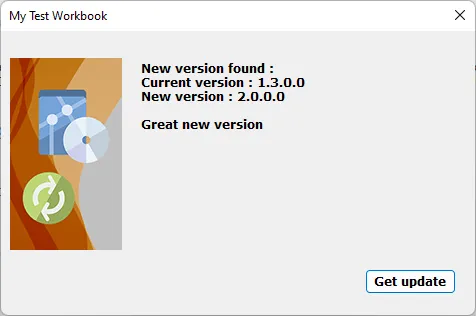
Gli utenti possono anche avviare un aggiornamento tramite l’opzione da riga di comando -webupdate.
Come viene rilevata una nuova versione
Section titled “Come viene rilevata una nuova versione”Il numero di File Version, specificato nella pagina EXE Version Info di XLS Padlock, viene utilizzato per determinare se un aggiornamento è necessario. È necessario aumentare questo numero di versione ogni volta che si pubblica un aggiornamento.
Configurazione
Section titled “Configurazione”- Base URL: l’URL sul server web dove verranno ospitati i file di aggiornamento via web (ad esempio,
https://www.yourwebsite.com/myfolder). Si consiglia HTTPS. - Web Update INF Control Filename: il nome del file di controllo che contiene le informazioni sull’aggiornamento.
- Local Destination Folder: una cartella locale sul computer dove XLS Padlock genererà i file di aggiornamento. Sarà quindi necessario caricare l’intero contenuto di questa cartella sul server web.
- Testo “What’s new” (facoltativo): testo da visualizzare nella procedura guidata di aggiornamento, che informa gli utenti sulle modifiche presenti nella nuova versione.
Generazione dei file di aggiornamento via web
Section titled “Generazione dei file di aggiornamento via web”Facendo clic su Generate Web Update Files in XLS Padlock verranno creati i file necessari (un file di controllo .inf e un file compresso .cab) nella cartella locale specificata. Sarà quindi possibile caricare questi file sul server web.
Proteggere prima la cartella di lavoro: i file di aggiornamento vengono creati a partire dall’applicazione compilata, che deve contenere la chiave di firma attuale del progetto (vedere Aggiornamenti autenticati).
Risoluzione dei problemi
Section titled “Risoluzione dei problemi”Per risolvere i problemi della funzionalità di aggiornamento via web, attivare l’opzione “Enable WebUpdate Log” nelle Opzioni avanzate. Questo creerà un file WUPDATE.LOG nella cartella Documenti dell’utente, contenente informazioni dettagliate sul processo di aggiornamento.
Se un’applicazione compilata con XLS Padlock 2026.3 o versione successiva segnala che non sono disponibili aggiornamenti anche se è stata caricata una nuova versione, verificare innanzitutto che i file sul server siano esattamente quelli generati da XLS Padlock (nessuna modifica, nessun caricamento parziale) e che siano stati generati dopo aver protetto la cartella di lavoro con lo stesso file di progetto.