Come gestire i componenti aggiuntivi di Excel
Per impostazione predefinita, XLS Padlock disattiva la maggior parte dei componenti aggiuntivi di Excel quando viene caricata una cartella di lavoro protetta. Si tratta di una misura di sicurezza volta a creare un ambiente controllato per la propria applicazione.
Tuttavia, se la cartella di lavoro dipende da componenti aggiuntivi specifici per funzionare correttamente, è possibile riattivarli in modo selettivo. Questa pagina spiega come autorizzare sia i componenti aggiuntivi COM sia i comuni componenti aggiuntivi integrati di Excel.
Mantenere attivi componenti aggiuntivi COM specifici
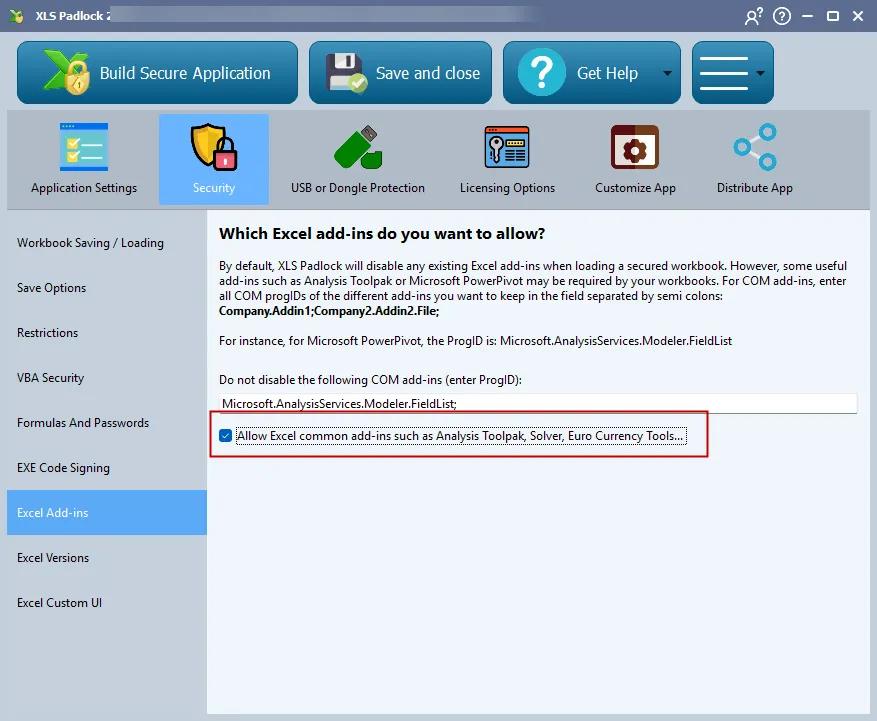
Section titled “Mantenere attivi componenti aggiuntivi COM specifici”Se la cartella di lavoro richiede un componente aggiuntivo COM (come Microsoft PowerPivot), è necessario specificarne il ProgID per impedire a XLS Padlock di disattivarlo.
Nel campo “Do not disable the following COM add-ins” (non disattivare i seguenti componenti aggiuntivi COM), inserire il ProgID di ciascun componente aggiuntivo che si desidera mantenere attivo. Se ve ne sono più di uno, separarli con punti e virgola (;).
Esempio: per mantenere attivo Microsoft PowerPivot, occorre inserire i relativi ProgID: Microsoft.AnalysisServices.Modeler.FieldList;PowerPivotExcelClientAddIn.NativeEntry.1
Autorizzare i componenti aggiuntivi comuni di Excel
Section titled “Autorizzare i componenti aggiuntivi comuni di Excel”Excel include anche diversi componenti aggiuntivi integrati molto diffusi, come Analysis ToolPak, Solver e Euro Currency Tools.
Se la cartella di lavoro utilizza funzionalità di uno qualsiasi di questi, attivare l’opzione “Allow Excel common add-ins…” (consenti i componenti aggiuntivi comuni di Excel). In questo modo si garantirà il loro caricamento e la loro disponibilità all’avvio dell’applicazione protetta.