Comment gérer les compléments Excel
Par défaut, XLS Padlock désactive la plupart des compléments Excel lorsqu’un classeur sécurisé est chargé. Il s’agit d’une mesure de sécurité destinée à créer un environnement contrôlé pour votre application.
Cependant, si votre classeur dépend de compléments spécifiques pour fonctionner correctement, vous pouvez les réactiver de manière sélective. Cette page explique comment autoriser à la fois les compléments COM et les compléments Excel intégrés courants.
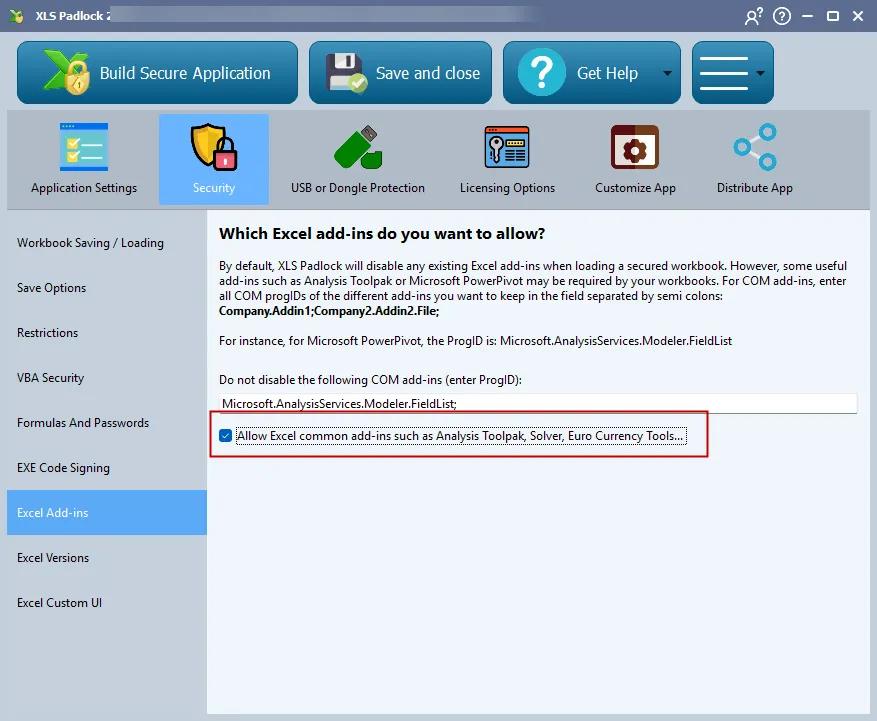
Conserver des compléments COM spécifiques activés
Section titled “Conserver des compléments COM spécifiques activés”Si votre classeur requiert un complément COM (comme Microsoft PowerPivot), vous devez spécifier son ProgID pour empêcher XLS Padlock de le désactiver.
Dans le champ “Do not disable the following COM add-ins”, saisissez le ProgID de chaque complément que vous souhaitez conserver activé. Si vous en avez plusieurs, séparez-les par des points-virgules (;).
Exemple : Pour conserver Microsoft PowerPivot activé, vous saisiriez ses ProgID : Microsoft.AnalysisServices.Modeler.FieldList;PowerPivotExcelClientAddIn.NativeEntry.1
Autoriser les compléments Excel courants
Section titled “Autoriser les compléments Excel courants”Excel inclut également plusieurs compléments intégrés populaires, tels que l’Analysis ToolPak, le Solver et les Euro Currency Tools.
Si votre classeur utilise des fonctionnalités de l’un de ces compléments, activez l’option “Allow Excel common add-ins…”. Cela garantira leur chargement et leur disponibilité au démarrage de votre application protégée.