Options de protection matérielle (dongles et USB)
Avec XLS Padlock, vous pouvez verrouiller vos classeurs Excel sur une clé USB ou sur un dongle de sécurité dédié. Cela signifie que l’application du Compiled Workbook ne fonctionnera pas si le périphérique USB correct n’est pas inséré. L’application vérifiera la présence du périphérique au démarrage et peut aussi la vérifier régulièrement pendant l’exécution.
Pour utiliser cette protection, cochez l’option « Link the application to a dongle or a USB stick » sur la page “USB Protection” et sélectionnez le modèle de périphérique que vous possédez.
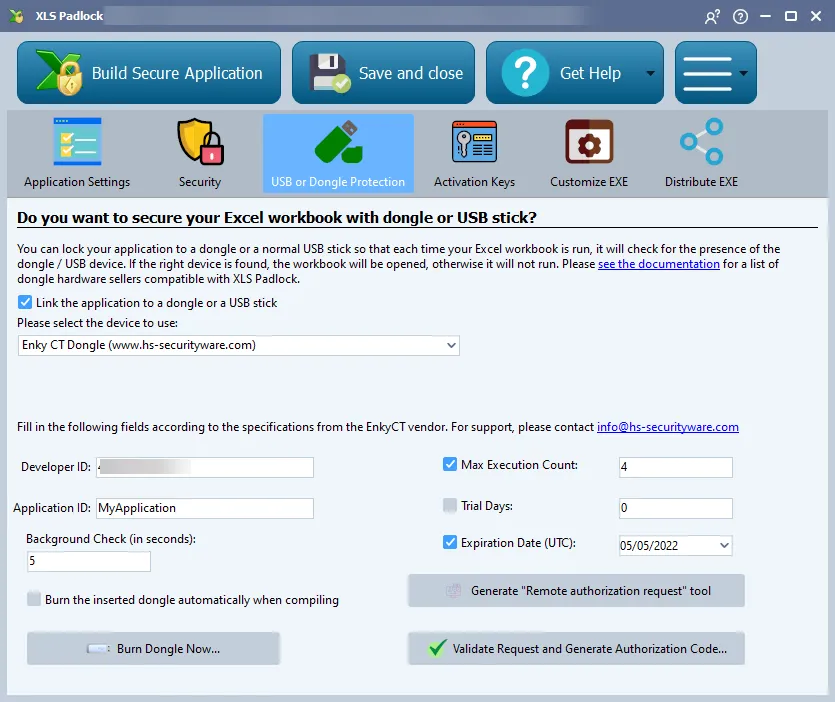
XLS Padlock prend en charge plusieurs types de protection matérielle pour verrouiller votre application Excel sur un périphérique physique.
Dongle Enky CT
Section titled “Dongle Enky CT”Selon le fournisseur, Enky CT est un dongle d’horloge temporelle à base de carte à puce 32 bits, simple d’utilisation et flexible, principalement utilisé pour la protection logicielle et la limitation dans le temps.
Pour obtenir de l’aide, veuillez contacter [email protected] ou visiter https://hs-securityware.com.
Comment utiliser le dongle Enky CT
Section titled “Comment utiliser le dongle Enky CT”Saisissez le Developer ID fourni par HS Securityware (il est sensible à la casse).
L’Application ID peut être n’importe quelle valeur permettant d’identifier le dongle, et il doit être lié à l’application que vous créez.
Chaque dongle Enky CT fourni pour XLS Padlock par HS Securityware porte une signature dans sa mémoire. XLS Padlock 2026.3 ou une version ultérieure la vérifie avant de configurer le dongle et refuse un dongle dépourvu de signature valide avec le message « Mismatch data detected in the dongle’s memory page. Cannot continue. » Les dongles fournis pour XLS Padlock, y compris ceux programmés il y a des années, sont acceptés comme auparavant.
Background Check
L’application vérifie la présence du dongle au démarrage et peut aussi la vérifier régulièrement pendant l’exécution. Vous pouvez définir la fréquence de ces vérifications ; par exemple, une valeur de 20 signifie que l’application vérifiera la présence du dongle toutes les 20 secondes. Si le dongle n’est pas trouvé, un nag screen apparaît, obligeant l’utilisateur à insérer le dongle dans les 15 secondes, faute de quoi l’application se fermera.
Set restrictions on the application
Vous pouvez limiter le nombre de fois où votre application peut être exécutée en définissant un Max Execution Count. Vous pouvez aussi faire expirer votre application après un nombre de jours donné (Trial Days) ou à une date précise (Expiration Date).
Lorsqu’une de ces limites est atteinte, une application compilée avec XLS Padlock 2026.3 ou une version ultérieure refuse de démarrer et affiche « Your dongle’s license has expired. Cannot continue. » Elle refuse également de démarrer chaque fois que le dongle ne peut pas être ouvert ou lu.
Fonctions de mise à jour à distance du dongle
Section titled “Fonctions de mise à jour à distance du dongle”Ce modèle de dongle vous permet de mettre à niveau à distance des dongles déjà en possession de vos clients. Par exemple, vous pouvez prolonger une date d’expiration ou ajouter des exécutions supplémentaires. Cette fonction de mise à jour à distance repose sur un système de code de requête et d’autorisation.
Comment mettre à jour à distance le dongle d’un client :
-
Tout d’abord, générez l’outil “remote authorization request tool” depuis XLS Padlock et envoyez à votre client les fichiers EXE et DAT obtenus.
Avertissement
Ces deux fichiers (
.EXEet.DAT) doivent rester dans le même dossier pour que l’outil fonctionne. -
Le client exécute l’outil pour générer un request code, qu’il vous envoie.
-
Dans XLS Padlock, choisissez « Validate Request and Generate Authorization Code », collez le request code, puis cliquez sur “Validate Request Code”. Vous pouvez alors voir l’état actuel du dongle et définir de nouvelles limites (nombre d’utilisations ou nouvelle date d’expiration).
-
Générez l’authorization code et renvoyez-le au client. Il utilisera le même outil pour saisir le code et appliquer la mise à jour à son dongle.
Dongle Enky LC
Section titled “Dongle Enky LC”Pour obtenir de l’aide, veuillez contacter [email protected] ou visiter https://hs-securityware.com.
L’Enky LC est un dongle HID économique et sans pilote pour la protection logicielle.
Comment utiliser le dongle Enky LC2
Section titled “Comment utiliser le dongle Enky LC2”- Saisissez le Developer ID que vous avez reçu de HS-Security Ware.
- Saisissez un Product ID unique pour votre classeur. Cela garantit que seuls les dongles ayant le bon Product ID seront acceptés.
Étapes de configuration d’un dongle Enky LC2
Section titled “Étapes de configuration d’un dongle Enky LC2”Pour lier un dongle à votre application, vous devez d’abord le “graver” à l’aide du bouton « Burn Dongle Now » dans XLS Padlock. Cela configure le dongle avec vos identifiants. Ce processus peut aussi se produire automatiquement lorsque vous compilez votre application si un dongle compatible est branché.
Background Check
Section titled “Background Check”Vous pouvez activer une vérification en arrière-plan (background check) pour garantir que le dongle reste branché pendant l’exécution de l’application. Vous pouvez définir l’intervalle (en secondes) selon lequel la vérification est effectuée.
Protection par clé USB générique
Section titled “Protection par clé USB générique”Vous pouvez verrouiller votre application sur une ou plusieurs clés USB génériques en fonction de leur ID de fabricant unique.
- Tout d’abord, vous devez saisir un Application Secret ID. Celui-ci est combiné à l’ID de la clé USB pour générer un hachage unique.
- Lorsque l’application se lance, elle analyse tous les lecteurs USB. Si un lecteur avec un hachage autorisé est trouvé, le classeur s’ouvre.
Pour autoriser une clé USB, branchez-la, sélectionnez-la dans la liste des lecteurs dans XLS Padlock, puis cliquez sur “Allow this USB disk”. Vous pouvez autoriser plusieurs clés USB.