Fonctionnement de l'activation en ligne
Fonctionnement
Section titled “Fonctionnement”L’activation en ligne automatise la récupération des clés d’activation via Internet. L’application protégée communique avec votre serveur web pour télécharger directement une clé d’activation, ce qui évite aux utilisateurs de devoir la saisir manuellement.
Si vous optez pour le protocole d’activation 2026 (signature des réponses Ed25519, voir ci-dessous), assurez-vous que votre kit est en version 2026.0 ou ultérieure. Le kit détecte automatiquement le protocole à chaque requête, de sorte que les classeurs hérités continuent de fonctionner avec la même installation du kit.
👉 Lorsqu’un utilisateur final démarre l’application, une boîte de dialogue apparaît pour lui demander de procéder à l’activation. Cette boîte de dialogue remplace la boîte de dialogue standard « Enter Activation Key » et est entièrement personnalisable. Vous pouvez ajouter vos propres champs pour collecter des données auprès de l’utilisateur (comme un numéro de commande ou une adresse e-mail), qui seront envoyées à votre serveur web. Votre serveur valide ensuite ces informations et, en cas de succès, renvoie une clé d’activation à l’application.
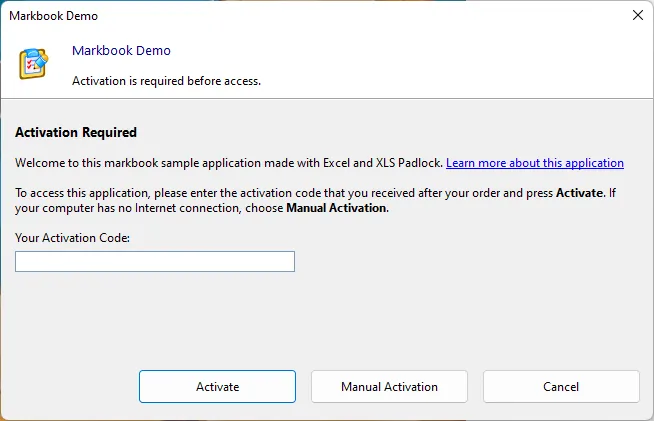
Lorsque l’utilisateur clique sur Activate, les données sont envoyées au serveur d’activation :
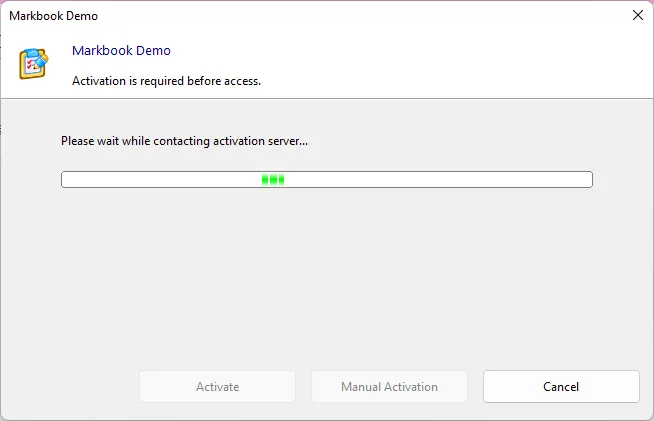
Après une activation réussie, un message de confirmation s’affiche et l’application redémarre. En cas d’erreur, une boîte de message apparaît, permettant à l’utilisateur de réessayer.
Configuration
Section titled “Configuration”👉 Pour activer l’activation en ligne, vous devez configurer les options suivantes :
Base Activation URL
Section titled “Base Activation URL”Indiquez l’URL complète du kit d’activation installé sur votre serveur. Par exemple, si vous avez installé le kit dans un sous-dossier nommé « activation », l’URL serait https://www.yourdomain.com/activation/getactivation/.
⚠️ Laissez le champ vide si vous ne souhaitez pas utiliser l’activation en ligne.
Délais d’attente réseau
Section titled “Délais d’attente réseau”Les applications compilées avec XLS Padlock 2026.3 ou une version ultérieure utilisent des délais d’attente réseau explicites pour l’activation, la validation et la désactivation : 10 secondes pour se connecter, 15 secondes pour envoyer la requête et 30 secondes pour recevoir la réponse. Un réseau bloqué ne fait donc plus attendre les utilisateurs finaux. Les connexions acceptent TLS 1.2 et TLS 1.3, et une réponse inattendue (par exemple la page d’erreur d’un hébergeur) est signalée par un message générique clair, jamais affichée telle quelle.
Identification du client : clé de sécurité ou paire de clés Ed25519
Section titled “Identification du client : clé de sécurité ou paire de clés Ed25519”À partir de XLS Padlock 2026.0, vous pouvez choisir entre deux régimes de protocole d’activation via l’option Compatibility mode for pre-2026 activation kits (mode de compatibilité pour les kits d’activation antérieurs à 2026) :
-
Compatibility mode coché (par défaut, recommandé si votre serveur d’activation est antérieur à la version 2026) : l’ancien champ GUID Security Private Key identifie votre application auprès du kit d’activation. Le protocole est basé sur des lignes avec des réponses non signées. C’est le comportement de toutes les versions de XLS Padlock antérieures à 2026.0.
-
Compatibility mode décoché (nécessite la version 2026 du XLS Padlock Activation Kit, du WooCommerce Integration Kit ou du FastSpring Subscription Kit) : l’ancien champ est masqué et une Ed25519 keypair (paire de clés Ed25519) propre au projet prend le relais. Cliquez sur le bouton Generate keypair (générer la paire de clés) sur la page Online Activation pour produire une nouvelle paire de clés. La clé publique est intégrée dans le classeur protégé ; la clé privée vous est présentée dans une boîte de dialogue à affichage unique afin que vous puissiez la coller dans la configuration de votre kit d’activation (
xlspadlocksignkeydansconfig.ini).
Si vous perdez la clé privée, cliquez sur Show config.ini snippet sur la même page pour la réafficher. La clé est conservée dans votre fichier de projet .xplp. Traitez le fichier .xplp comme sensible : ne le placez pas sous contrôle de version, ne l’envoyez pas par e-mail pour obtenir de l’assistance.
Le protocole 2026 utilise une enveloppe de requête JSON et vérifie une signature Ed25519 détachée sur chaque réponse du serveur d’activation. Cela protège vos clients contre les fausses réponses « activées » ou les messages d’erreur de phishing qu’un attaquant au niveau du réseau pourrait autrement injecter en contournant TLS (proxy d’entreprise avec injection de CA, antivirus malveillant, certificat racine compromis).
Allow Manual Activation if No Internet Connection
Section titled “Allow Manual Activation if No Internet Connection”Certains utilisateurs peuvent ne pas disposer d’une connexion Internet active. Pour leur permettre d’activer manuellement, activez l’option « Allow Manual Activation if No Internet Connection ».
Cette méthode manuelle fonctionne exactement comme les clés d’enregistrement standard. Dans ce cas, vous devez être prêt à traiter les demandes d’activation des utilisateurs hors ligne.