Mots de passe de classeur et de feuille de calcul
XLS Padlock vous permet de gérer à la fois les mots de passe de classeur et de feuille de calcul afin de renforcer la sécurité et les fonctionnalités de votre application protégée. Ce guide explique comment configurer ces paramètres de mot de passe.
Protection par mot de passe des feuilles de calcul
Section titled “Protection par mot de passe des feuilles de calcul”Si vous utilisez la protection de feuille intégrée d’Excel pour restreindre l’accès aux cellules, XLS Padlock doit connaître votre mot de passe pour gérer ses propres couches de sécurité.
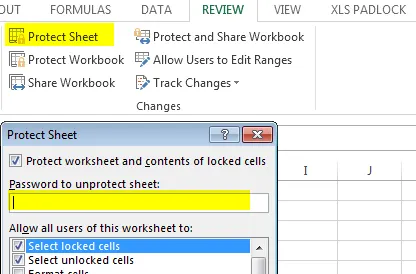
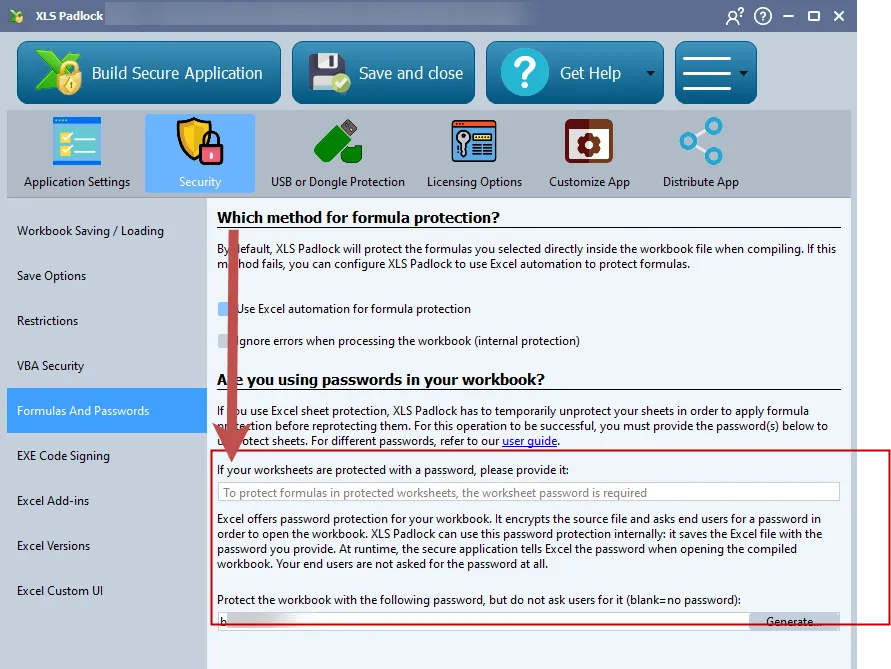
Lorsque la Protection des formules de XLS Padlock est active, il doit temporairement déprotéger vos feuilles, appliquer sa protection, puis les protéger à nouveau. Pour réaliser cette opération avec succès, vous devez fournir le mot de passe utilisé pour la protection de feuille dans Excel.
Si vous utilisez un mot de passe unique pour toutes les feuilles de calcul protégées, saisissez-le dans le champ “If your worksheets are protected with a password, please provide it”.
Si vous utilisez des mots de passe différents pour différentes feuilles, vous devez les fournir en utilisant le format JSON suivant :
{"worksheet 1 name": "Password1", "worksheet 2 name": "Password2", ...}
Par exemple :
{"Sheet1": "Hello World", "Sheet2": "Password2"}
Protection silencieuse par mot de passe du classeur
Section titled “Protection silencieuse par mot de passe du classeur”Excel offre une fonctionnalité permettant de chiffrer l’intégralité du classeur avec un mot de passe. XLS Padlock peut gérer ce mot de passe pour vous, offrant une couche de sécurité supplémentaire sans solliciter vos utilisateurs finaux.
Lorsque vous définissez un mot de passe dans le champ “Protect the workbook with the following password”, XLS Padlock enregistre le classeur avec ce mot de passe. Au moment de l’exécution, l’application sécurisée fournit automatiquement le mot de passe à Excel lors de l’ouverture du classeur. Vos utilisateurs finaux ne se voient jamais demander le mot de passe.
Cette combinaison augmente la sécurité de votre application en superposant la protection de XLS Padlock au chiffrement natif d’Excel.
Vous pouvez utiliser le bouton Generate pour créer un mot de passe fort et aléatoire.
Si vous laissez le champ du mot de passe vide, cette fonctionnalité sera désactivée.