Comment définir des restrictions de classeur
Ce sujet traite des options disponibles dans la section ‘Security > Restrictions’ de XLS Padlock, qui vous permettent de restreindre certaines actions de l’utilisateur dans votre classeur protégé.
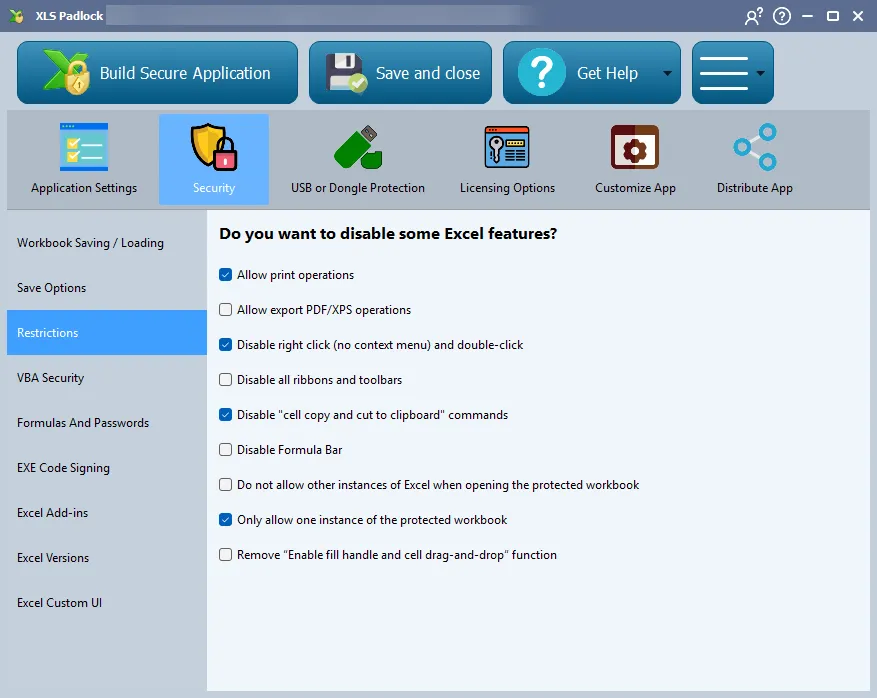
Allow Print Operations
Section titled “Allow Print Operations”Pour empêcher les utilisateurs d’imprimer votre classeur, désactivez l’option Allow print operations (Autoriser les opérations d’impression) dans les paramètres de Security.
Si cette option est désactivée, toute tentative d’impression sera bloquée, et l’utilisateur verra un message d’erreur “Printing is not allowed”.
Allow Export to PDF/XPS
Section titled “Allow Export to PDF/XPS”Pour empêcher les utilisateurs d’exporter le contenu du classeur vers des fichiers PDF ou XPS, désactivez l’option “Allow export PDF/XPS operations” dans les paramètres de Security.
Disable Right-Click (and optionally Double-Click)
Section titled “Disable Right-Click (and optionally Double-Click)”Pour désactiver le menu contextuel du clic droit sur les cellules de votre classeur, activez l’option “Disable right-click” dans les paramètres de Security.
Ceci est couramment utilisé pour empêcher les utilisateurs de copier, coller ou modifier les données et la mise en forme des cellules.
Disable All Ribbons and Toolbars
Section titled “Disable All Ribbons and Toolbars”L’option Disable all ribbons and toolbars (Désactiver tous les rubans et barres d’outils) masque tous les onglets de ruban intégrés et la plupart des commandes du menu Microsoft Office, créant ainsi une interface simplifiée de type kiosque pour votre application.
Cette fonctionnalité fonctionne avec Excel 2007 et versions ultérieures. Vous pouvez l’imposer en définissant la version minimale d’Excel requise pour votre classeur.
Disable “Cell Copy and Cut to Clipboard” Commands
Section titled “Disable “Cell Copy and Cut to Clipboard” Commands”Activez cette option pour désactiver les commandes Copy et Cut pour les cellules. Cela empêche les utilisateurs finaux de copier facilement les données de votre classeur vers le presse-papiers pour les réutiliser dans d’autres applications.
Disable Formula Bar
Section titled “Disable Formula Bar”L’option Disable Formula Bar (Désactiver la barre de formule) masque la barre de formule d’Excel. De plus, l’option correspondante dans le menu Affichage d’Excel est désactivée, de sorte que les utilisateurs finaux ne peuvent pas la réactiver.
Pour une sécurité renforcée, nous vous recommandons également de désactiver l’accès à l’éditeur VBA.
Do Not Allow Other Instances of Excel
Section titled “Do Not Allow Other Instances of Excel”Lorsqu’elle est activée, cette option vérifie si une autre instance d’Excel est déjà en cours d’exécution lorsqu’un utilisateur démarre votre classeur compilé. Si un processus Excel existant est détecté, un message invitera l’utilisateur à le fermer avant de continuer.
Cela garantit que l’instance d’Excel exécutant votre classeur protégé est la première et la seule, offrant ainsi un environnement plus contrôlé.
Cette option se trouve dans les paramètres de Security.
Only Allow One Instance of the Protected Workbook
Section titled “Only Allow One Instance of the Protected Workbook”L’option “Only allow one instance of the protected workbook”, située dans les paramètres de Security, empêche les utilisateurs finaux d’exécuter plus d’une instance de votre application protégée en même temps. Si un utilisateur tente d’ouvrir à nouveau l’application alors qu’elle est déjà en cours d’exécution, la fenêtre existante sera ramenée au premier plan. Cette fonctionnalité empêche efficacement les utilisateurs d’ouvrir plusieurs instances du même classeur protégé.
Remove “Enable fill handle and cell drag-and-drop” function
Section titled “Remove “Enable fill handle and cell drag-and-drop” function”Cette option “Remove “Enable fill handle and cell drag-and-drop” function” empêche les utilisateurs finaux d’utiliser la poignée de recopie et le glisser-déposer de cellules dans le classeur protégé. Elle est identique à celle des options générales d’Excel (Review”, “Check accessibility”, “Options accessibility”, “Advanced”, “Enable fill handle and cell drag-and-drop”), mais elle vous permet de remplacer le choix de l’utilisateur local.