Como definir restrições da planilha
Este tópico aborda as opções disponíveis na seção ‘Security > Restrictions’ do XLS Padlock, que permitem restringir certas ações do usuário na sua planilha protegida.
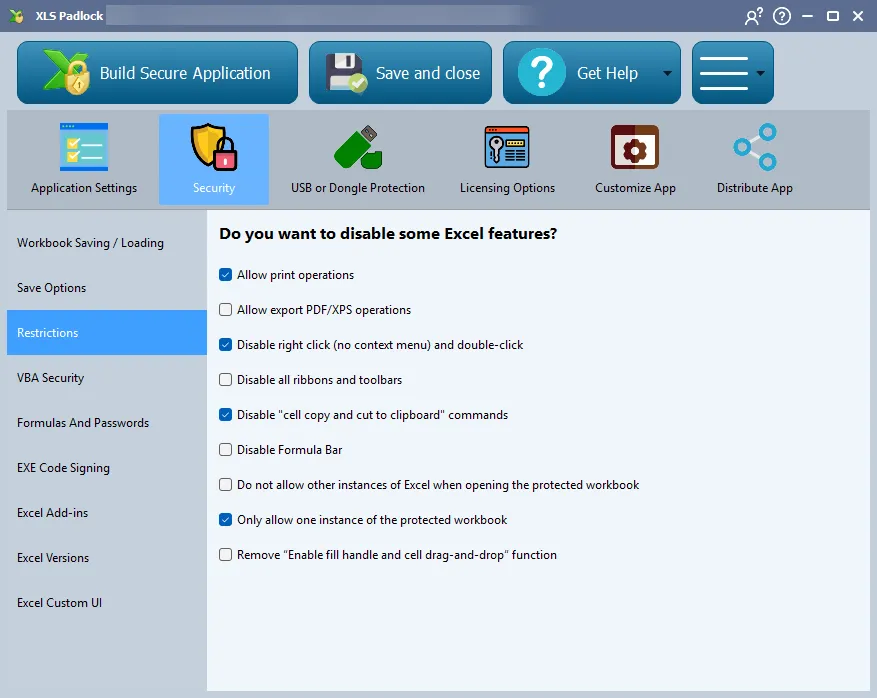
Allow Print Operations
Section titled “Allow Print Operations”Para impedir que os usuários imprimam sua planilha, desative a opção Allow print operations (permitir operações de impressão) nas configurações de Security.
Se essa opção estiver desativada, qualquer tentativa de impressão será bloqueada e o usuário verá a mensagem de erro “Printing is not allowed”.
Allow Export to PDF/XPS
Section titled “Allow Export to PDF/XPS”Para impedir que os usuários exportem o conteúdo da planilha para arquivos PDF ou XPS, desative a opção “Allow export PDF/XPS operations” (permitir operações de exportação para PDF/XPS) nas configurações de Security.
Disable Right-Click (and optionally Double-Click)
Section titled “Disable Right-Click (and optionally Double-Click)”Para desabilitar o menu de contexto do botão direito do mouse nas células da sua planilha, ative a opção “Disable right-click” (desabilitar clique com o botão direito) nas configurações de Security.
Isso costuma ser usado para impedir que os usuários copiem, colem ou modifiquem os dados e a formatação das células.
Disable All Ribbons and Toolbars
Section titled “Disable All Ribbons and Toolbars”A opção Disable all ribbons and toolbars (desabilitar todas as faixas de opções e barras de ferramentas) oculta todas as guias internas da Faixa de Opções e a maioria dos comandos do Menu do Microsoft Office, criando uma interface simplificada, semelhante a um quiosque, para o seu aplicativo.
Esse recurso funciona com o Excel 2007 e versões posteriores. Você pode aplicá-lo definindo a versão mínima exigida do Excel para a sua planilha.
Disable “Cell Copy and Cut to Clipboard” Commands
Section titled “Disable “Cell Copy and Cut to Clipboard” Commands”Ative esta opção para desabilitar os comandos Copy (copiar) e Cut (recortar) das células. Isso impede que os usuários finais copiem com facilidade dados da sua planilha para a área de transferência a fim de reutilizá-los em outros aplicativos.
Disable Formula Bar
Section titled “Disable Formula Bar”A opção Disable Formula Bar (desabilitar a barra de fórmulas) oculta a barra de fórmulas do Excel. Além disso, a opção correspondente no menu Exibir do Excel é desabilitada, de modo que os usuários finais não conseguem reativá-la.
Para maior segurança, também recomendamos que você desabilite o acesso ao editor do VBA.
Do Not Allow Other Instances of Excel
Section titled “Do Not Allow Other Instances of Excel”Quando ativada, esta opção verifica se já existe outra instância do Excel em execução quando um usuário inicia sua planilha compilada. Se um processo do Excel existente for encontrado, uma mensagem solicitará que o usuário o feche antes de prosseguir.
Isso garante que a instância do Excel que executa sua planilha protegida seja a primeira e a única, proporcionando um ambiente mais controlado.
Esta opção pode ser encontrada nas configurações de Security.
Only Allow One Instance of the Protected Workbook
Section titled “Only Allow One Instance of the Protected Workbook”A opção “Only allow one instance of the protected workbook” (permitir apenas uma instância da planilha protegida), encontrada nas configurações de Security, impede que os usuários finais executem mais de uma instância do seu aplicativo protegido ao mesmo tempo. Se um usuário tentar abrir o aplicativo novamente enquanto ele já está em execução, a janela existente será trazida para o primeiro plano. Esse recurso impede de forma eficaz que os usuários abram várias instâncias da mesma planilha protegida.
Remove “Enable fill handle and cell drag-and-drop” function
Section titled “Remove “Enable fill handle and cell drag-and-drop” function”Esta opção “Remove “Enable fill handle and cell drag-and-drop” function” impede que os usuários finais usem a alça de preenchimento e o arrastar e soltar de células na planilha protegida. É a mesma das opções gerais do Excel (“Review”, “Check accessibility”, “Options accessibility”, “Advanced”, “Enable fill handle and cell drag-and-drop”), mas permite substituir a escolha do usuário local.