Criar um formulário de registro
O XLS Padlock permite personalizar o texto que aparece na caixa de diálogo de ativação. O texto suporta exibição básica em HTML, de modo que você pode usar tags HTML como <B></B> e assim por diante. Também é possível criar campos: este é o tema desta seção.
Criar os campos do formulário de registro
Section titled “Criar os campos do formulário de registro”Para criar um formulário de registro e definir os diferentes campos, abra seu projeto no XLS Padlock e navegue até a página “Activation Keys / Online Activation”. Para uma descrição completa dos tipos de campo e das opções disponíveis, consulte o Editor de formulário de registro.
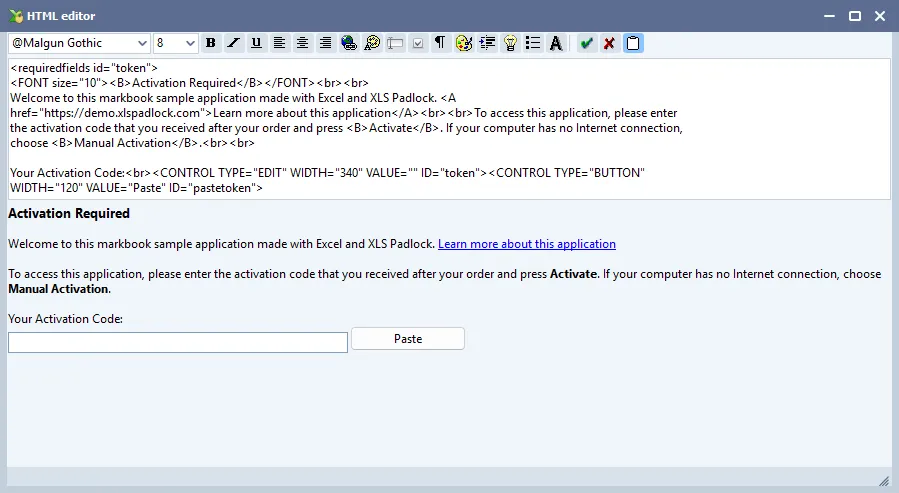
O XLS Padlock exibe um editor HTML básico e uma prévia do texto da caixa de diálogo.
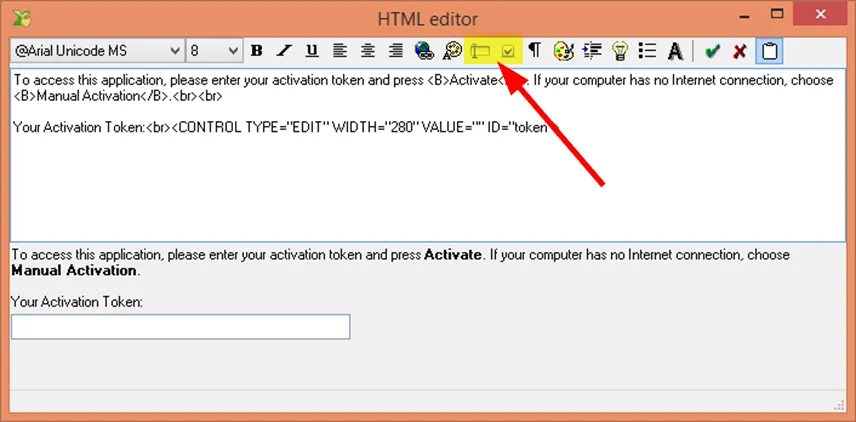
Dois botões específicos permitem adicionar campos personalizados caso você deseje solicitar mais informações aos usuários finais e fazer com que sua aplicação envie estas últimas ao seu servidor web.
Por exemplo, para criar um campo de texto, digite:
Your Name:<br><CONTROL TYPE="EDIT" WIDTH="280" VALUE="" ID="name"><br>A tag CONTROL define um campo do tipo EDIT (texto). Você pode definir a WIDTH em pixels e, especialmente, seu ID. Esse ID deve ser único e é o nome do campo que será devolvido à aplicação web durante a ativação.
Como a aplicação web recebe os dados do formulário
Section titled “Como a aplicação web recebe os dados do formulário”Suponha que você tenha criado três campos: name, email e token:
Your Name:<br><CONTROL TYPE="EDIT" WIDTH="280" VALUE="" ID="name"><br>Your Email Address:<br><CONTROL TYPE="EDIT" WIDTH="280" VALUE="" ID="email"><br>Your Activation Token:<br><CONTROL TYPE="EDIT" WIDTH="280" VALUE="" ID="token"><br>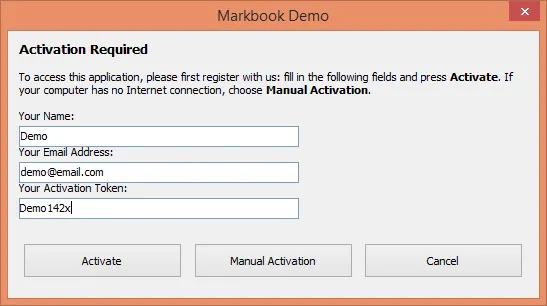
Quando o usuário final clica em Activate, o arquivo EXE da planilha devolve os dados do formulário à sua aplicação web. Ele realiza uma requisição HTTP POST e a aplicação web processará os dados.
A requisição HTTP POST é processada pelo Main Controller da aplicação web, definido no arquivo MainController.php disponível na subpasta inc/app/controllers (xlspadlock-onlineact / inc / app / controllers).
Próximo à linha 15, você pode ver várias linhas de código:
$action = $f3->get('REQUEST.action');$systid = $f3->get('REQUEST.systid');$apptitle = $f3->get('REQUEST.apptitle');$cod = $f3->get('REQUEST.cod');Por exemplo, o título da aplicação da sua planilha compilada é armazenado na variável PHP local $apptitle.
Se voltarmos aos três campos definidos anteriormente, você pode recuperar facilmente seus valores graças a estas linhas adicionais abaixo que você teria que colocar em MainController.php, logo após o código acima:
$username = $f3->get('REQUEST.name');$email = $f3->get('REQUEST.email');$token = $f3->get('REQUEST.token');Como você pode ver, cada campo definido no formulário de registro por seu ID único pode ser recuperado no código PHP por meio do código genérico:
$idvalue = $f3->get('REQUEST.ID');Validar e armazenar os dados do formulário
Section titled “Validar e armazenar os dados do formulário”O framework F3 que o kit de ativação utiliza vem com todas as ferramentas necessárias para processar e armazenar os dados do formulário.
Por exemplo, você poderia determinar se um usuário tem o direito de ativar sua planilha com base no valor do token. Ou armazenar os dados do usuário em um banco de dados (consulte https://fatfreeframework.com/3.9/databases).