Como proteger fórmulas em células
Para proteger uma fórmula, basta clicar com o botão direito em uma ou mais células que contenham as fórmulas que você deseja ocultar e selecionar “Protect selected cell(s) with XLS Padlock” (proteger as células selecionadas com o XLS Padlock) no menu de contexto.
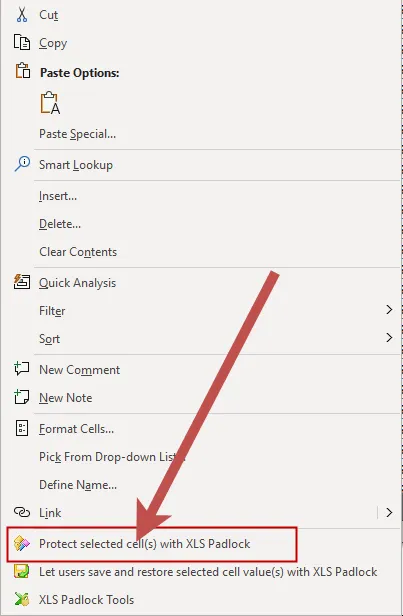
Em seguida, o XLS Padlock confirmará que as células estão marcadas para proteção.
Visão geral das células protegidas
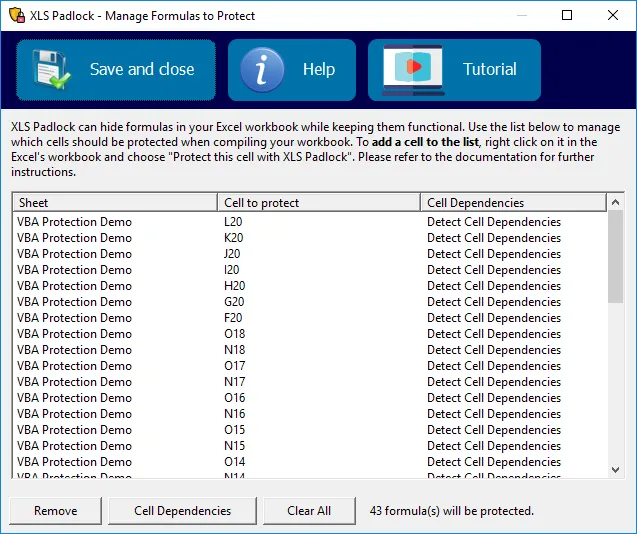
Section titled “Visão geral das células protegidas”Para ver uma visão geral de todas as células protegidas, clique em “Protect Formulas” (proteger fórmulas) na guia ou no menu do XLS Padlock:

Isso abre uma lista de todas as células configuradas para proteção. Nesta janela, você pode ajustar o comportamento da proteção, remover a proteção de células específicas ou limpar a lista inteira.
Quando você compila sua planilha, o XLS Padlock substitui todas as fórmulas listadas por chamadas de funções genéricas como PLEvalForm(N) e PLEvalFormD(N, ….). Suas células continuam funcionais, mas os usuários finais não conseguem descobrir as fórmulas subjacentes. As fórmulas originais deixam de existir na planilha compilada; elas são gerenciadas pelo próprio EXE.
Dependências de células
Section titled “Dependências de células”Por padrão, o XLS Padlock detecta todas as referências de células e intervalos nomeados em cada fórmula a proteger (suas dependências de células) e gera uma função anônima que carrega essas referências, para que o Excel recalcule as células protegidas na ordem correta. Por exemplo, se a fórmula a proteger for =A3^2, o XLS Padlock gera uma função como PLEvalFormD(1, COUNT(A3)). Nomes de função, nomes de planilha em referências entre planilhas, nomes de tabela e texto entre aspas não são confundidos com referências de células. Uma fórmula que não referencia nenhuma célula (por exemplo, =100*1.2) é substituída pela forma mais simples PLEvalForm(N).
O botão Cell Dependencies permite alterar esse comportamento para as células selecionadas. Há duas opções disponíveis: “Detect Cell Dependencies” (a opção padrão) e “No Dependency”. Escolha “No Dependency” somente quando você não quiser deliberadamente que o XLS Padlock declare as dependências de uma fórmula, por exemplo quando uma célula falha ao ser protegida: nesse caso, uma função genérica simples PLEvalForm(N) é usada, e o Excel deixa de saber de quais células a fórmula depende. A escolha é salva junto com a lista de células e permanece mesmo após uma mudança no idioma da interface.
👉 Veja também