Salvamento e carregamento da planilha
Com o XLS Padlock, você tem controle total sobre se os usuários podem salvar alterações na sua planilha do Excel.
Como o XLS Padlock salva e carrega as alterações do usuário
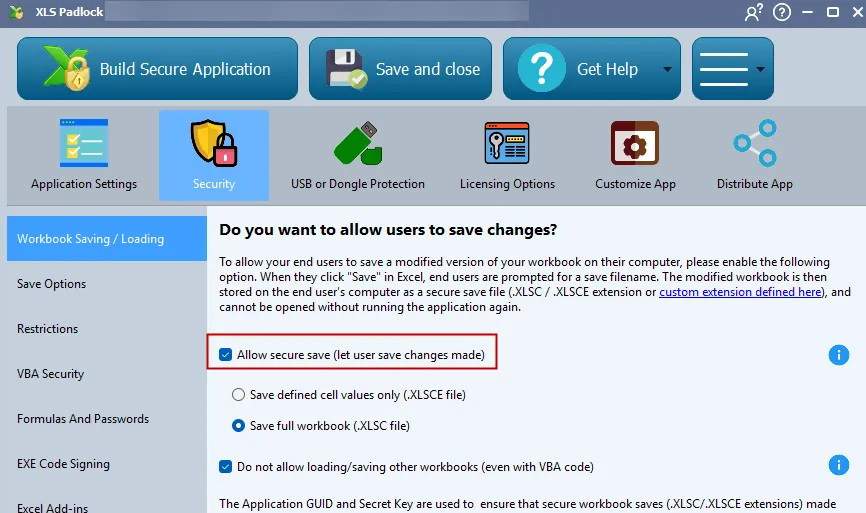
Section titled “Como o XLS Padlock salva e carrega as alterações do usuário”Para habilitar ou desabilitar o salvamento, marque a opção “Allow secure save” (permitir salvamento seguro) na página Security:
-
Se esta opção estiver desabilitada, seu aplicativo nunca será modificado. Quaisquer alterações que um usuário faça são descartadas ao fechar o aplicativo. Observe que, em algumas versões do Excel, o botão Salvar não é desativado e parecerá funcionar, mas na verdade nenhuma alteração é salva.
-
Se esta opção estiver habilitada, seus clientes poderão salvar suas modificações. Em seguida, você precisará selecionar um modo de salvamento.
Para salvar as alterações, os usuários finais podem clicar no botão Salvar padrão 
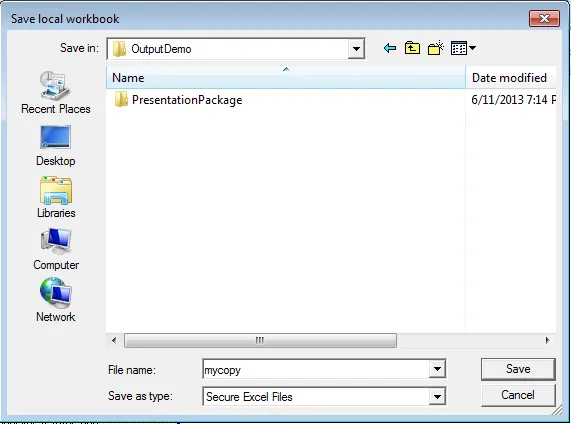
A este arquivo de salvamento é atribuída a extensão .XLSC (ou .XLSCE) e ele não pode ser aberto sem executar o aplicativo seguro novamente.
Por padrão, a caixa de diálogo perguntará aos usuários finais se eles desejam sobrescrever suas alterações. Você pode desabilitar esse comportamento nas Opções avançadas.
Como os usuários finais carregam suas alterações
Section titled “Como os usuários finais carregam suas alterações”Na próxima vez que executarem seu aplicativo, os clientes poderão escolher entre abrir sua planilha original ou uma versão que salvaram anteriormente. A tela de boas-vindas permite que eles selecionem “Choose Save File” ou carreguem um arquivo a partir do menu “Recent Saves”.
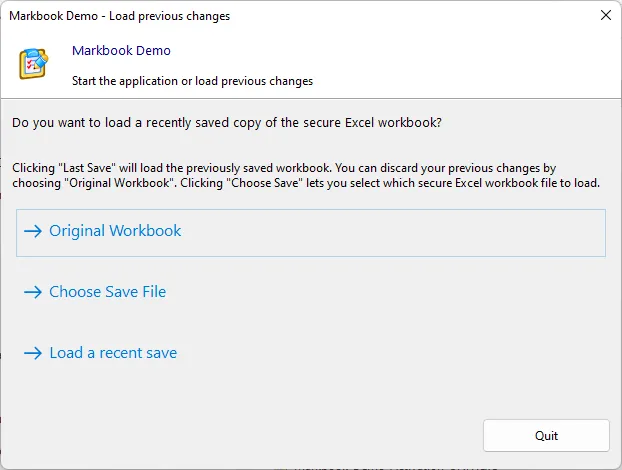
Por padrão, a caixa de diálogo “Save As” é exibida sempre que um usuário clica no botão Salvar. O último arquivo salvo é lembrado automaticamente. Observe que apenas o comando Save funciona; Save As está sempre desabilitado.