Etapa 4: associe os arquivos EXE das suas planilhas compiladas
O FS Subscription Kit foi projetado para oferecer suporte a várias planilhas Excel ao mesmo tempo. Assim, você precisa instalar o kit apenas uma vez no seu servidor, mesmo para gerenciar várias planilhas.
Todos os parâmetros das suas planilhas Excel devem ser configurados em um arquivo chamado workbooks.json no formato JSON.
Você encontrará um modelo do arquivo no diretório “inc” da aplicação. Veremos como configurá-lo nas etapas a seguir.
- Navegue até a subpasta “inc” e edite o arquivo workbooks.json armazenado no seu servidor.
Mais uma vez, verifique se o arquivo workbooks.json não pode ser acessado publicamente (o .htaccess impede que os usuários finais o acessem) porque esse arquivo contém dados sensíveis para gerar chaves de ativação!
- Aqui está o conteúdo do arquivo workbooks.json:
{ "products": { "product-path": { "title": "Your workbook 1 title", "xlspadlocksignkey": "Your workbook 1 base64 Ed25519 secret key - 2026 protocol", "xlspadlockprivatekey": "{Your workbook 1 security GUID - legacy pre-2026}", "xlspadlockmasterkey": "Your workbook 1 master key", "usehardwarelocking": 1, "maxactivperorder": 2, "keymaxdays": 180, "shownagscreen": 0 }, "just-demo": { "title": "Just a demo, remove me in production", "xlspadlocksignkey": "", "xlspadlockprivatekey": "{6363CDED-4E14-412A-8196-5A52C356D6CD}", "xlspadlockmasterkey": "14JFGDBFG784GKLGSJSG121QSFB", "usehardwarelocking": 1, "maxactivperorder": 2, "shownagscreen": 0 } }}“products” é uma seção obrigatória. Não altere o valor. O esquema usado é o seguinte:
{ "products": { "product-path": { …Se ainda não fez isso, vá para o FastSpring Dashboard e crie o produto de assinatura que será associado à sua planilha. Se você não souber como fazer isso, consulte a documentação em https://fastspring.com/docs/subscriptions-overview/
- Escolha Products e depois Subscriptions. O caminho do produto (product path) será exibido. Na captura de tela abaixo, seria marbook-demo:
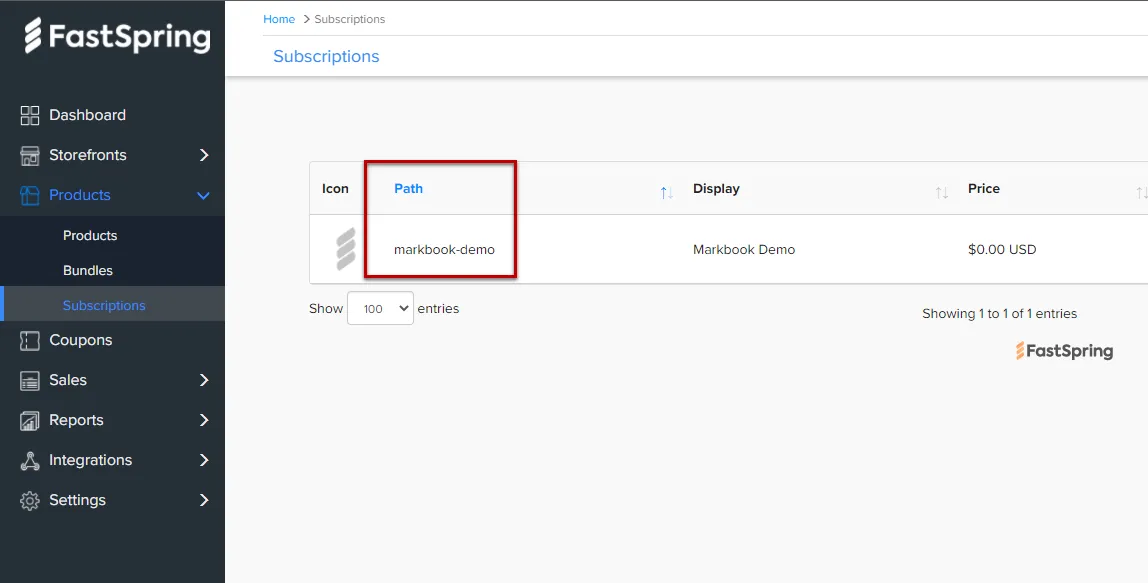
- No arquivo workbooks.json, substitua “product-path” pelo caminho do produto definido no FastSpring Dashboard. No nosso caso acima, escreveríamos “markbook-demo”:
{ "products": { "markbook-demo": { …- Você pode então dar à sua planilha o título que quiser. Isso é puramente informativo e pode ser útil para ajudar você a se orientar ao configurar várias planilhas:
{ "products": { "markbook-demo": { "title": "My workbook title",- Inicie o Excel, abra a sua planilha Excel e o XLS Padlock.
Navegue até a página “Activation Keys / Activation Settings”. Clique no botão “Copy” próximo ao campo “Application Master Key”:
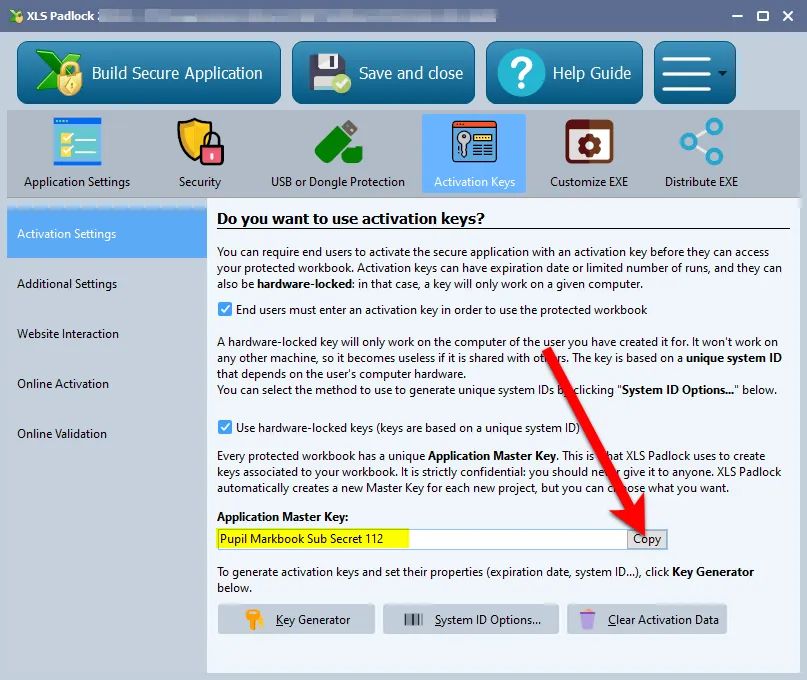
Cole isso no workbooks.json como valor da entrada xlspadlockmasterkey. Com base na captura de tela acima, isso resultaria em:
{    "products": {        "markbook-demo": {            "title": "My workbook title",            "xlspadlockmasterkey": "Pupil Markbook Sub Secret 112",
…- De volta ao XLS Padlock, escolha Online Activation e configure a chave de assinatura para este produto. Com o protocolo assinado de 2026 (recomendado), deixe “Compatibility mode for pre-2026 activation kits” desmarcado, clique em “Generate keypair…” e copie a private (secret) key exibida para a entrada xlspadlocksignkey. Consulte O protocolo de ativação de 2026 para o procedimento completo.
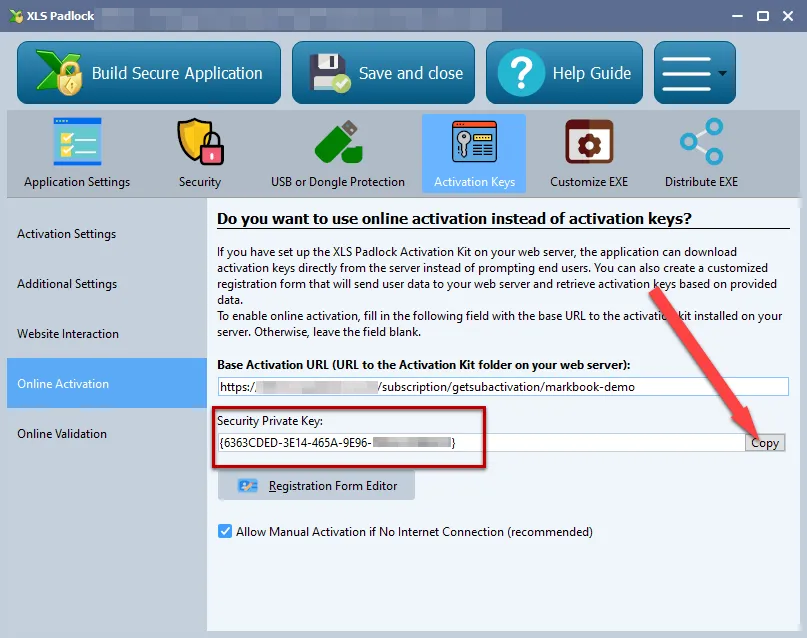
Com base na captura de tela acima, isso resultaria em:
{ "products": { "markbook-demo": { "title": "My workbook title", "xlspadlocksignkey": "VGhpcyBpcyBhIHNhbXBsZSBiYXNlNjQgRWQyNTUxOSBzZWNyZXQ=", "xlspadlockmasterkey": "Pupil Markbook Sub Secret 112",…
- Agora podemos configurar as diferentes propriedades dessa variação:
- Se você não quiser gerar chaves de ativação bloqueadas por hardware (NÃO RECOMENDADO), altere a entrada usehardwarelocking de 1 para 0.
- Defina o número de ativações permitidas por pedido por meio da entrada maxactivperorder. Isso permite definir em quantas máquinas um usuário final (por exemplo, que comprou o arquivo EXE da sua planilha compilada) pode ativar a planilha. Por padrão, é o valor definido no config.ini (veja acima).
Observação: a quantidade do pedido também é levada em conta. Por exemplo, se o cliente comprou uma quantidade de 2 produtos e com maxactivperorder = 2, permitiríamos 4 ativações.
1. Se você quiser gerar chaves de ativação que exibam uma tela de aviso (nag screen, útil para versões de avaliação), altere a entrada **shownagscreen** de 0 para 1.2. Por fim, se você quiser definir uma data de expiração ou um número máximo de execuções / dias, é possível. Lembre-se de que o XLS Padlock permite apenas um modo de expiração: data, número de execuções ou número de dias por chave de ativação. 1. Para um número máximo de execuções, defina a entrada chamada “**keymaxruns**” e defina o valor como o número de execuções que você quer permitir. 2. Para um número máximo de dias, defina a entrada chamada “**keymaxdays**” e defina o valor como o número de dias que você quer permitir. 3. Para uma data de expiração fixa, defina a entrada chamada “**keyexpiredate**” e defina o valor como a data com o seguinte formato obrigatório: YYYY/MM/DD{ "products": { "markbook-demo": { "title": "Your workbook title", "xlspadlocksignkey": "VGhpcyBpcyBhIHNhbXBsZSBiYXNlNjQgRWQyNTUxOSBzZWNyZXQ=", "xlspadlockmasterkey": "Pupil Markbook Sub Secret 112", "usehardwarelocking": 1, "maxactivperorder": 2, "keymaxdays": 180, "shownagscreen": 0 }, …