Paso 4: asocie los archivos EXE de su libro compilado
El kit de suscripción de FS se diseñó para admitir varios libros de Excel a la vez. Por lo tanto, solo debe instalar el kit una vez en su servidor, incluso para gestionar varios libros.
Todos los parámetros de sus libros de Excel deben configurarse en un archivo llamado workbooks.json en formato JSON.
Encontrará una plantilla del archivo en el directorio “inc” de la aplicación. Veremos cómo configurarlo en los siguientes pasos.
- Navegue hasta la subcarpeta “inc” y edite el archivo workbooks.json almacenado en su servidor.
Compruebe de nuevo que el archivo workbooks.json no se pueda acceder públicamente (el .htaccess impide que los usuarios finales accedan a él) porque este archivo contiene datos sensibles para generar las claves de activación!
- A continuación se muestra el contenido del archivo workbooks.json:
{ "products": { "product-path": { "title": "Your workbook 1 title", "xlspadlocksignkey": "Your workbook 1 base64 Ed25519 secret key - 2026 protocol", "xlspadlockprivatekey": "{Your workbook 1 security GUID - legacy pre-2026}", "xlspadlockmasterkey": "Your workbook 1 master key", "usehardwarelocking": 1, "maxactivperorder": 2, "keymaxdays": 180, "shownagscreen": 0 }, "just-demo": { "title": "Just a demo, remove me in production", "xlspadlocksignkey": "", "xlspadlockprivatekey": "{6363CDED-4E14-412A-8196-5A52C356D6CD}", "xlspadlockmasterkey": "14JFGDBFG784GKLGSJSG121QSFB", "usehardwarelocking": 1, "maxactivperorder": 2, "shownagscreen": 0 } }}«products» es una sección obligatoria. No cambie el valor. El esquema utilizado es el siguiente:
{ "products": { "product-path": { …Si aún no lo ha hecho, vaya al panel de FastSpring y cree el producto de suscripción que se asociará a su libro. Si no sabe cómo hacerlo, consulte la documentación en https://fastspring.com/docs/subscriptions-overview/
- Elija Products y luego Subscriptions. Se mostrará la ruta del producto (product path). En la captura de pantalla siguiente, sería marbook-demo:
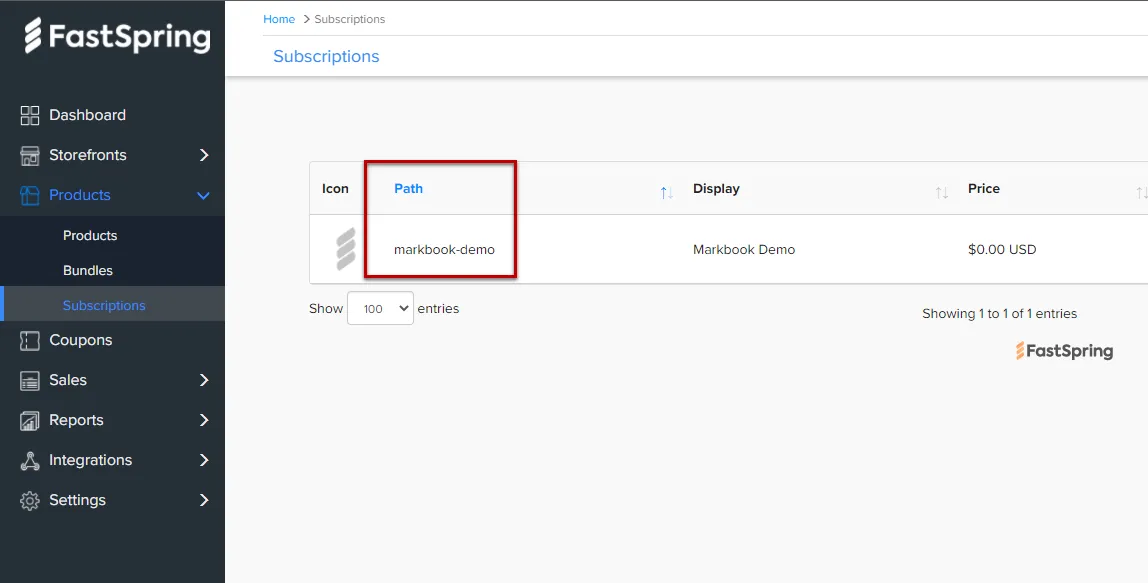
- En el archivo workbooks.json, sustituya “product-path” por la ruta del producto definida en el panel de FastSpring. En nuestro caso anterior, escribiríamos “markbook-demo”:
{ "products": { "markbook-demo": { …- A continuación, puede dar a su libro el título que desee. Es meramente informativo y puede ser útil para ayudarle a orientarse cuando configura varios libros:
{ "products": { "markbook-demo": { "title": "My workbook title",- Inicie Excel, abra su libro de Excel y XLS Padlock.
Navegue hasta la página “Activation Keys / Activation Settings”. Haga clic en el botón “Copy” situado junto al campo “Application Master Key”:
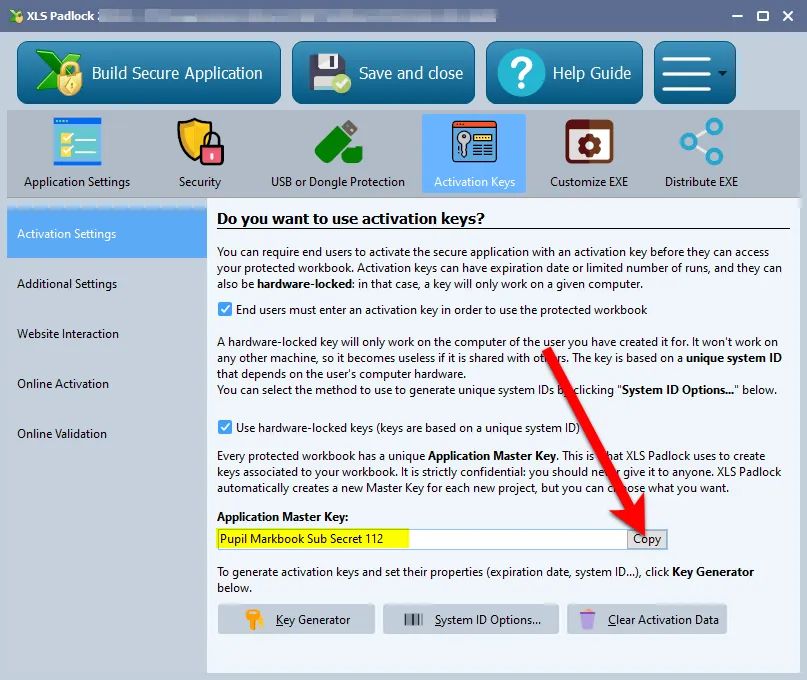
Péguelo en workbooks.json como valor de la entrada xlspadlockmasterkey. Según la captura de pantalla anterior, quedaría así:
{    "products": {        "markbook-demo": {            "title": "My workbook title",            "xlspadlockmasterkey": "Pupil Markbook Sub Secret 112",
…- De vuelta en XLS Padlock, elija Online Activation y configure la clave de firma para este producto. Con el protocolo firmado de 2026 (recomendado), deje “Compatibility mode for pre-2026 activation kits” desmarcado, haga clic en “Generate keypair…” y copie la clave privada (secreta) que se muestra en la entrada xlspadlocksignkey. Consulte El protocolo de activación de 2026 para conocer el procedimiento completo.
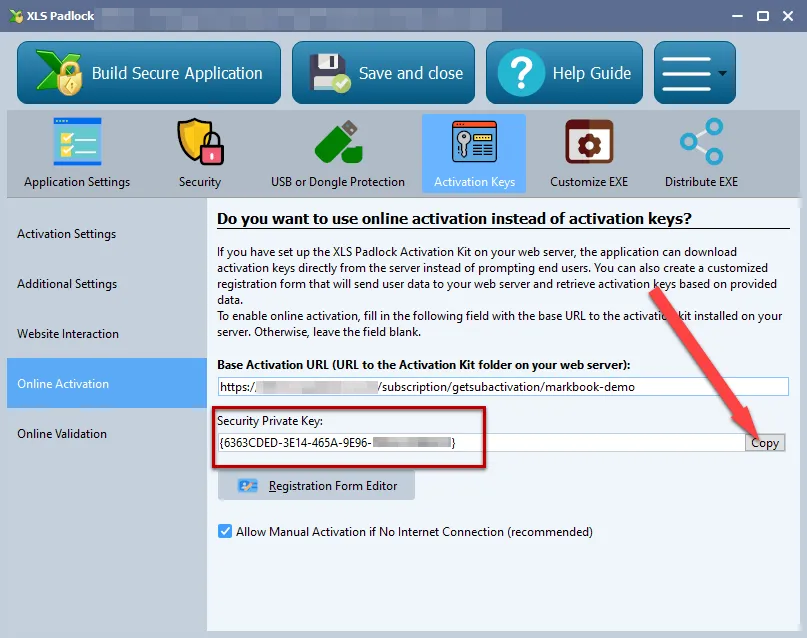
Según la captura de pantalla anterior, quedaría así:
{ "products": { "markbook-demo": { "title": "My workbook title", "xlspadlocksignkey": "VGhpcyBpcyBhIHNhbXBsZSBiYXNlNjQgRWQyNTUxOSBzZWNyZXQ=", "xlspadlockmasterkey": "Pupil Markbook Sub Secret 112",…
- Ahora podemos configurar las distintas propiedades de esa variación:
- Si no desea generar claves de activación vinculadas al hardware (NO RECOMENDADO), cambie la entrada usehardwarelocking de 1 a 0.
- Defina el número de activaciones por pedido permitidas mediante la entrada maxactivperorder. Esto le permite definir en cuántas máquinas puede un usuario final (por ejemplo, quien compró el archivo EXE de su libro compilado) activar el libro. De forma predeterminada, es el valor definido en config.ini (véase más arriba).
Nota: también se tiene en cuenta la cantidad del pedido. Por ejemplo, si el cliente compró una cantidad de 2 productos y con maxactivperorder = 2, permitiríamos 4 activaciones.
1. Si desea generar claves de activación que muestren una pantalla de aviso (útil para versiones de prueba), cambie la entrada **shownagscreen** de 0 a 1.2. Por último, si desea establecer una fecha de caducidad o un número máximo de ejecuciones / días, es posible. Recuerde que XLS Padlock solo permite un modo de caducidad: fecha, número de ejecuciones o número de días por clave de activación. 1. Para un número máximo de ejecuciones, defina la entrada denominada "**keymaxruns**" y establezca su valor en el número de ejecuciones que desea permitir. 2. Para un número máximo de días, defina la entrada denominada "**keymaxdays**" y establezca su valor en el número de días que desea permitir. 3. Para una fecha de caducidad fija, defina la entrada denominada "**keyexpiredate**" y establezca su valor en la fecha con el siguiente formato obligatorio: YYYY/MM/DD{ "products": { "markbook-demo": { "title": "Your workbook title", "xlspadlocksignkey": "VGhpcyBpcyBhIHNhbXBsZSBiYXNlNjQgRWQyNTUxOSBzZWNyZXQ=", "xlspadlockmasterkey": "Pupil Markbook Sub Secret 112", "usehardwarelocking": 1, "maxactivperorder": 2, "keymaxdays": 180, "shownagscreen": 0 }, …