Configuración del libro de Excel
- En su proyecto de XLS Padlock, vaya a la página “Activation Keys / Online Activation”.
En el campo Base Activation URL, introduzca la URL base definida anteriormente (consulte Base URL for activation) en su servidor web seguida de /getactivation/{product ID} (una barra final / no es obligatoria) y sustituya {product ID} por el ID de producto asociado a su libro (y definido en workbooks.json).
En nuestro caso iniciado anteriormente, sería:
https://www.mywebsite.com/wordpress/activation/getactivation/68Si se omite el ID de producto, se utilizará el primer producto definido en workbooks.json.
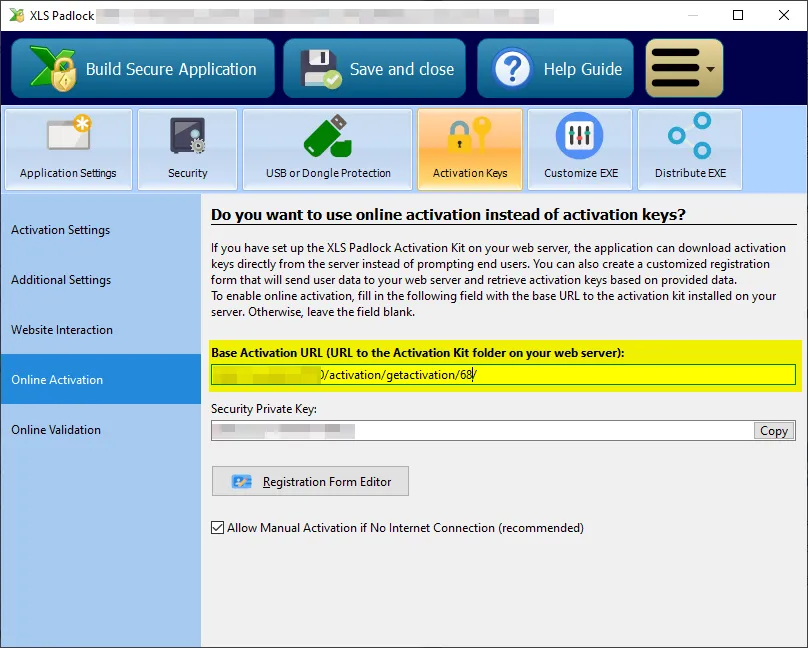
XLS Padlock puede gestionar conexiones TLS/SSL: si su servidor web tiene un certificado SSL válido, puede utilizar URL seguras que comiencen por HTTPS.
- Haga clic en Registration Form Editor. XLS Padlock muestra un editor HTML básico y una vista previa del texto del cuadro de diálogo. Puede definir su propio texto HTML, pero al menos se requiere un campo HTML llamado token (token is required).
Por ejemplo, podemos utilizar el siguiente código HTML para el editor del formulario de registro:
<FONT size="10"><B>Activation Required</B></FONT><br><br>Welcome to this sample application made with Excel and XLS Padlock. <Ahref="https://demo.xlspadlock.com">Learn more about this application</A><br><br>To access this application, please enterthe activation code that you received after your order and press <B>Activate</B>. If your computer has no Internet connection,choose <B>Manual Activation</B>.<br><br>Your Activation Code:<br><CONTROL TYPE="EDIT" WIDTH="280" VALUE="" ID="token">Solo esta parte es obligatoria porque define el campo HTML que permite al usuario introducir su token de activación:
<CONTROL TYPE="EDIT" WIDTH="280" VALUE="" ID="token">Guarde los cambios y cierre el editor.
- Compile su aplicación EXE del libro. Ahora está asociada a la aplicación web.