Paso 2: configurar config.ini
- Vaya a la subcarpeta “inc” (xlspadlock-onlineact / inc) y edite el archivo config.ini almacenado en su servidor.
La parte importante del archivo config.ini tiene este aspecto:
[globals]
; ====== Modify the following parameters for your workbook ======
; ** Your XLS Padlock user ID - must begin with xps- **
xlspadlockuserid = "xps-45151454"
; ** Master key of your workbook **
; Set the Application Master Key, as defined in your XLS Padlock project. This master key is used to generate the activation key.
; It is strictly confidential: do not share it with anyone
xlspadlockmasterkey = "FE9958CACCA8E446178AB997D"
; ** Security private key of your workbook **
; Used to be sure that another application can't use this online webapp to generate its keys.
xlspadlockpkey = "{FE0F8E30-1E17-4E01-91BA-D0EED421C834}"
; ** Key parameters **
usehardwarelocking = 1
; xlspadlocksignkey= (2026 protocol - see the Ed25519 section below)-
Cambie el valor de la entrada llamada xlspadlockuserid por su ID de usuario de XLS Padlock. Este ID de usuario está disponible en el correo electrónico de registro que recibió al comprar XLS Padlock.
-
Inicie Excel, abra su libro de Excel e inicie XLS Padlock. Vaya a la página “Activation Keys / Activation Settings” (Claves de activación / Configuración de activación):
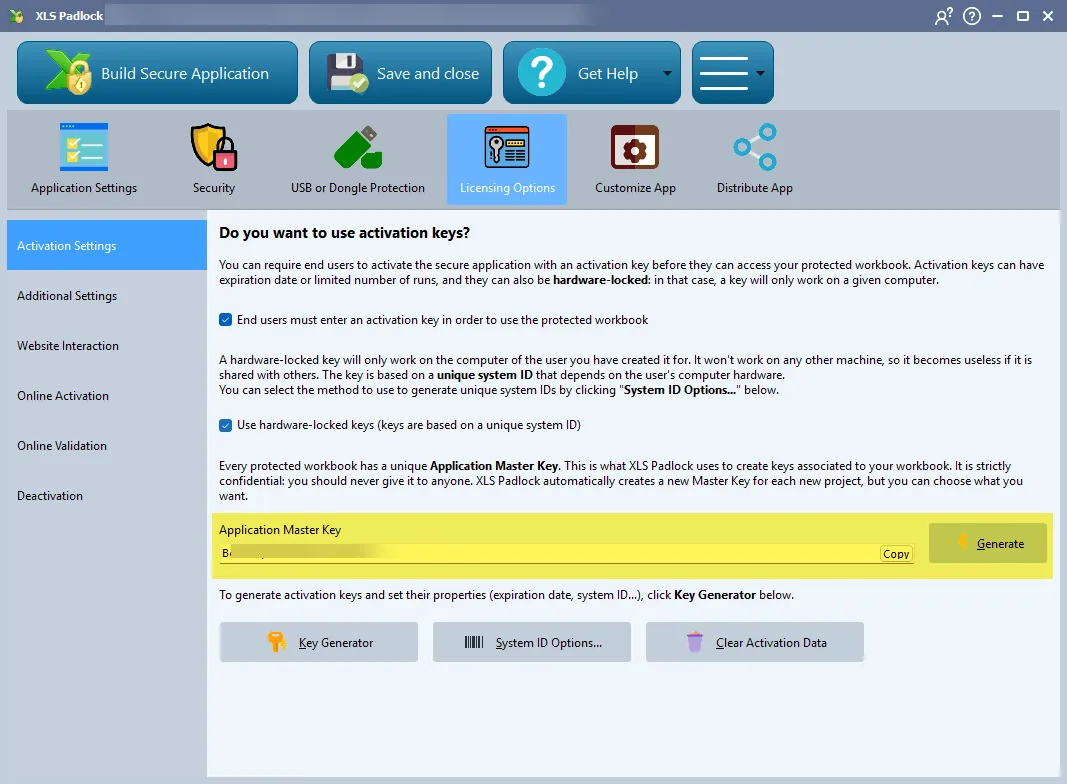
Haga clic en el botón “Copy” asociado al campo “Application Master Key”.
Pegue esto en config.ini como valor de la entrada xlspadlockmasterkey. Según la captura de pantalla anterior, esto daría:
xlspadlockmasterkey = "Markbook Test484"- En XLS Padlock, elija Online Activation:
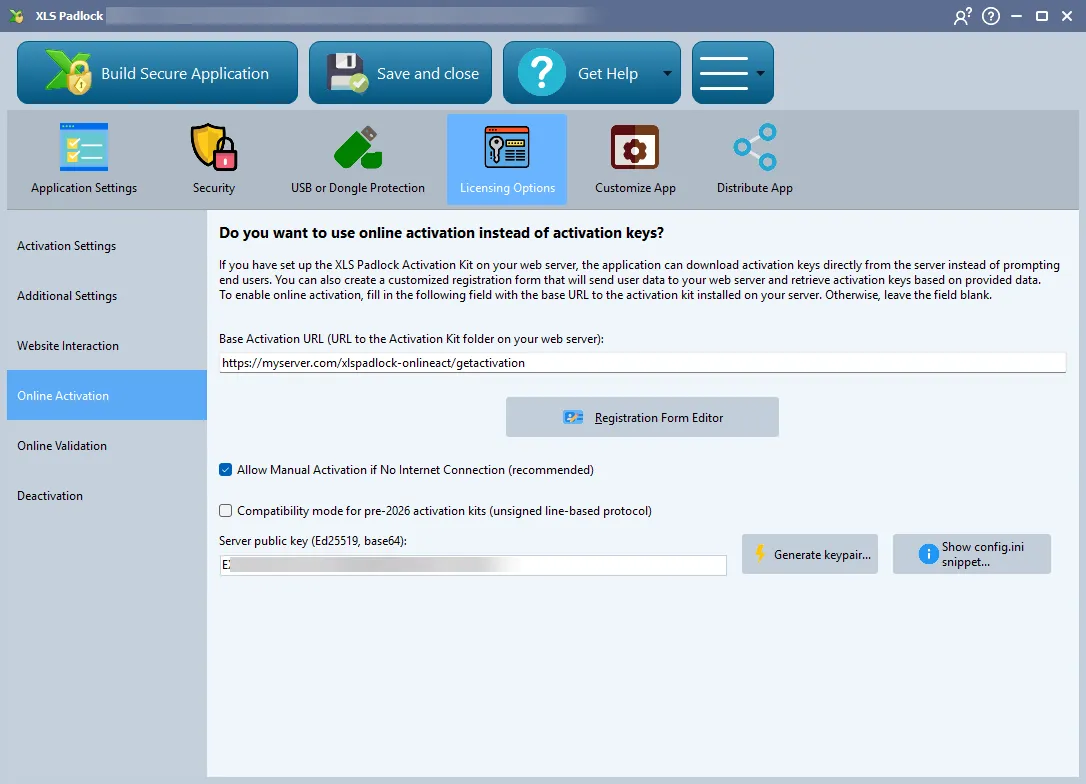
Para el protocolo firmado de 2026, deje “Compatibility mode for pre-2026 activation kits” sin marcar y configure el par de claves Ed25519 tal como se describe en la sección del protocolo de 2026 más abajo. En ese modo, el antiguo campo Security Private Key queda oculto y la entrada xlspadlockpkey se ignora.
Si, por el contrario, habilita el modo de compatibilidad, haga clic en Copy en el campo Security Private Key y péguelo en la entrada xlspadlockpkey.
- Si no desea generar claves de activación vinculadas al hardware, cambie la última entrada a 0:
usehardwarelocking = 0- Guarde las modificaciones en el archivo config.ini.
Protocolo XLS Padlock 2026: firma de respuestas Ed25519
Section titled “Protocolo XLS Padlock 2026: firma de respuestas Ed25519”A partir de XLS Padlock 2026.0, el Designer ofrece un nuevo protocolo de activación basado en sobres JSON de solicitud/respuesta con verificación obligatoria de firma Ed25519. El kit detecta automáticamente el protocolo en cada solicitud, por lo que los libros empaquetados en el antiguo “modo de compatibilidad” siguen funcionando sin cambios.
Para habilitar el protocolo de 2026:
- En el XLS Padlock Designer, abra la página Online Activation.
- Desmarque “Compatibility mode for pre-2026 activation kits”.
- Haga clic en “Generate keypair…”. El campo Server Public Key es de solo lectura y se rellena automáticamente; copie la clave privada que se muestra en
config.inibajoxlspadlocksignkey. El par de claves debe generarse desde el Designer, ya que la clave pública no se puede introducir manualmente. - Vuelva a empaquetar su libro protegido.
; --- XLS Padlock 2026 protocol - Ed25519 response signing ---; Required when the workbook was packed with "Compatibility mode for; pre-2026 activation kits" UNCHECKED in the Designer.xlspadlocksignkey=Con el kit incluido con XLS Padlock 2026.3, los rechazos de las solicitudes de validación y desactivación incluyen además un campo chal_sha256, el SHA-256 del valor chal enviado en la solicitud. Las aplicaciones compiladas con XLS Padlock 2026.3 o posterior ignoran un rechazo cuya huella no coincide con su propia solicitud, de modo que un rechazo registrado en la red no pueda reutilizarse para incluir en la lista negra las claves de otros clientes. El propio kit añade el campo: su código de dovalidation() no necesita cambios.