Stap 2: config.ini configureren
- Navigeer naar de submap “inc” (xlspadlock-onlineact / inc) en bewerk het bestand config.ini dat op uw server is opgeslagen.
Het belangrijke deel van het bestand config.ini ziet er als volgt uit:
[globals]
; ====== Modify the following parameters for your workbook ======
; ** Your XLS Padlock user ID - must begin with xps- **
xlspadlockuserid = "xps-45151454"
; ** Master key of your workbook **
; Set the Application Master Key, as defined in your XLS Padlock project. This master key is used to generate the activation key.
; It is strictly confidential: do not share it with anyone
xlspadlockmasterkey = "FE9958CACCA8E446178AB997D"
; ** Security private key of your workbook **
; Used to be sure that another application can't use this online webapp to generate its keys.
xlspadlockpkey = "{FE0F8E30-1E17-4E01-91BA-D0EED421C834}"
; ** Key parameters **
usehardwarelocking = 1
; xlspadlocksignkey= (2026 protocol - see the Ed25519 section below)-
Wijzig de waarde van het item met de naam xlspadlockuserid in uw XLS Padlock-gebruikers-ID. Deze gebruikers-ID vindt u in de registratie-e-mail die u hebt ontvangen toen u XLS Padlock kocht.
-
Start Excel, open uw Excel-werkmap en start XLS Padlock. Navigeer naar de pagina “Activation Keys / Activation Settings”:
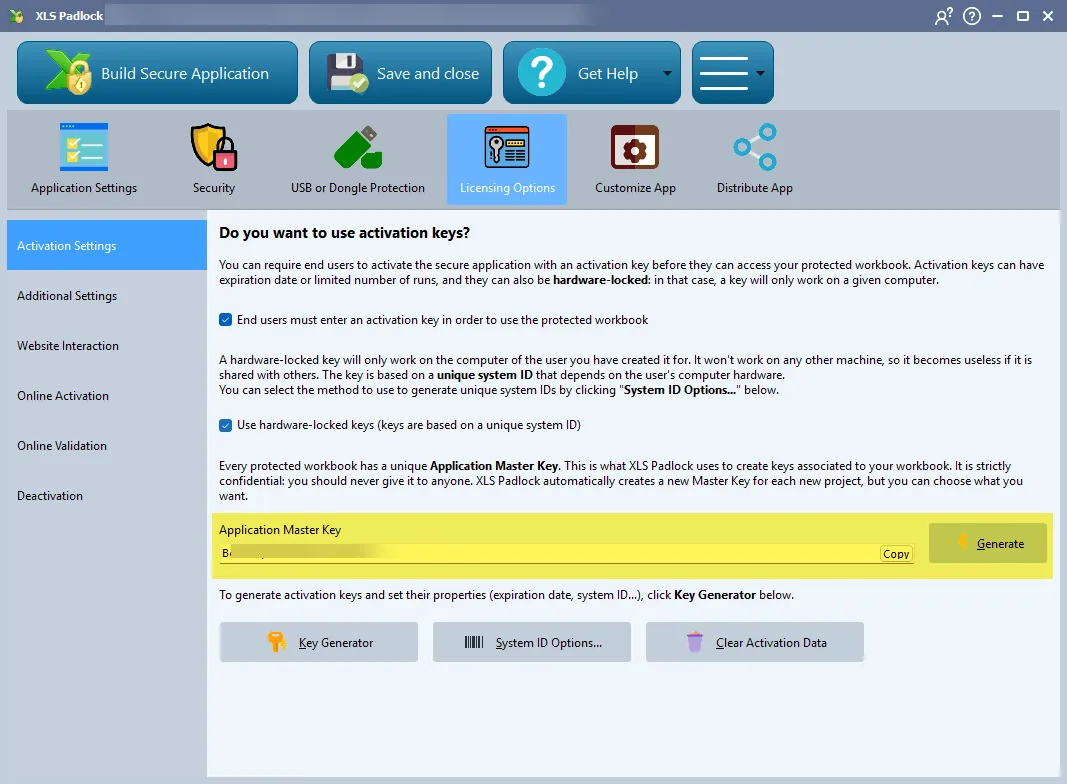
Klik op de knop “Copy” die bij het veld “Application Master Key” hoort.
Plak dit in config.ini als de waarde van het item xlspadlockmasterkey. Op basis van de bovenstaande schermafbeelding levert dit het volgende op:
xlspadlockmasterkey = "Markbook Test484"- Kies in XLS Padlock Online Activation:
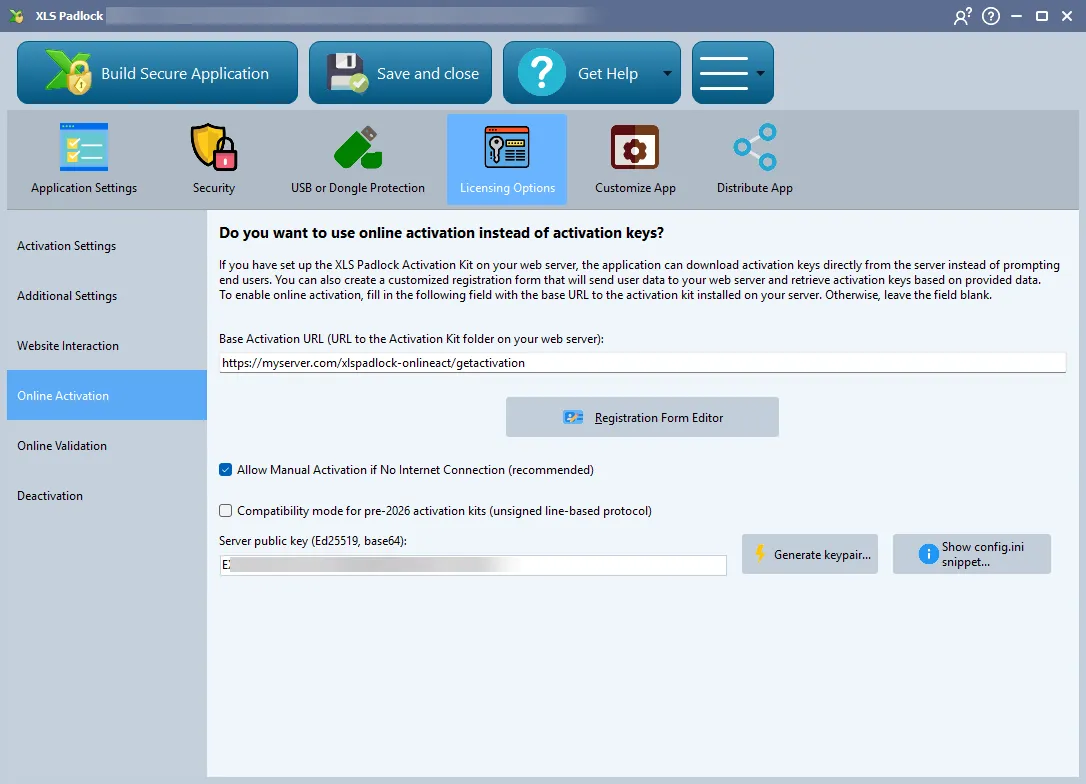
Laat voor het ondertekende protocol van 2026 de optie “Compatibility mode for pre-2026 activation kits” uitgeschakeld en stel het Ed25519-sleutelpaar in zoals beschreven in het gedeelte over het 2026-protocol hieronder. In die modus is het verouderde veld Security Private Key verborgen en wordt het item xlspadlockpkey genegeerd.
Als u in plaats daarvan de compatibiliteitsmodus inschakelt, klikt u op Copy bij het veld Security Private Key en plakt u de waarde in het item xlspadlockpkey.
- Als u geen aan de hardware gebonden activeringssleutels wilt genereren, wijzigt u het laatste item in 0:
usehardwarelocking = 0- Sla de wijzigingen aan het bestand config.ini op.
XLS Padlock 2026-protocol: Ed25519-antwoordondertekening
Section titled “XLS Padlock 2026-protocol: Ed25519-antwoordondertekening”Vanaf XLS Padlock 2026.0 biedt de Designer een nieuw activeringsprotocol dat is gebaseerd op JSON-request/response-enveloppen met verplichte Ed25519-handtekeningverificatie. De kit detecteert het protocol automatisch per aanvraag, zodat werkmappen die in de verouderde “compatibility mode” zijn verpakt, ongewijzigd blijven werken.
Zo schakelt u het 2026-protocol in:
- Open in de XLS Padlock Designer de pagina Online Activation.
- Schakel “Compatibility mode for pre-2026 activation kits” uit.
- Klik op “Generate keypair…”. Het veld Server Public Key is alleen-lezen en wordt automatisch ingevuld; kopieer de weergegeven privésleutel naar
config.inionderxlspadlocksignkey. Het sleutelpaar moet in de Designer worden gegenereerd, omdat de openbare sleutel niet handmatig kan worden ingevoerd. - Verpak uw beveiligde werkmap opnieuw.
; --- XLS Padlock 2026 protocol - Ed25519 response signing ---; Required when the workbook was packed with "Compatibility mode for; pre-2026 activation kits" UNCHECKED in the Designer.xlspadlocksignkey=