Deactivering instellen
Met het deactiveringsproces in XLS Padlock kunnen eindgebruikers hun geactiveerde Excel-werkmaptoepassingen van hun huidige apparaat uitschrijven, zodat ze hun licentie naar een ander apparaat kunnen overdragen. Dit proces is handig in scenario’s zoals hardwarewijzigingen, systeemupgrades of bij het overstappen naar een nieuwe computer.
De FastSpring Subscription Kit beheert het online deactiveringsproces efficiënt. Wanneer een gebruiker besluit een licentie op zijn apparaat te deactiveren, wordt het proces geautomatiseerd, wat de workflow voor zowel gebruikers als beheerders stroomlijnt. Het is niet nodig om deactiveringscertificaten handmatig te controleren.
Om de deactiveringsfunctie in te schakelen, vinkt u de optie “Allow deactivation for this workbook application” aan en vult u het veld Base Deactivation URL in:
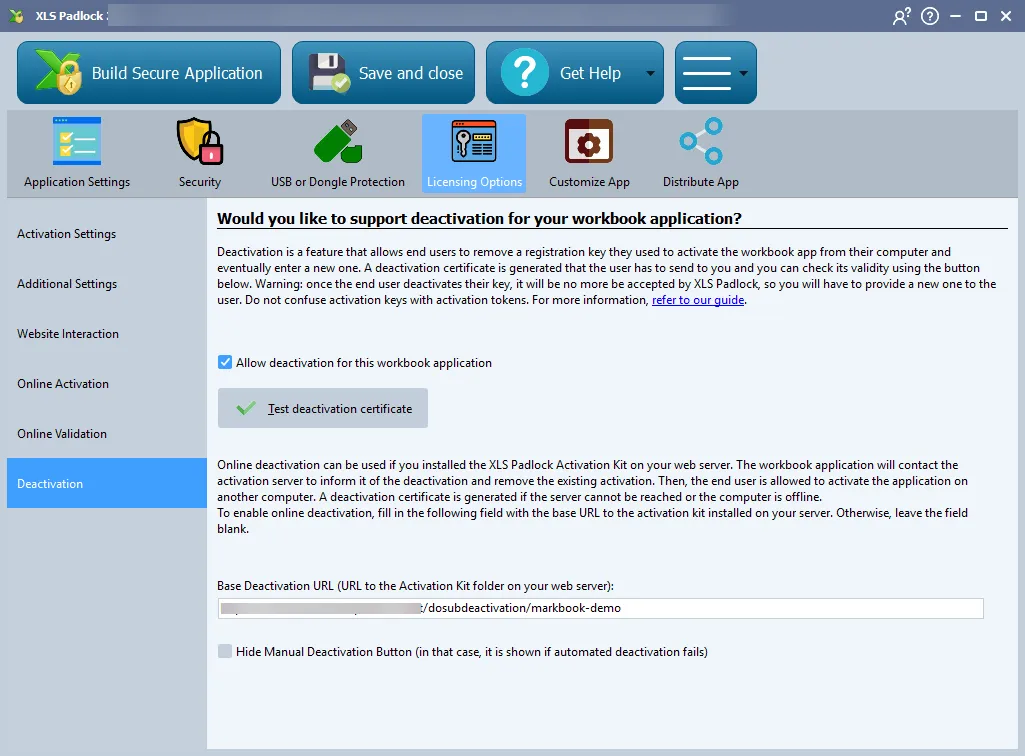
Voer in het veld Base Deactivation URL de basis-URL in zoals eerder gedefinieerd (zie Basis-URL voor activering) op uw webserver, gevolgd door /dosubdeactivation/{product path} (een afsluitende slash is niet verplicht) en vervang {product path} door het FastSpring-productpad dat aan uw werkmap is gekoppeld (en gedefinieerd in workbooks.json).
In ons geval zou dit zijn:
https://www.mywebsite.com/subscription/dosubdeactivation/markbook-demoHercompileer uw EXE van de werkmap met XLS Padlock. Dat is alles.
Wanneer eindgebruikers willen deactiveren (zie de XLS Padlock-gebruikershandleiding voor instructies over het deactiveren van een werkmaptoepassing), wordt de server geïnformeerd en wordt de bestaande activering die erop is opgeslagen, verwijderd.
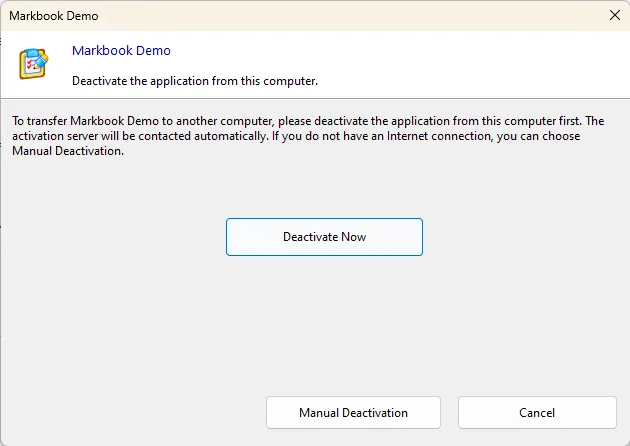
Tijdens de deactivering controleert de FastSpring Subscription Kit ook de status van het abonnement.
Dit zorgt ervoor dat alleen klanten met een actief abonnement bestaande licenties kunnen deactiveren om deze over te dragen.