Hoe u proefwerkmappen maakt
U kunt potentiële klanten een voorbeeld van uw Excel-werkmappen aanbieden door een proefversie te maken die een licentie vereist om de volledige functionaliteit te ontgrendelen. Dit is mogelijk met de activeringssleutels van XLS Padlock.
Deze handleiding laat zien hoe u een proefperiode voor uw werkmaptoepassing instelt.
1. Activeringssleutels inschakelen
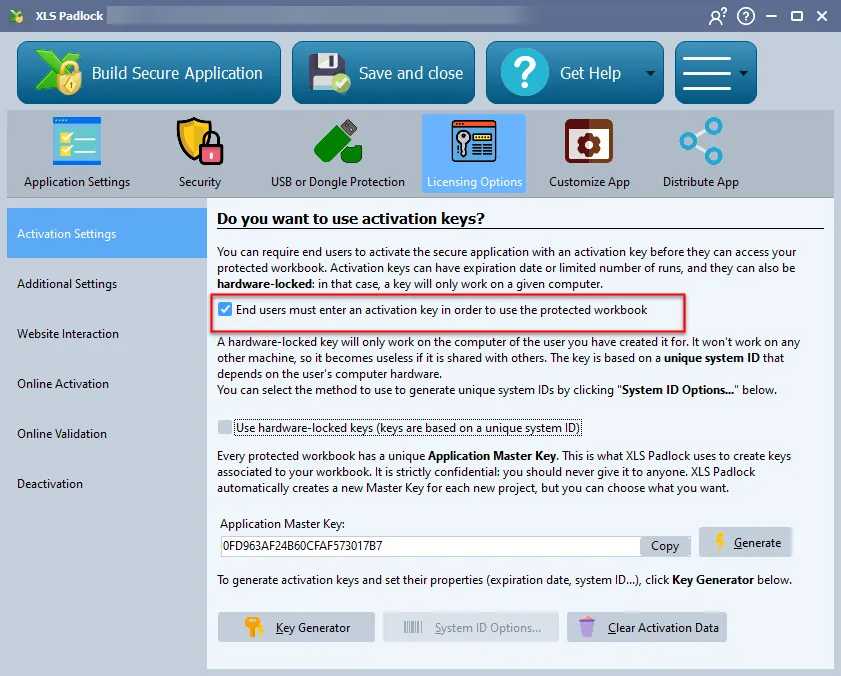
Section titled “1. Activeringssleutels inschakelen”Schakel eerst de optie “End users must enter an activation key in order to use the protected workbook” (eindgebruikers moeten een activeringssleutel invoeren om de beschermde werkmap te gebruiken) in en bouw uw toepassing opnieuw.
2. Een proefactiveringssleutel genereren
Section titled “2. Een proefactiveringssleutel genereren”Open de Key Generator (sleutelgenerator) in XLS Padlock.
Om een proefperiode te bepalen, kunt u een limiet voor Trial days (proefdagen, bijvoorbeeld 15 dagen), een vaste Expiration Date (vervaldatum) of een Max Execution Count (maximaal aantal uitvoeringen) instellen.
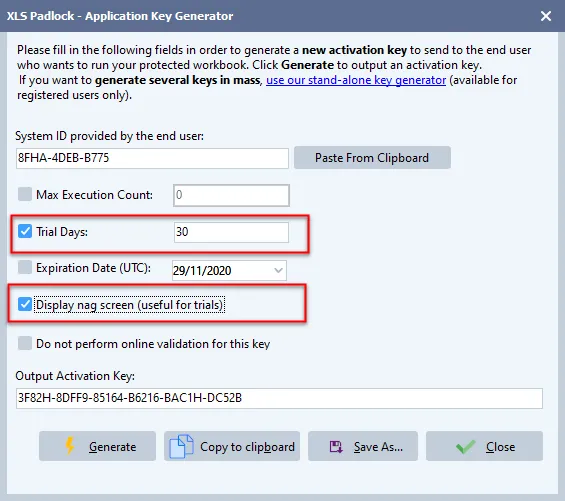
Om klanten eraan te herinneren dat zij een proefversie gebruiken, vinkt u “Display nag screen” (herinneringsscherm weergeven) aan. Hierdoor wordt bij elke start van de toepassing een herinneringsvenster getoond.
Klik op Generate (genereren) om de proefsleutel te maken, die u vervolgens onder uw gebruikers kunt verspreiden.
Hoe de toepassing in proefmodus werkt
Section titled “Hoe de toepassing in proefmodus werkt”Uw klanten voeren de proefsleutel in om de toepassing te activeren.
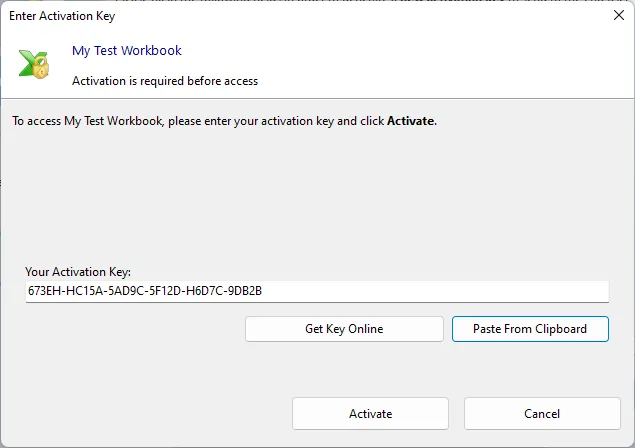
Na de activering wordt de werkmap geopend, maar het herinneringsscherm verschijnt om de resterende proefduur te tonen.
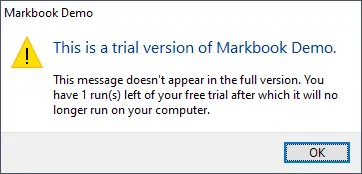
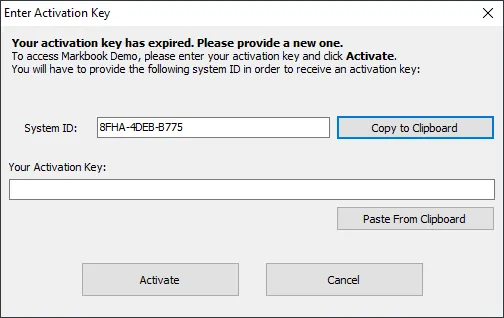
Wanneer de proefperiode is verstreken, vereist de toepassing een nieuwe activeringssleutel zonder proefbeperking om verder te kunnen werken.
De proefstatus controleren met VBA
Section titled “De proefstatus controleren met VBA”U kunt ook programmatisch controleren of de gecompileerde werkmap zich in een proefstatus bevindt met behulp van de VBA-API.