Overzicht van de beveiligingsfuncties
XLS Padlock biedt veel manieren om uw Excel-werkmap te beschermen, waaronder opslagopties, functiebeperkingen en voorwaarden voor het openen van uw toepassing, zoals het vereisen van een activeringssleutel of de aanwezigheid van een dongle of USB-stick.
Dit onderwerp geeft een overzicht van de beschikbare beveiligingsopties onder “Security” (Beveiliging) in XLS Padlock.
Workbook Saving / Loading
Section titled “Workbook Saving / Loading”Bepaal of eindgebruikers wijzigingen aan de beschermde werkmap kunnen opslaan. Wanneer opslaan is ingeschakeld, maakt XLS Padlock beveiligde .XLSC- of .XLSCE-bestanden die alleen door uw toepassing kunnen worden geopend, waardoor de gegevens van de gebruiker worden beschermd.
➡️ Meer informatie over het opslaan en laden van de werkmap
Save Options
Section titled “Save Options”Verfijn het opslaggedrag met opties zoals het automatisch opslaan van wijzigingen bij het afsluiten, het hardwarematig binden van opslagbestanden aan een specifieke computer, of het altijd weergeven van het welkomstscherm zodat gebruikers kunnen kiezen tussen opnieuw beginnen en eerder werk laden.
➡️ Geavanceerde opslagopties verkennen
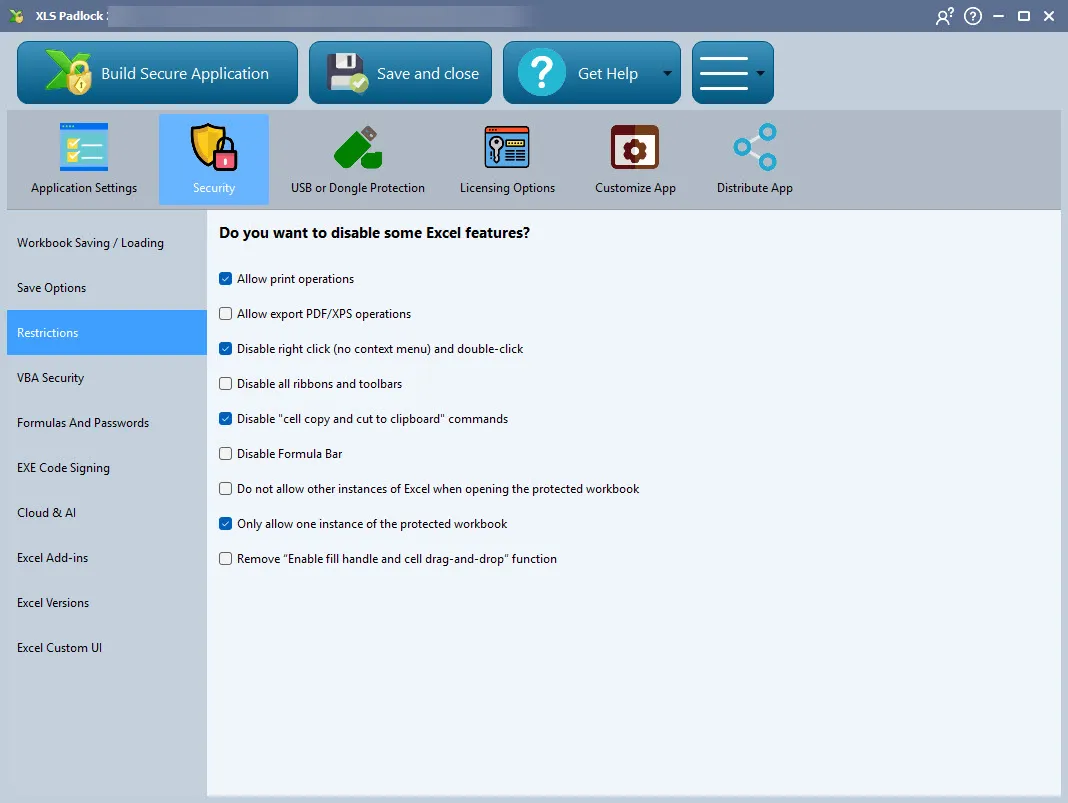
Restrictions
Section titled “Restrictions”Beperk belangrijke Excel-functies om de beveiliging te verbeteren. U kunt het contextmenu van de rechtermuisknop, de formulebalk, de kopieer-/plakopdrachten, het afdrukken en meer uitschakelen om te voorkomen dat gebruikers toegang krijgen tot gevoelige delen van uw werkmap of deze wijzigen.
➡️ Bekijk de beperkingsfuncties
VBA Security
Section titled “VBA Security”Bescherm uw VBA-code tegen weergave of wijziging. U kunt het VBA-project vergrendelen met een wachtwoord dat voor de gebruiker verborgen blijft, of de toegang tot de VBA-editor (VBE) volledig blokkeren, waardoor hulpprogramma’s om wachtwoorden te kraken nutteloos worden. Voor maximale bescherming gebruikt u de VBA Compiler.
➡️ Bekijk de verschillende VBA-beschermingsmethoden
Formulas and Passwords
Section titled “Formulas and Passwords”Beveilig uw formules en de structuur van uw werkbladen. Gebruik de formulebescherming van XLS Padlock zodat gebruikers met formules kunnen werken zonder ze te kunnen zien of kopiëren. U kunt ook de wachtwoorden voor werkmap en werkbladen rechtstreeks vanuit de interface beheren.
➡️ Meer informatie over formulebescherming
EXE Code Signing
Section titled “EXE Code Signing”Onderteken uw gecompileerde .EXE-bestand digitaal om vertrouwen op te bouwen bij uw gebruikers en waarschuwingen van Windows SmartScreen en antivirussoftware te voorkomen. XLS Padlock kan het ondertekeningsproces automatiseren als u over een code-ondertekeningscertificaat beschikt.
➡️ Hoe u uw toepassing digitaal ondertekent
Excel Add-ins
Section titled “Excel Add-ins”Standaard schakelt XLS Padlock om veiligheidsredenen de meeste invoegtoepassingen uit. In dit gedeelte kunt u gericht specifieke COM-invoegtoepassingen of veelgebruikte Excel-invoegtoepassingen (zoals de Analysis ToolPak of Solver) opnieuw inschakelen die nodig zijn om uw werkmap correct te laten functioneren.
➡️ Hoe u Excel-invoegtoepassingen beheert
Excel Versions
Section titled “Excel Versions”Geef aan welke versies van Microsoft Excel compatibel zijn met uw beschermde toepassing. Als een gebruiker probeert de EXE uit te voeren op een niet-ondersteunde versie, wordt een aanpasbaar foutbericht weergegeven.