Überblick über die Sicherheitsfunktionen
XLS Padlock bietet zahlreiche Möglichkeiten, Ihre Excel-Arbeitsmappe zu schützen, darunter Speicheroptionen, Funktionseinschränkungen und Bedingungen zum Öffnen Ihrer Anwendung, wie etwa das Erfordernis eines Aktivierungsschlüssels oder das Vorhandensein eines Dongles oder USB-Sticks.
Dieses Thema gibt einen Überblick über die verfügbaren Sicherheitsoptionen unter “Security” in XLS Padlock.
Workbook Saving / Loading
Section titled “Workbook Saving / Loading”Legen Sie fest, ob Endbenutzer Änderungen an der geschützten Arbeitsmappe speichern können. Wenn das Speichern aktiviert ist, erstellt XLS Padlock sichere .XLSC- oder .XLSCE-Dateien, die nur von Ihrer Anwendung geöffnet werden können, wodurch die Daten des Benutzers geschützt werden.
➡️ Mehr über das Speichern und Laden der Arbeitsmappe erfahren
Save Options
Section titled “Save Options”Verfeinern Sie das Speicherverhalten mit Optionen wie dem automatischen Speichern von Änderungen beim Schließen, der Hardwarebindung von Speicherdateien an einen bestimmten Computer oder der ständigen Anzeige des Begrüßungsbildschirms, damit Benutzer zwischen einem Neuanfang und dem Laden einer früheren Arbeit wählen können.
➡️ Erweiterte Speicheroptionen entdecken
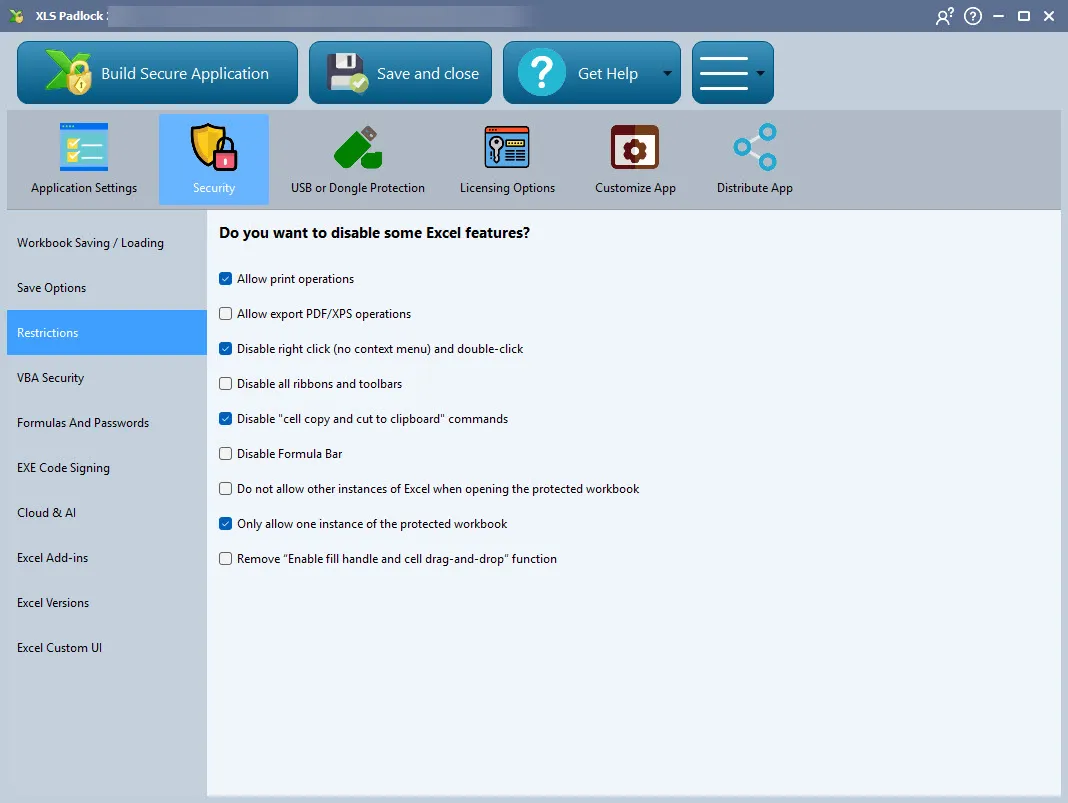
Restrictions
Section titled “Restrictions”Schränken Sie zentrale Excel-Funktionen ein, um die Sicherheit zu erhöhen. Sie können das Kontextmenü der rechten Maustaste, die Bearbeitungsleiste, die Kopier-/Einfügebefehle, das Drucken und vieles mehr deaktivieren, um zu verhindern, dass Benutzer auf vertrauliche Teile Ihrer Arbeitsmappe zugreifen oder diese ändern.
➡️ Die Einschränkungsfunktionen ansehen
VBA Security
Section titled “VBA Security”Schützen Sie Ihren VBA-Code vor dem Anzeigen oder Ändern. Sie können das VBA-Projekt mit einem Passwort sperren, das vor dem Benutzer verborgen bleibt, oder den Zugriff auf den VBA-Editor (VBE) vollständig blockieren, wodurch Werkzeuge zum Knacken von Passwörtern nutzlos werden. Für maximalen Schutz verwenden Sie den VBA Compiler.
➡️ Die verschiedenen VBA-Schutzmittel ansehen
Formulas and Passwords
Section titled “Formulas and Passwords”Sichern Sie Ihre Formeln und die Struktur Ihrer Tabellenblätter. Verwenden Sie den Formelschutz von XLS Padlock, damit Benutzer mit Formeln arbeiten können, ohne sie sehen oder kopieren zu können. Sie können außerdem die Passwörter für Arbeitsmappe und Tabellenblätter direkt über die Oberfläche verwalten.
➡️ Mehr über den Formelschutz erfahren
EXE Code Signing
Section titled “EXE Code Signing”Signieren Sie Ihre kompilierte .EXE-Datei digital, um das Vertrauen Ihrer Benutzer zu gewinnen und Warnungen von Windows SmartScreen und Antivirensoftware zu vermeiden. XLS Padlock kann den Signiervorgang automatisieren, wenn Sie über ein Codesignaturzertifikat verfügen.
➡️ So signieren Sie Ihre Anwendung digital
Excel Add-ins
Section titled “Excel Add-ins”Standardmäßig deaktiviert XLS Padlock aus Sicherheitsgründen die meisten Add-Ins. In diesem Abschnitt können Sie gezielt bestimmte COM-Add-Ins oder gängige Excel-Add-Ins (wie das Analysis ToolPak oder den Solver) wieder aktivieren, die für die korrekte Funktion Ihrer Arbeitsmappe erforderlich sind.
➡️ So verwalten Sie Excel-Add-Ins
Excel Versions
Section titled “Excel Versions”Geben Sie an, welche Versionen von Microsoft Excel mit Ihrer geschützten Anwendung kompatibel sind. Wenn ein Benutzer versucht, die EXE auf einer nicht unterstützten Version auszuführen, wird eine anpassbare Fehlermeldung angezeigt.