Die Dateien auf Ihren Server kopieren
In dem lokalen Ordner auf Ihrem Computer, in den Sie das WooCommerce-Integrationskit entpackt haben, finden Sie einen Ordner namens “xlspadlock-woocom”.
Laden Sie den gesamten Inhalt des Ordners “xlspadlock-woocom” auf Ihren Webserver hoch. Er kann sich im Stammordner Ihrer WordPress-Website befinden, kann aber auch an einer anderen Stelle liegen (insbesondere, wenn es zu Konflikten kommt).
Sie können den Ordner anschließend nach Belieben umbenennen, zum Beispiel in “activation”, wie unten gezeigt:
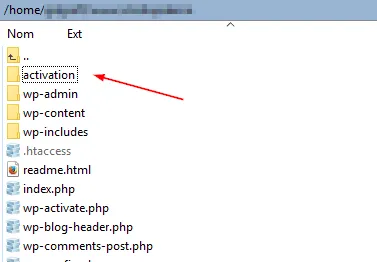
Öffnen Sie den Ordner “activation”, und Sie sollten Folgendes sehen:
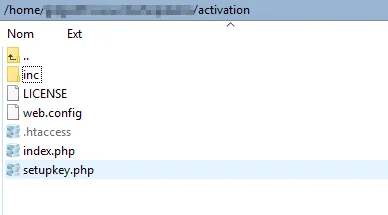
- Wenn Sie Windows IIS verwenden, löschen Sie die nicht benötigte Datei .htaccess.
- Wenn Sie Apache verwenden, löschen Sie die nicht benötigte Datei web.config.
- Wenn Sie NGINX verwenden, achten Sie darauf, die Rewrite-Regeln aus der Datei .htaccess zu importieren, bevor Sie diese löschen, wie unter Server Requirements erläutert.
Gehen Sie schließlich zu “inc” und ändern Sie die Berechtigungen, um das Verzeichnis “logs” beschreibbar zu machen (Berechtigung 755). Unter Unix: verwenden Sie chmod 775 logs
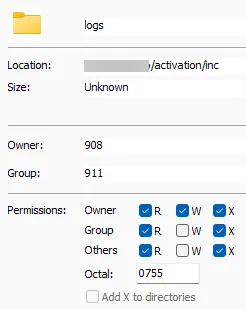
Stellen Sie anschließend sicher, dass der Webserver-Benutzer Eigentümer des Verzeichnisses ist, mit chown www-data:www-data logs.