Deaktivierung einrichten
Der Deaktivierungsvorgang in XLS Padlock ermöglicht es Endbenutzern, ihre aktivierten Excel-Arbeitsmappen-Apps von ihrem aktuellen Gerät abzumelden, sodass sie ihre Lizenz auf ein anderes Gerät übertragen können. Dieser Vorgang ist in Szenarien wie Hardwarewechseln, Systemupgrades oder beim Umstieg auf einen neuen Computer nützlich.
Das FastSpring Subscription Kit verwaltet den Online-Deaktivierungsvorgang effizient. Wenn ein Benutzer beschließt, eine Lizenz auf seinem Gerät zu deaktivieren, ist der Vorgang automatisiert und vereinfacht den Arbeitsablauf für Benutzer und Administratoren gleichermaßen. Deaktivierungszertifikate müssen nicht manuell überprüft werden.
Um die Deaktivierungsfunktion zu aktivieren, setzen Sie ein Häkchen bei der Option “Allow deactivation for this workbook application” und füllen Sie das Feld Base Deactivation URL aus:
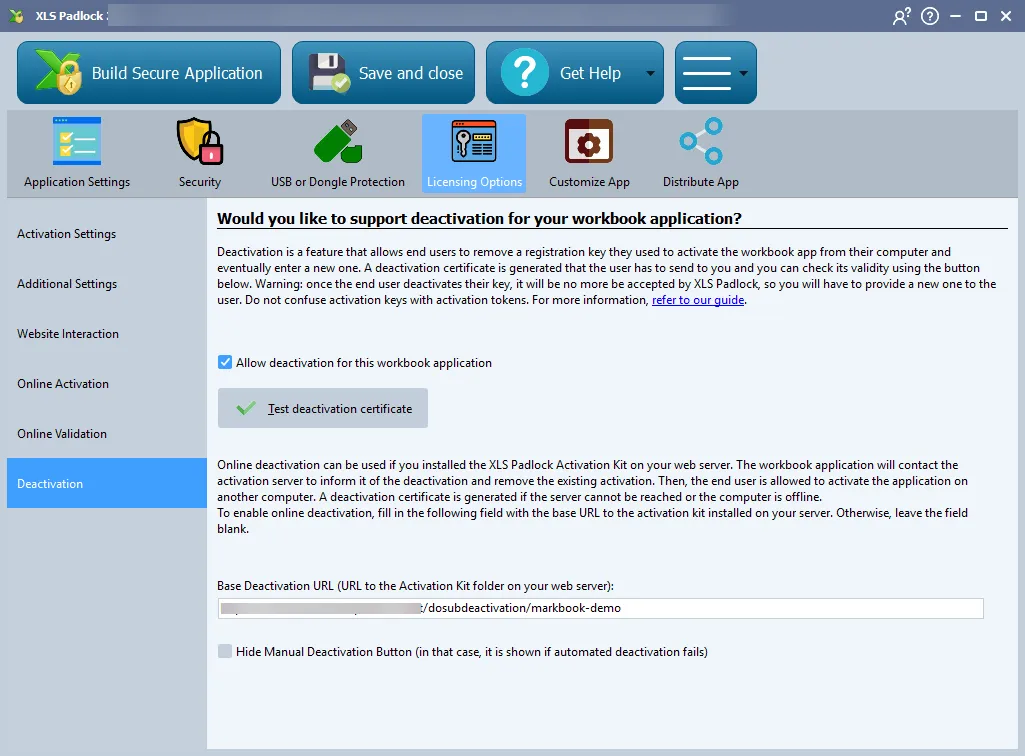
Geben Sie im Feld Base Deactivation URL die zuvor definierte Basis-URL (siehe Basis-URL für die Aktivierung) auf Ihrem Webserver ein, gefolgt von /dosubdeactivation/{product path} (ein abschließender Schrägstrich ist nicht zwingend), und ersetzen Sie {product path} durch den FastSpring-Produktpfad, der Ihrer Arbeitsmappe zugeordnet ist (und in workbooks.json definiert ist).
In unserem Fall wäre es:
https://www.mywebsite.com/subscription/dosubdeactivation/markbook-demoKompilieren Sie Ihre Arbeitsmappen-EXE mit XLS Padlock erneut. Das ist alles.
Wenn Endbenutzer deaktivieren möchten (siehe das XLS Padlock Benutzerhandbuch für Anweisungen zur Deaktivierung einer Arbeitsmappen-App), wird der Server informiert und die darauf gespeicherte vorhandene Aktivierung entfernt.
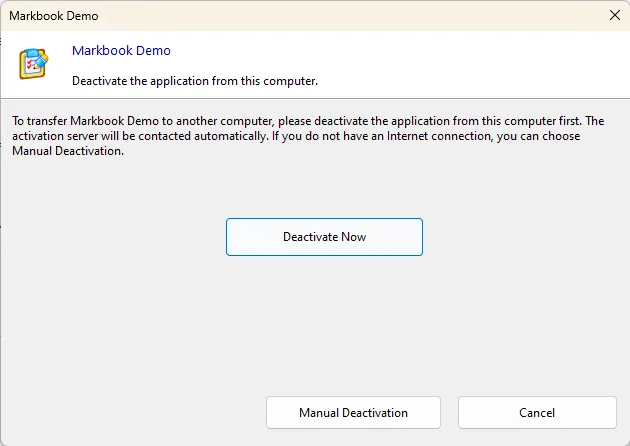
Während der Deaktivierung prüft das FastSpring Subscription Kit auch den Status des Abonnements.
Dadurch wird sichergestellt, dass nur Kunden mit einem aktiven Abonnement vorhandene Lizenzen deaktivieren können, um sie zu übertragen.