So definieren Sie Zellen zum Speichern und Wiederherstellen
Wenn Sie den Modus Save defined cell values only verwenden, müssen Sie angeben, welche Zellen Ihre Anwendung speichern und wiederherstellen wird.
👉 Klicken Sie dazu einfach mit der rechten Maustaste auf eine oder mehrere Zellen und wählen Sie im Kontextmenü “Let users save and restore selected cell value(s) with XLS Padlock”.
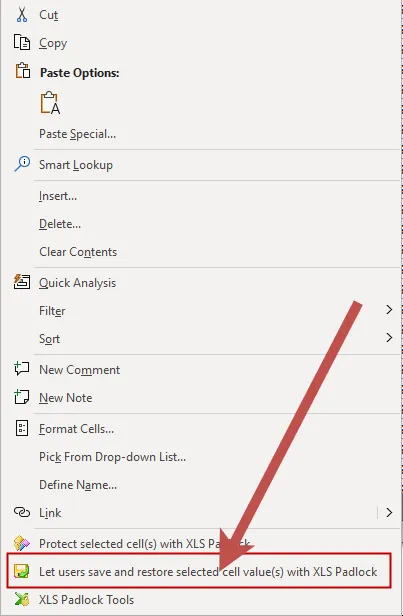
XLS Padlock bestätigt, dass die ausgewählten Zellen zum Speichern und Wiederherstellen markiert sind.
Übersicht der zu speichernden Zellen
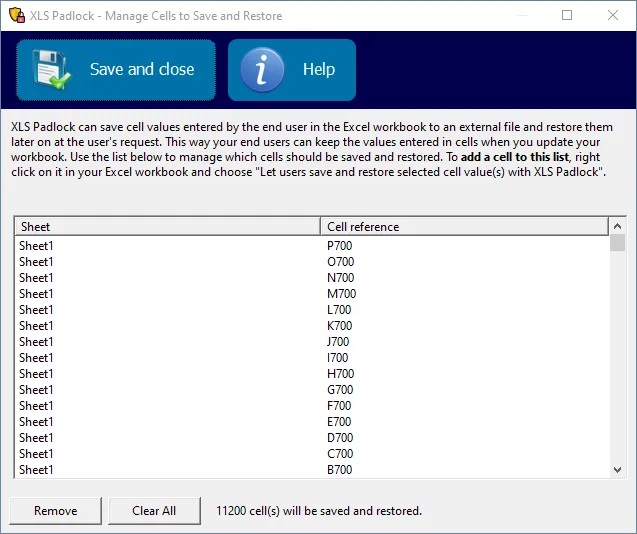
Section titled “Übersicht der zu speichernden Zellen”Um alle für das Speichern konfigurierten Zellen anzuzeigen, klicken Sie auf “Cell Save And Restore” in der XLS Padlock-Registerkarte im Menüband:

Dadurch wird ein Fenster geöffnet, das alle konfigurierten Zellen auflistet. Von hier aus können Sie einzelne Zellen entfernen oder die gesamte Liste löschen. Überprüfen Sie diese Liste immer dann, wenn Sie das Layout der Arbeitsmappe ändern, damit die markierten Zellen weiterhin auf die vorgesehenen Adressen verweisen.