So verwalten Sie Excel-Add-Ins
Standardmäßig deaktiviert XLS Padlock die meisten Excel-Add-Ins, wenn eine geschützte Arbeitsmappe geladen wird. Dies ist eine Sicherheitsmaßnahme, um eine kontrollierte Umgebung für Ihre Anwendung zu schaffen.
Wenn Ihre Arbeitsmappe jedoch auf bestimmte Add-Ins angewiesen ist, um korrekt zu funktionieren, können Sie diese gezielt wieder aktivieren. Diese Seite erläutert, wie Sie sowohl COM-Add-Ins als auch gängige integrierte Excel-Add-Ins zulassen.
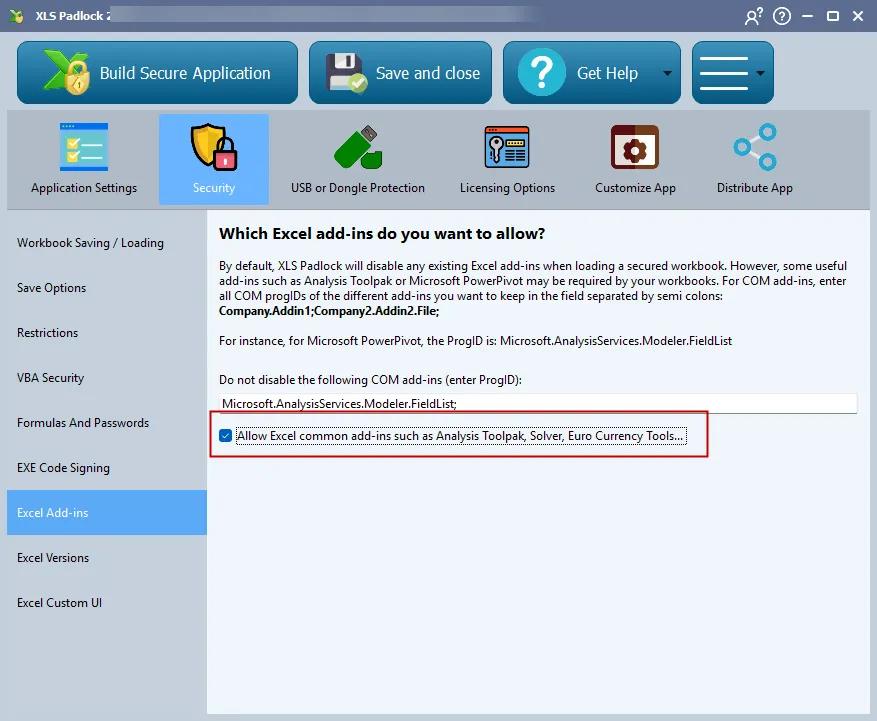
Bestimmte COM-Add-Ins aktiviert lassen
Section titled “Bestimmte COM-Add-Ins aktiviert lassen”Wenn Ihre Arbeitsmappe ein COM-Add-In benötigt (wie Microsoft PowerPivot), müssen Sie dessen ProgID angeben, um zu verhindern, dass XLS Padlock es deaktiviert.
Geben Sie im Feld “Do not disable the following COM add-ins” (Die folgenden COM-Add-Ins nicht deaktivieren) die ProgID für jedes Add-In ein, das Sie aktiviert lassen möchten. Wenn Sie mehrere haben, trennen Sie diese durch Semikolons (;).
Beispiel: Um Microsoft PowerPivot aktiviert zu lassen, würden Sie dessen ProgIDs eingeben: Microsoft.AnalysisServices.Modeler.FieldList;PowerPivotExcelClientAddIn.NativeEntry.1
Gängige Excel-Add-Ins zulassen
Section titled “Gängige Excel-Add-Ins zulassen”Excel enthält außerdem mehrere beliebte integrierte Add-Ins, wie das Analysis ToolPak, den Solver und die Euro Currency Tools.
Wenn Ihre Arbeitsmappe Funktionen eines dieser Add-Ins verwendet, aktivieren Sie die Option “Allow Excel common add-ins…” (Gängige Excel-Add-Ins zulassen). Dadurch wird sichergestellt, dass sie beim Start Ihrer geschützten Anwendung geladen und verfügbar sind.