So richten Sie hardwaregebundene Aktivierungsschlüssel ein
Hardwaregebundene Aktivierungsschlüssel sind ein wirksames Mittel, um das beiläufige Weitergeben Ihrer geschützten Arbeitsmappe zu verhindern, indem jede Lizenz an einen bestimmten Computer gebunden wird. Diese Anleitung zeigt Ihnen, wie Sie sie einrichten.
Über hardwaregebundene Schlüssel
Section titled “Über hardwaregebundene Schlüssel”Ein hardwaregebundener Schlüssel funktioniert nur auf dem Computer, für den er erzeugt wurde. Er basiert auf einer eindeutigen System ID, die aus der Computerhardware des Anwenders abgeleitet wird, sodass der Schlüssel nutzlos ist, wenn er an andere weitergegeben wird.
1. Hardwaregebundene Schlüssel einschalten
Section titled “1. Hardwaregebundene Schlüssel einschalten”Aktivieren Sie in den XLS Padlock Einstellungen sowohl “End users must enter an activation key…” als auch “Use hardware-locked keys” (hardwaregebundene Schlüssel verwenden):
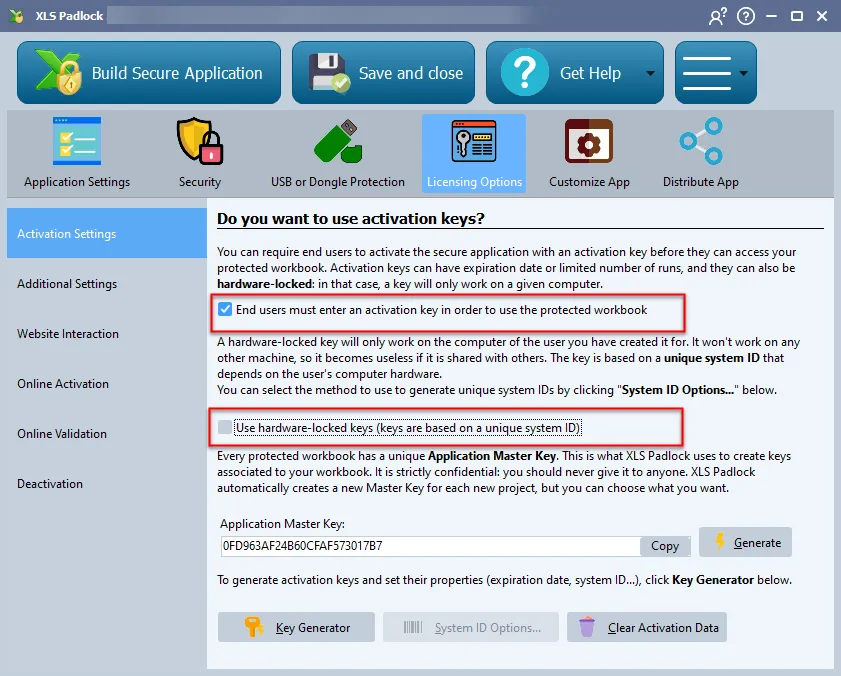
Sie können optional festlegen, welche Hardwarekomponenten zur Erzeugung der System ID verwendet werden, indem Sie auf “System ID Options…” klicken. Es ist wichtig, diese Optionen nicht mehr zu ändern, nachdem Sie mit der Verteilung Ihrer Anwendung begonnen haben.
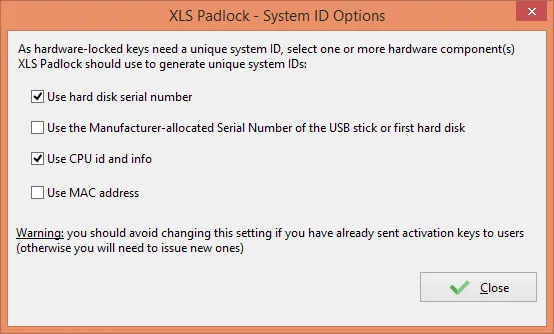
Erweiterten Hardware-Fingerabdruck verwenden
Section titled “Erweiterten Hardware-Fingerabdruck verwenden”Ab XLS Padlock 2026.0 zeigt der System ID Options Dialog außerdem ein zusätzliches Kontrollkästchen an: “Use enhanced hardware fingerprint” (erweiterten Hardware-Fingerabdruck verwenden).
Wenn diese Option aktiviert ist, verwendet die geschützte EXE eine verstärkte Berechnung der System ID:
- Die Windows-Bindungsquelle liest die eindeutige Windows-Installationskennung direkt aus der Systemregistrierung anstelle des Datenträger-Volume-Scans, den der frühere Algorithmus verwendet. Diese Kennung bleibt über Volume-Neuformatierungen und physische Datenträgerwechsel hinweg stabil. Nur eine vollständige Windows-Neuinstallation erzeugt sie neu.
- Alle Hardwarequellen werden normalisiert (von Leerzeichen befreit, Groß-/Kleinschreibung vereinheitlicht) und innerhalb der Fingerabdruck-Berechnung klar abgegrenzt, wodurch eine Klasse struktureller Kollisionen beseitigt wird, bei der zwei unterschiedliche Maschinen gelegentlich auf derselben System ID landen konnten. Die neue Logik schützt außerdem vor Falschmeldungen, wenn eine Quelle vorübergehend nicht verfügbar ist (zum Beispiel, wenn ein Antivirenprogramm WMI-Aufrufe blockiert), indem die System ID stabil gehalten wird, statt sie zu verändern.
- Der zugrunde liegende Hash wird von dem älteren MD5 auf SHA-256 angehoben, wodurch ein veralteter Algorithmus aus dem kryptografischen Profil der geschützten EXE entfernt wird.
Das angezeigte Format der System ID bleibt unverändert, weiterhin 14 hexadezimale Zeichen in der gewohnten Form XXXX-XXXX-XXXX, sodass Ihre Endanwender und Ihr Ablauf zur Schlüsselerzeugung keinen Unterschied bemerken.
Standardverhalten:
- Bestehende Projekte (mit XLS Padlock 2025.3 oder früher gespeichert): Die Option ist standardmäßig OFF (aus). Dadurch bleibt jeder bereits im Umlauf befindliche Aktivierungsschlüssel erhalten: Die System IDs, die Ihre Kunden aus älteren Builds erhalten haben, passen weiterhin zu den von Ihnen ausgestellten Schlüsseln.
- Neue Projekte (mit XLS Padlock 2026.0 und später erstellt): Die Option ist standardmäßig ON (ein).
⚠️ Wichtig: Das Ändern dieser Option bei einem bereits verteilten Projekt rotiert die System ID für jeden Endanwender und macht alle bisher von Ihnen ausgestellten Aktivierungsschlüssel ungültig. Aktivieren Sie sie nur bei einem neuen Projekt oder stimmen Sie die Änderung mit einer Neuausstellung des Schlüssels jedes Kunden ab.
2. Wie Anwender ihre System ID erhalten
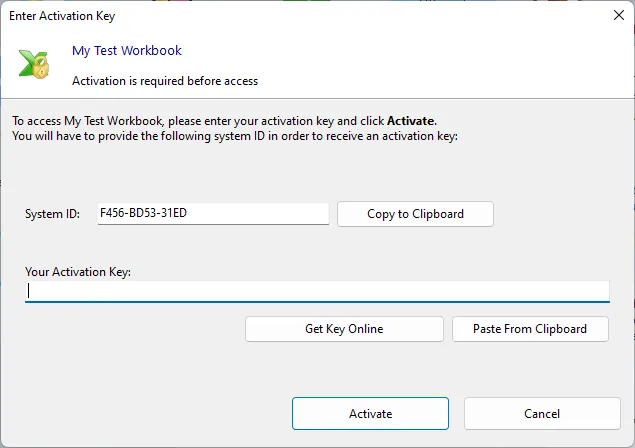
Section titled “2. Wie Anwender ihre System ID erhalten”Wenn ein Anwender Ihre Anwendung zum ersten Mal ausführt, wird er aufgefordert, einen Aktivierungsschlüssel einzugeben. Seine eindeutige System ID wird in diesem Fenster angezeigt. Der Anwender muss diese ID kopieren und Ihnen zusenden.
3. Den Aktivierungsschlüssel erzeugen
Section titled “3. Den Aktivierungsschlüssel erzeugen”Öffnen Sie den Key Generator in XLS Padlock. Fügen Sie die System ID des Kunden in das dafür vorgesehene Feld ein und klicken Sie auf Generate (Erzeugen). Sie können den Schlüssel anschließend kopieren und an Ihren Kunden senden.
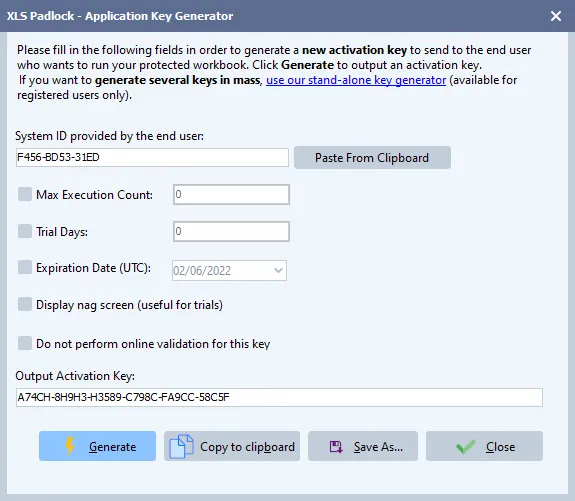
Wenn der Kunde den Schlüssel eingibt, wird die Anwendung aktiviert und fragt den Schlüssel nicht erneut ab (es sei denn, er hat ein Ablaufdatum). Da der Schlüssel an seine System ID gebunden ist, funktioniert er auf keinem anderen Computer.
👉 Möchten Sie die Erstellung hardwaregebundener Aktivierungsschlüssel automatisieren? Mehr über die Online-Aktivierung erfahren.