Como configurar chaves de ativação bloqueadas por hardware
As chaves de ativação bloqueadas por hardware são uma forma poderosa de evitar o compartilhamento casual da sua planilha protegida, vinculando cada licença a um computador específico. Este guia mostra como configurá-las.
Sobre as chaves bloqueadas por hardware
Section titled “Sobre as chaves bloqueadas por hardware”Uma chave bloqueada por hardware só funcionará no computador para o qual foi gerada. Ela é baseada em um System ID (identificador de sistema) único derivado do hardware do computador do usuário, o que torna a chave inútil se compartilhada com outras pessoas.
1. Habilitar chaves bloqueadas por hardware
Section titled “1. Habilitar chaves bloqueadas por hardware”Nas configurações do XLS Padlock, marque tanto “End users must enter an activation key…” quanto “Use hardware-locked keys” (usar chaves bloqueadas por hardware):
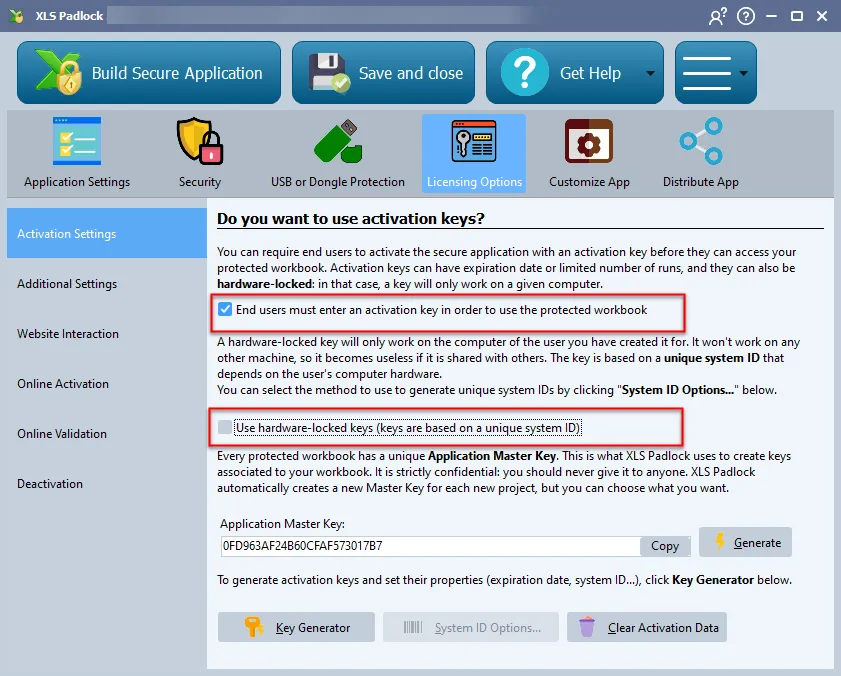
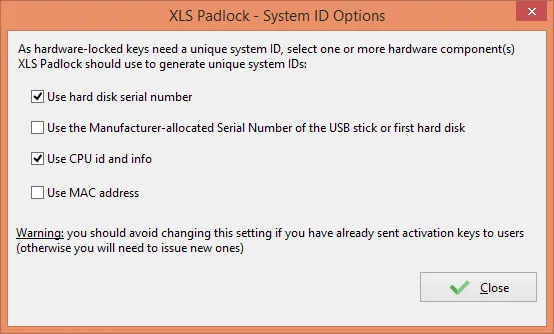
Opcionalmente, você pode configurar quais componentes de hardware são usados para gerar o System ID clicando em “System ID Options…” (opções do identificador de sistema). É importante não alterar essas opções depois de ter começado a distribuir sua aplicação.
Usar a impressão digital de hardware aprimorada
Section titled “Usar a impressão digital de hardware aprimorada”A partir do XLS Padlock 2026.0, a caixa de diálogo System ID Options também expõe uma caixa de seleção adicional: “Use enhanced hardware fingerprint” (usar impressão digital de hardware aprimorada).
Quando essa opção está habilitada, o EXE protegido usa um cálculo reforçado do System ID:
- A fonte de bloqueio do Windows lê o identificador único de instalação do Windows diretamente do registro do sistema, em vez da varredura do volume de disco usada pelo algoritmo legado. Esse identificador é estável diante de reformatações de volume e trocas físicas de disco. Apenas uma reinstalação completa do Windows o regenera.
- Todas as fontes de hardware são normalizadas (com espaços aparados e capitalização canonizada) e claramente delimitadas dentro do cálculo da impressão digital, eliminando uma classe de colisões estruturais em que duas máquinas distintas poderiam ocasionalmente chegar ao mesmo System ID. A nova lógica também protege contra falsos negativos quando uma fonte se torna temporariamente indisponível (por exemplo, quando um antivírus bloqueia chamadas WMI), mantendo o System ID estável em vez de alterá-lo.
- O hash subjacente é atualizado para SHA-256 no lugar do antigo MD5, removendo um algoritmo obsoleto da pegada criptográfica do EXE protegido.
O formato exibido do System ID permanece inalterado, ainda com 14 caracteres hexadecimais na forma familiar XXXX-XXXX-XXXX, de modo que seus usuários finais e seu fluxo de geração de chaves não notam qualquer diferença.
Comportamento padrão:
- Projetos existentes (salvos com o XLS Padlock 2025.3 ou anterior): a opção está DESATIVADA por padrão. Isso preserva todas as chaves de ativação já em circulação: os System IDs que seus clientes obtiveram em versões mais antigas continuam correspondendo às chaves que você emitiu.
- Projetos novos (criados com o XLS Padlock 2026.0 e posteriores): a opção está ATIVADA por padrão.
⚠️ Importante: alterar essa opção em um projeto que já foi distribuído vai rotacionar o System ID de cada usuário final, invalidando todas as chaves de ativação que você emitiu até o momento. Ative-a apenas em um projeto novo, ou coordene a mudança com uma reemissão da chave de cada cliente.
2. Como os usuários obtêm o System ID
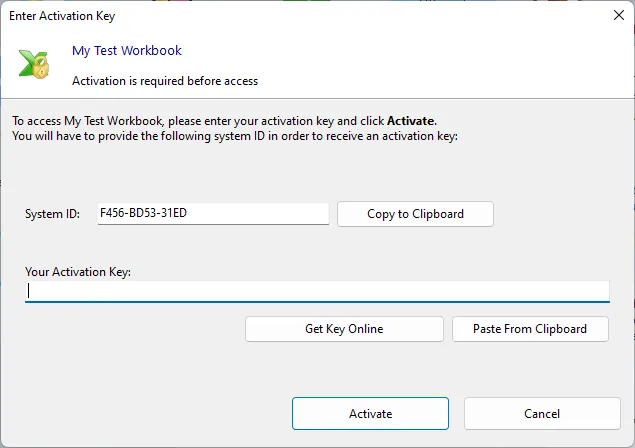
Section titled “2. Como os usuários obtêm o System ID”Quando um usuário executa sua aplicação pela primeira vez, será solicitado a inserir uma chave de ativação. O System ID único dele será exibido nessa janela. O usuário deve copiar esse ID e enviá-lo a você.
3. Gerar a chave de ativação
Section titled “3. Gerar a chave de ativação”Abra o Key Generator (gerador de chaves) no XLS Padlock. Cole o System ID do cliente no campo designado e clique em Generate (gerar). Em seguida, você pode copiar a chave e enviá-la ao seu cliente.
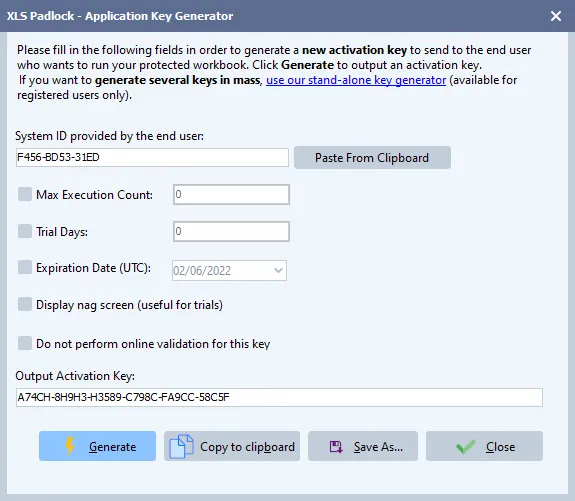
Quando o cliente inserir a chave, a aplicação será ativada e não solicitará a chave novamente (a menos que ela tenha uma data de expiração). Como a chave está vinculada ao System ID dele, ela não funcionará em nenhum outro computador.
👉 Deseja automatizar a criação de chaves de ativação bloqueadas por hardware? Leia mais sobre a ativação online.