Como adicionar arquivos complementares
Se sua planilha está vinculada a outras planilhas ou fontes de dados, você pode adicioná-las como “arquivos complementares”. Isso as integra diretamente no EXE do aplicativo principal, facilitando a distribuição. Quando o aplicativo é executado, esses arquivos ficam disponíveis na mesma pasta virtual que a planilha principal.
Você pode até incluir suplementos XLL.
Por exemplo, se sua planilha usa um arquivo de texto externo como fonte de dados, adicioná-lo como arquivo complementar garante que ele sempre será encontrado quando a planilha compilada for aberta em qualquer computador.
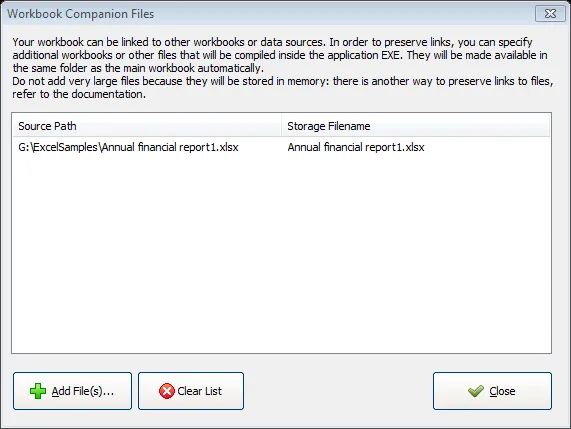
Para adicionar arquivos, clique em Add Files (adicionar arquivos) e selecione-os. Eles aparecerão na lista. A coluna “Storage Filename” mostra o nome de arquivo que será usado quando o arquivo for compilado no EXE e restaurado em tempo de execução.
Acessar arquivos complementares com VBA
Section titled “Acessar arquivos complementares com VBA”Para acessar os arquivos complementares com VBA, você pode usar a seguinte função:
Public Function PathToCompiledFile(Filename As String) As String    Dim XLSPadlock As Object    On Error GoTo Err
    Set XLSPadlock = Application.COMAddIns("GXLSForm.GXLSFormula").Object    PathToCompiledFile = XLSPadlock.PLEvalVar("XLSPath") & Filename
    Exit FunctionErr:    PathToCompiledFile = ""End Function
Em seguida, você pode usar essa função para abrir um arquivo complementar:
Sub ExampleUsage()    Dim wk As Workbook    Dim filePath As String
    filePath = PathToCompiledFile("Test File.xlsx")    If filePath <> "" Then        Set wk = Workbooks.Open(filePath, False, False)        MsgBox wk.Sheets(1).Cells(1, 1).Value        wk.Close    Else        MsgBox "Companion file not found!"    End IfEnd Sub