Opções de salvamento da planilha
Estas opções permitem que você ajuste com precisão como as modificações da planilha são salvas e carregadas quando você habilita o salvamento.
Always Show the “Load Previous Changes” Welcome Screen
Section titled “Always Show the “Load Previous Changes” Welcome Screen”Por padrão, se não existir nenhum arquivo de salvamento, o aplicativo abre diretamente a planilha original. Quando esta opção está habilitada, a caixa de diálogo de boas-vindas é sempre exibida primeiro, permitindo que os usuários comecem com a planilha original ou carreguem um arquivo de salvamento existente.
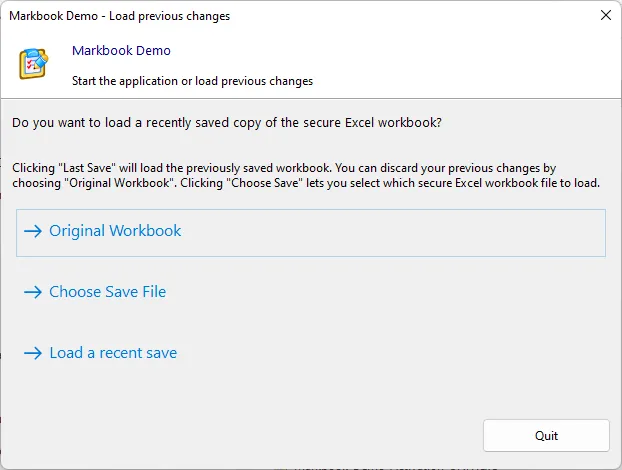
Isso é útil se você distribui arquivos de salvamento predefinidos com seu aplicativo ou se move o EXE para outro computador e deseja carregar um arquivo de salvamento existente.
Save Changes Automatically and Load Them Without Prompt
Section titled “Save Changes Automatically and Load Them Without Prompt”Esta opção oferece um mecanismo de salvamento automático e contínuo. As alterações do usuário são salvas em um arquivo padrão quando o aplicativo é fechado e são recarregadas automaticamente na próxima vez que ele é iniciado. Nenhuma caixa de diálogo “Save As” nem tela de boas-vindas é exibida.
Com este modo, os usuários não podem criar vários arquivos de salvamento diferentes.
Save Files Can Only Be Opened on the Computer They Were Saved On (Hardware-Locking)
Section titled “Save Files Can Only Be Opened on the Computer They Were Saved On (Hardware-Locking)”Esta opção aumenta a segurança ao bloquear os arquivos de salvamento no computador específico onde foram criados. Um arquivo de salvamento criado em um PC não pode ser aberto em outro, o que impede que os usuários compartilhem seus dados salvos.
➡️ Saiba mais sobre o bloqueio por hardware de arquivos de salvamento.
Allow Save but Do Not Handle Loading/Saving
Section titled “Allow Save but Do Not Handle Loading/Saving”Habilite esta opção se desejar desativar as caixas de diálogo de salvamento integradas do XLS Padlock e gerenciar você mesmo todo o processo de salvamento e carregamento usando código VBA. Isso lhe dá controle total, como salvar uma cópia segura sem nenhuma solicitação ao usuário.
➡️ Veja como salvar uma cópia segura da planilha sem solicitação usando VBA.
Do Not Display the “Original Workbook” Choice
Section titled “Do Not Display the “Original Workbook” Choice”Esta opção remove a escolha “Start with the original workbook” da tela de boas-vindas, forçando os usuários a carregar um arquivo .XLSC ou .XLSCE salvo. Isso é útil se o seu aplicativo for sempre destinado a ser usado com arquivos de dados específicos que você fornece.
👉 Veja também