Processo de ativação para assinaturas
Para determinar o número de ativações permitidas para o seu EXE de planilha compilada, a aplicação web armazena dados personalizados nos pedidos do WooCommerce graças ao recurso de Campos Personalizados.
Quando um cliente adquire uma assinatura para o seu EXE de planilha compilada através do WooCommerce, um pedido inicial é gerado e aparece na lista de Pedidos. Esse pedido inicial que criou a assinatura é chamado de pedido principal (parent order).
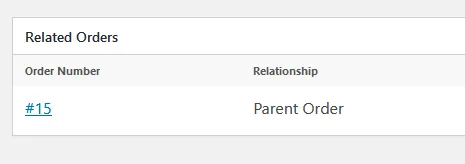
Para uma determinada assinatura, você pode encontrar o pedido principal editando a assinatura e, na seção Related Orders, o Parent Order é indicado:
Os processos de ativação e validação para uma assinatura gerenciados pela aplicação web utilizam o activation token que identifica a assinatura no banco de dados do WooCommerce (consulte Configuração da planilha de Excel para assinaturas).
Por exemplo, [email protected] é um token de ativação válido. A aplicação web utilizará o número após o caractere - para identificar o ID do pedido principal da assinatura no banco de dados do WooCommerce. Em seguida, verificará se o endereço de e-mail armazenado no pedido corresponde ao e-mail fornecido no token de ativação antes do caractere -. Por fim, a aplicação web recupera os detalhes da assinatura.
Esse token de ativação deve ser enviado ao cliente que adquiriu a sua planilha. Esse token permite que ele ative a planilha. Alguns plug-ins do WooCommerce permitem enviar e-mails aos clientes após a compra (consulte Envio do token de ativação aos clientes no caso de assinaturas): certifique-se de incluir o token de ativação no e-mail.
Quando os clientes executam o arquivo EXE da planilha compilada, uma caixa de diálogo aparece informando que uma ativação é necessária. Como dito anteriormente, a caixa de diálogo deve ao menos solicitar o token de ativação (você pode nomeá-lo como quiser, mas o ID do campo HTML associado deve ser “token”, consulte onfiguring the Excel workbook for subscriptions).
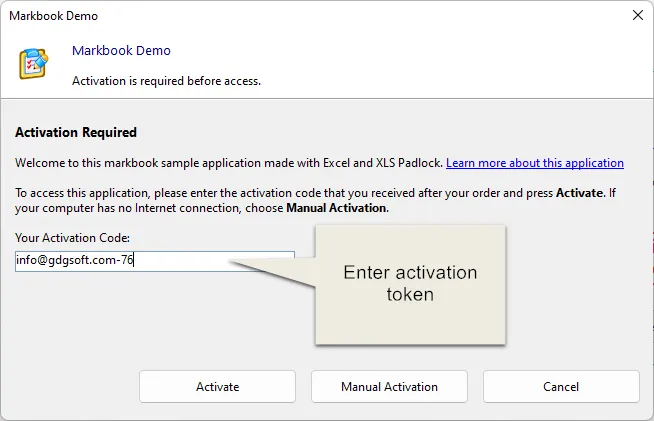
Quando o cliente clica em Activate, os dados são enviados ao servidor de ativação:
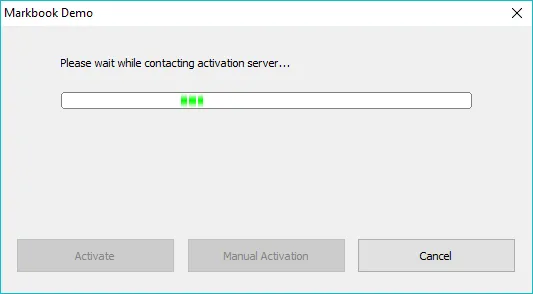
O kit do WooCommerce no servidor de ativação verificará o status da assinatura e diferentes configurações.
Isso garante que apenas clientes pagantes com uma assinatura ativa possam ativar a sua planilha.
Após uma ativação bem-sucedida, uma mensagem de confirmação é exibida e o EXE da planilha compilada é reiniciado. Se ocorrer um erro, a caixa de mensagem correspondente é exibida e o cliente pode tentar ativar novamente.