Guia de ativação e licenciamento
Este guia aborda as diversas opções relacionadas a chaves de ativação, licenciamento, validação online e desativação para seus aplicativos protegidos.
Conceitos básicos
Section titled “Conceitos básicos”Habilitação das chaves de ativação
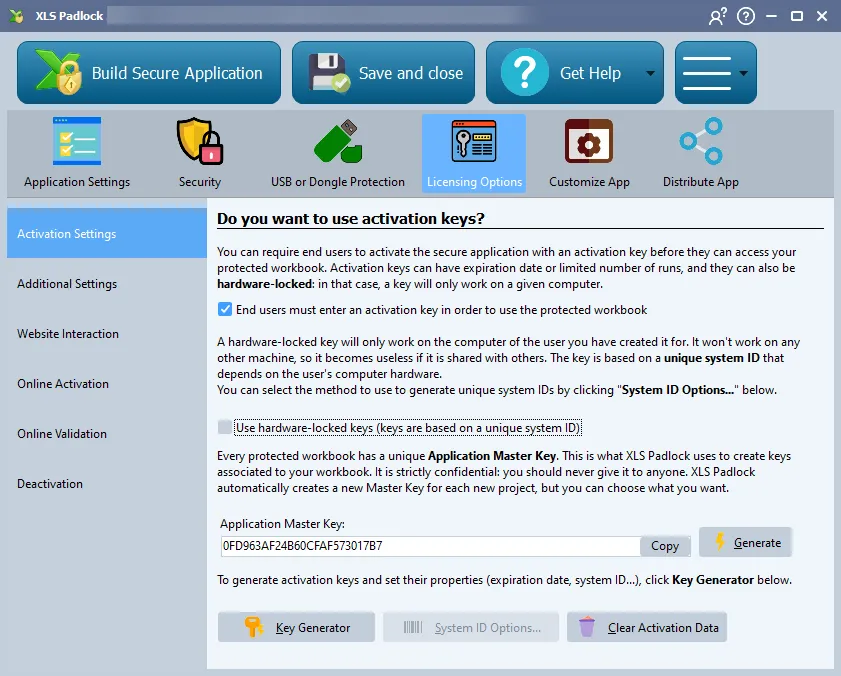
Section titled “Habilitação das chaves de ativação”Para exigir que os usuários tenham uma chave para usar seu aplicativo, habilite a opção: “End users must enter an activation key in order to use the protected workbook” (os usuários finais devem inserir uma chave de ativação para usar a planilha protegida). Esse é o interruptor principal para ativar os recursos de licenciamento.
Application Master Key
Section titled “Application Master Key”Toda planilha protegida tem uma Application Master Key exclusiva. O XLS Padlock usa essa chave para gerar as chaves de ativação associadas à sua planilha. Ela é estritamente confidencial e nunca deve ser compartilhada. O XLS Padlock cria automaticamente uma nova Master Key para cada projeto.
Application GUID e Secret Key
Section titled “Application GUID e Secret Key”- O Application GUID é um identificador exclusivo que o aplicativo usa para armazenar suas configurações e gerenciar os arquivos salvos no computador do usuário.
- A Application Secret Key é usada para criptografar e proteger os arquivos salvos pelo usuário (
.XLSCou.XLSCE). Ela garante que os arquivos salvos com seu aplicativo só possam ser abertos pelo seu aplicativo.
Permitir que o usuário final altere a chave de ativação
Section titled “Permitir que o usuário final altere a chave de ativação”Um usuário pode alterar sua chave de ativação executando o aplicativo com o parâmetro de linha de comando -enterkey (por exemplo, MYAPP.EXE -enterkey). Isso é útil para substituir uma chave que está prestes a expirar.
Limpar os dados de ativação
Section titled “Limpar os dados de ativação”Para fins de teste em sua própria máquina, o botão “Clear Activation Data” (limpar dados de ativação) do Key Generator redefine todas as informações de ativação armazenadas localmente.
Chaves com bloqueio por hardware
Section titled “Chaves com bloqueio por hardware”Uma chave com bloqueio por hardware só funcionará no computador específico para o qual foi gerada, tornando-a inútil se compartilhada. A chave se baseia em um System ID exclusivo derivado do hardware do computador do usuário.
- Opções de System ID: você pode selecionar quais componentes de hardware (CPU, endereço MAC, etc.) são usados para gerar o System ID. Seja consistente com essas opções após implantar seu aplicativo.
- Obtenção do System ID: quando um usuário executa o aplicativo, será exibido o System ID dele, que ele deverá enviar a você. Em seguida, você usa esse ID no Key Generator para criar a chave dele.
- Automação online: para evitar a troca manual de System IDs, você pode usar os recursos de ativação online.
Interação com o site
Section titled “Interação com o site”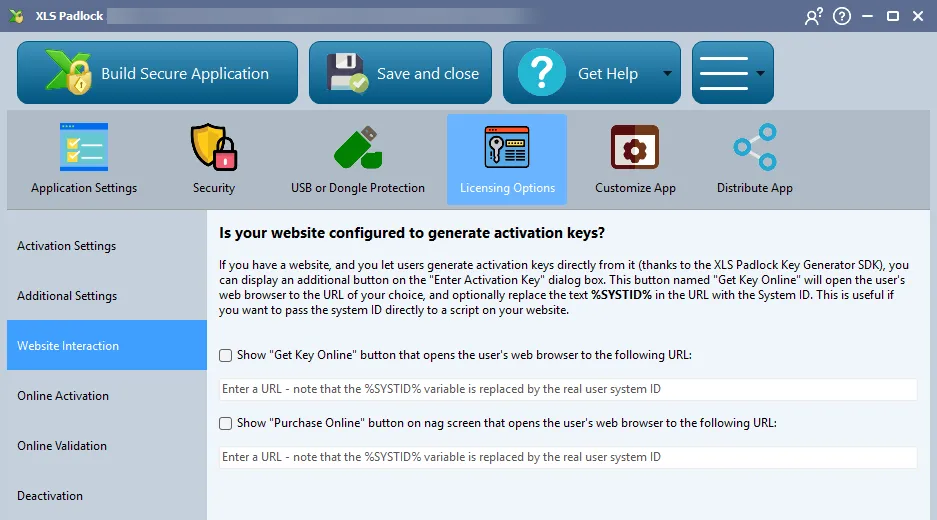
Botão Get Key Online
Section titled “Botão Get Key Online”Você pode exibir um botão “Get Key Online” (obter chave online) na janela de ativação. Esse botão abre o navegador da web do usuário em uma URL que você especificar. Você pode usar o marcador de posição %SYSTID% na URL para passar automaticamente o System ID do usuário ao script de geração de chaves do seu site.
URL de exemplo: https://www.yourwebsite.com/getkey.php?systid=%SYSTID%
Mostrar o botão “Purchase Online”
Section titled “Mostrar o botão “Purchase Online””Para versões de avaliação com uma tela de lembrete, você pode adicionar um botão “Purchase Online” (comprar online) que direciona o usuário à sua loja ou página de compra.
Configurações adicionais
Section titled “Configurações adicionais”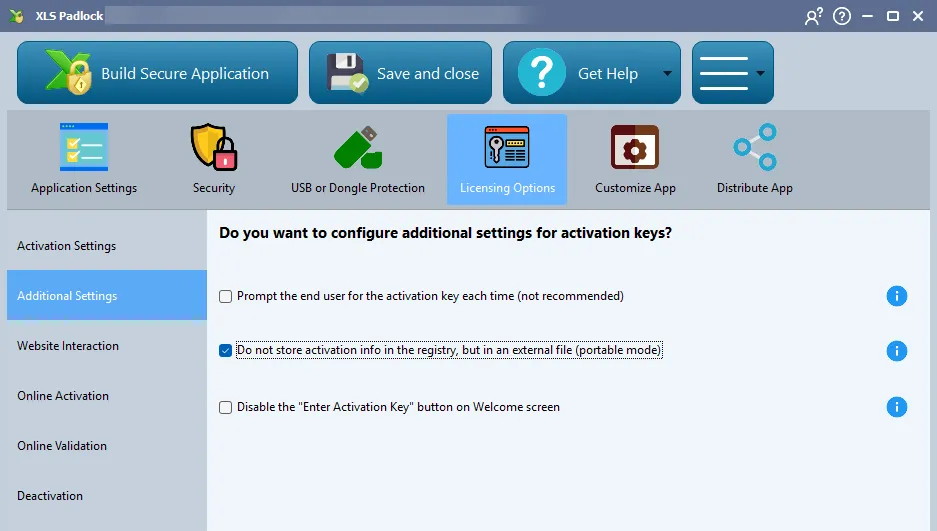
Modo portátil
Section titled “Modo portátil”Habilite a opção “Do not store activation info in the registry, but in an external file (portable mode)” (não armazenar informações de ativação no registro, mas em um arquivo externo, modo portátil). Isso cria um arquivo .lic oculto na mesma pasta do seu EXE, permitindo que o aplicativo seja executado a partir de uma unidade USB sem gravar no registro do Windows.
Solicitar a chave de ativação ao usuário final a cada vez
Section titled “Solicitar a chave de ativação ao usuário final a cada vez”Ao habilitar “Prompt the end user for the activation key each time” (solicitar a chave de ativação ao usuário final a cada vez), seus usuários terão que inserir a chave de ativação sempre que abrirem seu aplicativo. Não é recomendado, pois é cansativo para o seu cliente e você não pode definir recursos de expiração para a chave.
Desabilitar o botão “Enter Activation Key” na tela de boas-vindas
Section titled “Desabilitar o botão “Enter Activation Key” na tela de boas-vindas”Isso removerá a possibilidade de seus usuários finais inserirem uma chave de ativação ao abrirem seu aplicativo de planilha do Excel. No entanto, não é recomendado usar essa opção.