Como funciona a ativação on-line
Como funciona
Section titled “Como funciona”A ativação on-line automatiza a obtenção de chaves de ativação pela internet. O aplicativo protegido se comunica com o seu servidor web para baixar uma chave de ativação diretamente, eliminando a necessidade de os usuários a digitarem manualmente.
Se você optar pelo protocolo de ativação 2026 (assinatura de respostas Ed25519, veja abaixo), certifique-se de que o seu kit seja a versão 2026.0 ou posterior. O kit detecta automaticamente o protocolo em cada solicitação, de modo que as planilhas legadas continuam funcionando com a mesma instalação do kit.
👉 Quando um usuário final inicia o aplicativo, aparece uma caixa de diálogo solicitando a ativação. Essa caixa de diálogo substitui a caixa de diálogo padrão “Enter Activation Key” e é totalmente personalizável. Você pode adicionar os seus próprios campos para coletar dados do usuário (como um número de pedido ou um endereço de e-mail), que serão enviados ao seu servidor web. Em seguida, o seu servidor valida essas informações e, se obtiver êxito, envia uma chave de ativação de volta ao aplicativo.
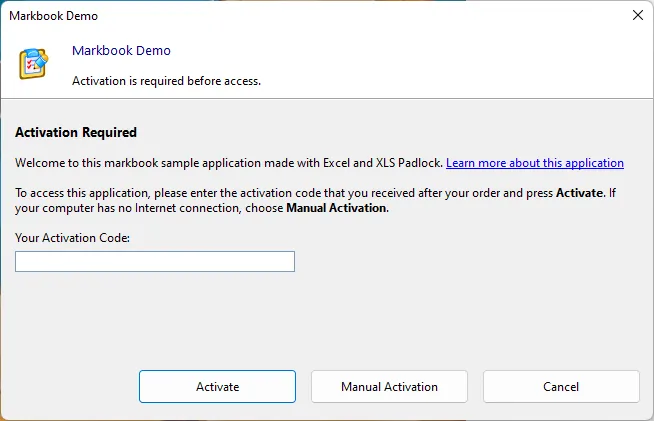
Quando o usuário clica em Activate, os dados são enviados ao servidor de ativação:
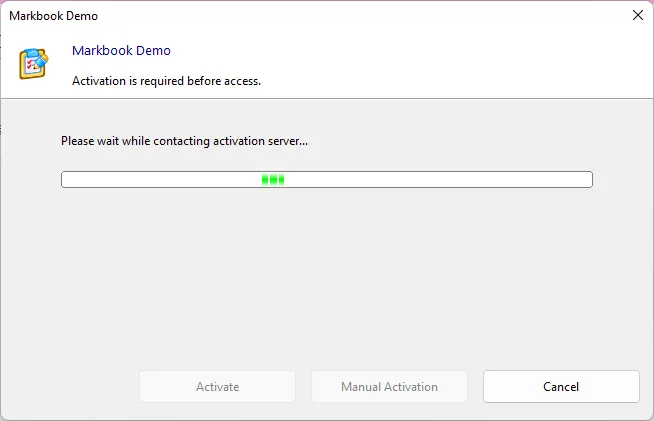
Após uma ativação bem-sucedida, uma mensagem de confirmação é exibida e o aplicativo é reiniciado. Se ocorrer um erro, uma caixa de mensagem aparecerá, permitindo que o usuário tente novamente.
Configuração
Section titled “Configuração”👉 Para habilitar a ativação on-line, você precisa configurar as seguintes opções:
Base Activation URL
Section titled “Base Activation URL”Informe a URL completa do kit de ativação instalado no seu servidor. Por exemplo, se você instalou o kit em uma subpasta chamada “activation”, a URL seria https://www.yourdomain.com/activation/getactivation/.
⚠️ Deixe o campo em branco se você não quiser usar a ativação on-line.
Identificação do cliente: Security Key ou par de chaves Ed25519
Section titled “Identificação do cliente: Security Key ou par de chaves Ed25519”A partir do XLS Padlock 2026.0, você pode escolher entre dois regimes de protocolo de ativação por meio da opção Compatibility mode for pre-2026 activation kits (modo de compatibilidade para kits de ativação anteriores a 2026):
-
Compatibility mode marcado (padrão, recomendado se o seu servidor de ativação for anterior à versão 2026): o campo GUID legado Security Private Key identifica o seu aplicativo perante o kit de ativação. O protocolo é baseado em linhas com respostas sem assinatura. Este é o comportamento de todas as versões do XLS Padlock anteriores a 2026.0.
-
Compatibility mode desmarcado (requer a versão 2026 do XLS Padlock Activation Kit, do WooCommerce Integration Kit ou do FastSpring Subscription Kit): o campo legado fica oculto e um par de chaves Ed25519 por projeto assume o controle. Clique no botão Generate keypair (gerar par de chaves) na página Online Activation para produzir um novo par de chaves. A chave pública é incorporada na planilha protegida; a chave privada é exibida a você em uma caixa de diálogo de exibição única para que você possa colá-la na configuração do seu kit de ativação (
xlspadlocksignkeynoconfig.ini).
Se você perder a chave privada, clique em Show config.ini snippet (mostrar trecho do config.ini) na mesma página para exibi-la novamente. A chave é mantida no seu arquivo de projeto .xplp. Trate o .xplp como informação confidencial: não o inclua no controle de versão, não o envie por e-mail para suporte.
O protocolo 2026 usa um envelope de solicitação JSON e verifica uma assinatura Ed25519 destacada em cada resposta do servidor de ativação. Isso protege os seus clientes contra respostas falsas de “ativado” ou mensagens de erro de phishing que um invasor no nível da rede poderia, de outra forma, injetar contornando o TLS (proxy corporativo com injeção de CA, antivírus malicioso, certificado raiz comprometido).
Allow Manual Activation if No Internet Connection
Section titled “Allow Manual Activation if No Internet Connection”Alguns usuários podem não ter uma conexão ativa com a internet. Para permitir que eles ativem manualmente, habilite a opção “Allow Manual Activation if No Internet Connection” (permitir ativação manual se não houver conexão com a internet).
Esse método manual funciona da mesma forma que as chaves de registro padrão. Nesse caso, você precisa estar preparado para lidar com as solicitações de ativação de usuários que estejam off-line.