Copie os arquivos para o seu servidor
Na pasta local do seu computador onde você descompactou o kit de integração do WooCommerce, você encontrará uma pasta chamada “xlspadlock-woocom”.
Envie todo o conteúdo da pasta “xlspadlock-woocom” para o seu servidor web. Ela pode ficar na pasta raiz do seu site WordPress, mas também pode ficar em outro local (especialmente se você tiver conflitos).
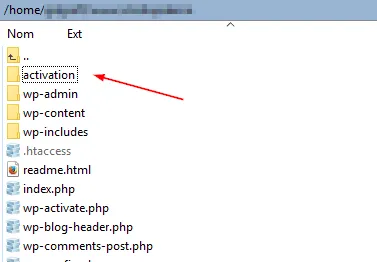
Em seguida, você pode renomear a pasta para outro nome, se desejar, por exemplo “activation”, conforme mostrado abaixo:
Abra a pasta “activation” e você deverá ver:
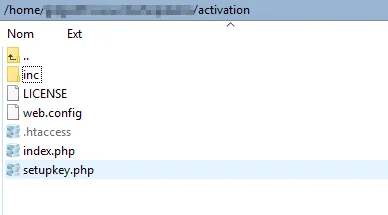
- Se você estiver no Windows IIS, exclua o arquivo .htaccess desnecessário.
- Se você estiver no Apache, exclua o arquivo web.config desnecessário.
- Se você estiver no NGINX, certifique-se de importar as regras de reescrita do arquivo .htaccess antes de excluí-lo, conforme explicado em Requisitos do servidor.
Por fim, vá até “inc” e altere as permissões para tornar o diretório “logs” gravável (permissão 755). No Unix: use chmod 775 logs
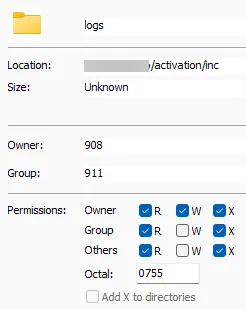
Em seguida, certifique-se de que o usuário do servidor web seja proprietário do diretório com chown www-data:www-data logs.