Senhas de planilha e de guia
O XLS Padlock permite gerenciar tanto as senhas da planilha quanto as das guias para reforçar a segurança e a funcionalidade do seu aplicativo protegido. Este guia explica como configurar essas opções de senha.
Proteção por senha da guia
Section titled “Proteção por senha da guia”Se você usar a proteção de guias integrada do Excel para restringir o acesso às células, o XLS Padlock precisa conhecer sua senha para gerenciar suas próprias camadas de segurança.
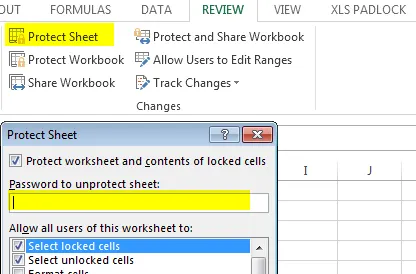
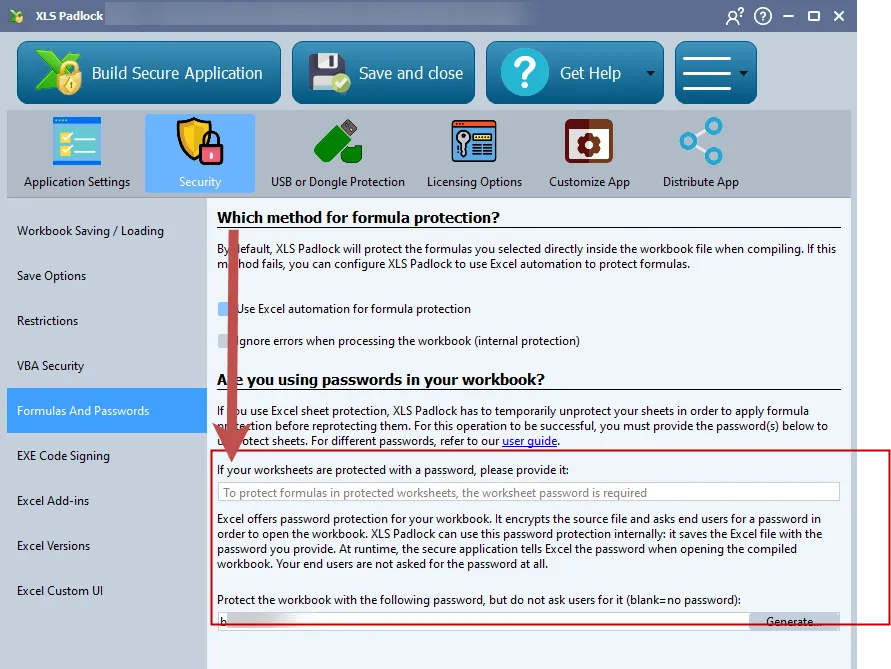
Quando a Proteção de fórmulas do XLS Padlock está ativa, ela precisa desproteger temporariamente suas guias, aplicar sua proteção e, em seguida, protegê-las novamente. Para realizar essa operação com sucesso, você deve fornecer a senha usada para a proteção de guias no Excel.
Se você usar uma única senha para todas as guias protegidas, digite-a no campo “If your worksheets are protected with a password, please provide it” (se suas guias estiverem protegidas com uma senha, forneça-a).
Se você usar senhas diferentes para guias diferentes, deve fornecê-las usando o seguinte formato JSON:
{"worksheet 1 name": "Password1", "worksheet 2 name": "Password2", ...}
Por exemplo:
{"Sheet1": "Hello World", "Sheet2": "Password2"}
Proteção silenciosa por senha da planilha
Section titled “Proteção silenciosa por senha da planilha”O Excel oferece um recurso para criptografar toda a planilha com uma senha. O XLS Padlock pode gerenciar essa senha para você, fornecendo uma camada adicional de segurança sem solicitar nada aos seus usuários finais.
Quando você define uma senha no campo “Protect the workbook with the following password” (proteger a planilha com a seguinte senha), o XLS Padlock salva a planilha com essa senha. Em tempo de execução, o aplicativo seguro fornece automaticamente a senha ao Excel ao abrir a planilha. Seus usuários finais nunca recebem a solicitação da senha.
Essa combinação aumenta a segurança do seu aplicativo ao sobrepor a proteção do XLS Padlock à criptografia nativa do Excel.
Você pode usar o botão Generate (gerar) para criar uma senha forte e aleatória.
Se você deixar o campo de senha em branco, esse recurso será desabilitado.