Configurando o produto clássico no workbooks.json
Os passos são para produtos que geram pedidos clássicos no WooCommerce. Eles não estão relacionados a [assinaturas].
- Edite o arquivo workbooks.json armazenado no seu servidor.
- Se ainda não tiver feito, vá para a WooCommerce admin page e crie o produto que será associado à sua planilha. Se não souber como fazer isso, consulte a documentação do WooCommerce
- Na página de administração do WooCommerce, escolha Products e posicione o cursor sobre o produto desejado. O ID será exibido. Na captura de tela abaixo, seria 68:
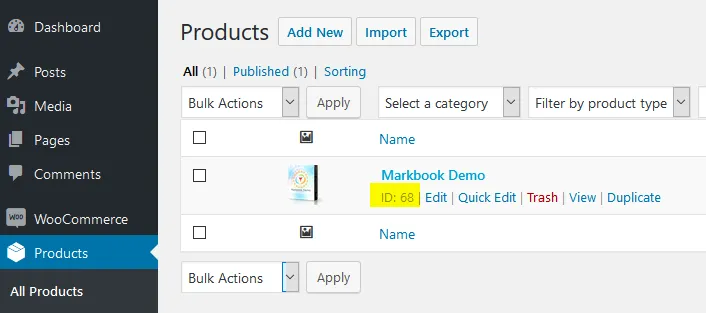
- No arquivo workbooks.json, substitua “product ID” pelo ID do produto que você obteve. No nosso caso acima, escreveríamos “68”:
{ "products": { "68": { … "variations": { "variation ID 1": {- Em seguida, você pode atribuir o título que desejar à sua planilha. Isso é meramente informativo e pode ser útil para ajudar você a se orientar ao configurar várias planilhas:
{ "products": { "68": { "title": "My workbook title",- Inicie o Excel, abra a sua planilha do Excel e o XLS Padlock.
Navegue até a página “Activation Keys / Activation Settings”. Clique no botão “Copy” próximo ao campo “Application Master Key”:
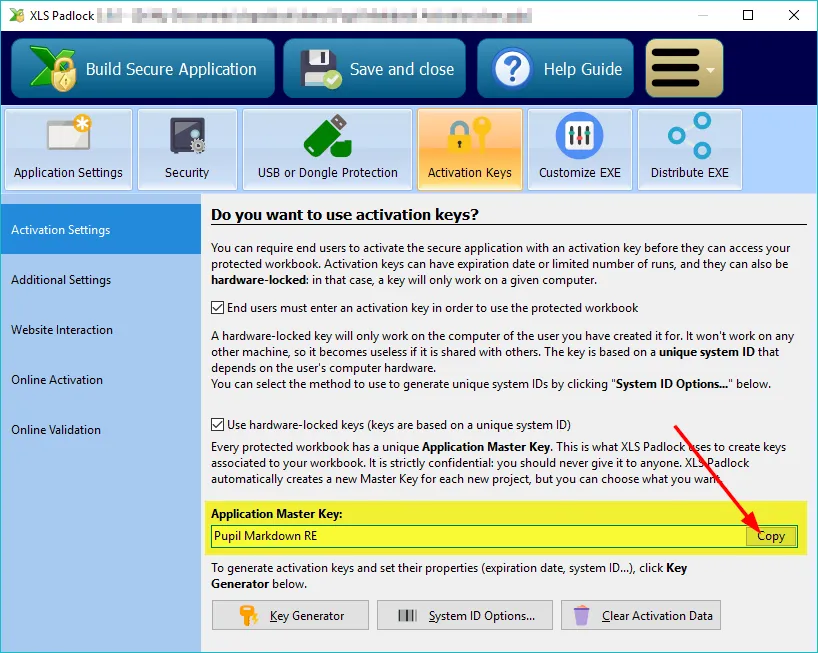
Cole isso no workbooks.json como valor da entrada xlspadlockmasterkey. Com base na captura de tela acima, isso resultaria em:
{ "products": { "68": { "title": "My workbook title", "xlspadlockmasterkey": "Pupil Markdown RE", "variations": {…
- De volta ao XLS Padlock, escolha Online Activation e clique no botão “Copy” próximo ao campo “Security Private Key”:
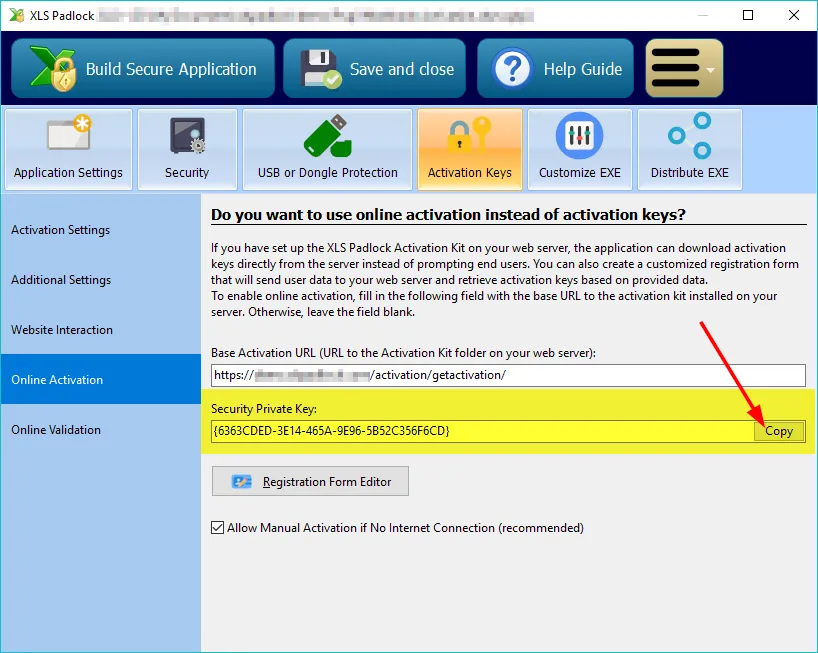
Cole isso no workbooks.json como valor da entrada xlspadlockprivatekey. Com base na captura de tela acima, isso resultaria em:
{ "products": { "31": { "title": "My workbook title", "xlspadlockprivatekey": "{6363CDED-3E14-465A-9E96-5B52C356F6CD}", "xlspadlockmasterkey": "Pupil Markdown RE", "variations": {…
- Agora cuidaremos das variações:
- se o seu produto não contiver nenhuma variação, insira “0” como ID de variação.
- Caso contrário, você terá que criar um bloco “variation” para cada variação presente no seu produto e configurar as propriedades correspondentes.
Para obter o ID de variação, na sua administração do WooCommerce, escolha o seu produto em “Products”. Em seguida, em “Product Data”, clique na aba “Variations” e os IDs de variação aparecem listados após cada cerquilha, como você pode vê-los destacados na captura de tela abaixo:
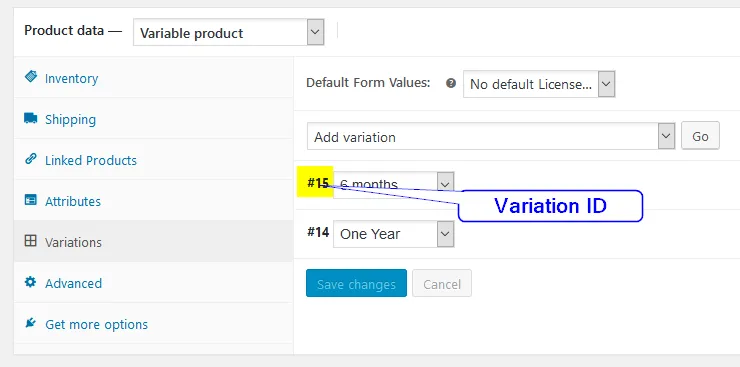
Vá para o workbooks.json e localize o bloco “variation”. Insira o seu ID de variação no primeiro bloco de variação. Se o seu produto não tiver nenhuma variação definida no WooCommerce, insira “0” como ID. No nosso exemplo, inseriríamos 15 conforme abaixo:
{ "products": { "31": { "title": "My workbook title", "xlspadlockprivatekey": "{6363CDED-3E14-465A-9E96-5B52C356F6CD}", "xlspadlockmasterkey": "Pupil Markdown RE", "variations": { 15: { "usehardwarelocking": 1, "maxactivperorder": 2, "keymaxdays": 180, "shownagscreen": 0 },…- Agora podemos configurar as diferentes propriedades dessa variação:
- Se você não quiser gerar chaves de ativação bloqueadas por hardware (NÃO RECOMENDADO), altere a entrada usehardwarelocking de 1 para 0.
- Defina o número de ativações permitidas por pedido por meio da entrada maxactivperorder. Isso permite que você defina em quantas máquinas um usuário final (por exemplo, quem adquiriu a sua planilha compilada EXE) pode ativar a planilha. Por padrão, é o valor definido no [config.ini].
Nota: a quantidade do pedido também é levada em conta. Por exemplo, se o cliente comprou uma quantidade de 2 produtos e com maxactivperorder = 2, permitiríamos 4 ativações.
1. Se você quiser gerar chaves de ativação que exibam uma tela de aviso (útil para versões de avaliação), altere a entrada **shownagscreen** de 0 para 1.2. Por fim, se você quiser definir uma data de expiração ou um número máximo de execuções / dias, isso é possível. **Lembre-se de que o XLS Padlock permite apenas um modo de expiração**: data, número de execuções ou número de dias por chave de ativação. 1. Para um número máximo de execuções, defina a entrada chamada "**keymaxruns**" e estabeleça o seu valor como o número de execuções que você deseja permitir. 2. Para um número máximo de dias, defina a entrada chamada "**keymaxdays**" e estabeleça o seu valor como o número de dias que você deseja permitir. 3. Para uma data de expiração fixa, defina a entrada chamada "**keyexpiredate**" e estabeleça o seu valor como a data com o seguinte formato obrigatório: YYYY/MM/DD10. Repita os mesmos passos para todas as variações do seu produto. Por exemplo, abaixo você pode ver que definimos duas variações (uma com uma data de expiração fixa e outra com um número de dias permitidos):
{ "products": { "31": { "title": "My workbook title", "xlspadlockprivatekey": "{6363CDED-3E14-465A-9E96-5B52C356F6CD}", "xlspadlockmasterkey": "Pupil Markdown RE", "variations": { 15: { "usehardwarelocking": 1, "maxactivperorder": 2, "keymaxdays": 180, "shownagscreen": 0 }, 16: { "usehardwarelocking": 1, "maxactivperorder": 1, "keyexpiredate": "2020/10/04", "shownagscreen": 1 }, } …[assinaturas]: configuring-the-subscription-product-in-workbooksjson[config.ini]: step-2-configure-mandatory-settings-in-configini